Introduction
Mempertahankan suhu GPU yang optimal sangat penting untuk memastikan komputer Anda berjalan dengan efisien, terutama dengan berbagai aplikasi yang mendorong kinerja sistem Anda hingga batasnya saat ini. Windows 11 menawarkan alat untuk membantu Anda memantau suhu ini, begitu juga dengan banyak program pihak ketiga. Panduan ini mengeksplorasi berbagai metode untuk memeriksa suhu GPU di Windows 11, memastikan Anda dapat mengambil tindakan tepat waktu untuk menjaga kesehatan dan kinerja sistem Anda.
Mengapa Memantau Suhu GPU itu Penting
Mengetahui cara memantau suhu GPU Anda bukan hanya tentang mencegah kerusakan hardware; itu juga tentang menjaga integritas kinerja sistem Anda. Panas berlebihan dapat memperlambat komputer Anda karena pembatasan dan, yang lebih buruk, dapat merusak GPU Anda secara permanen, yang menyebabkan perbaikan mahal. Kekhawatiran ini sangat relevan bagi pengguna berat aplikasi yang intensif grafis seperti perangkat lunak gaming dan desain. Memantau suhu GPU Anda juga memberi Anda wawasan tentang keefektifan sistem pendingin Anda, memastikan Anda memiliki pengaturan yang andal.
Cara Memeriksa Suhu GPU Menggunakan Alat Bawaan Windows 11
Windows 11 menyediakan alat bawaan yang memudahkan untuk memeriksa suhu GPU Anda tanpa perangkat lunak tambahan. Ini bisa sangat nyaman untuk pemeriksaan cepat atau pemantauan rutin.
Mengakses Task Manager
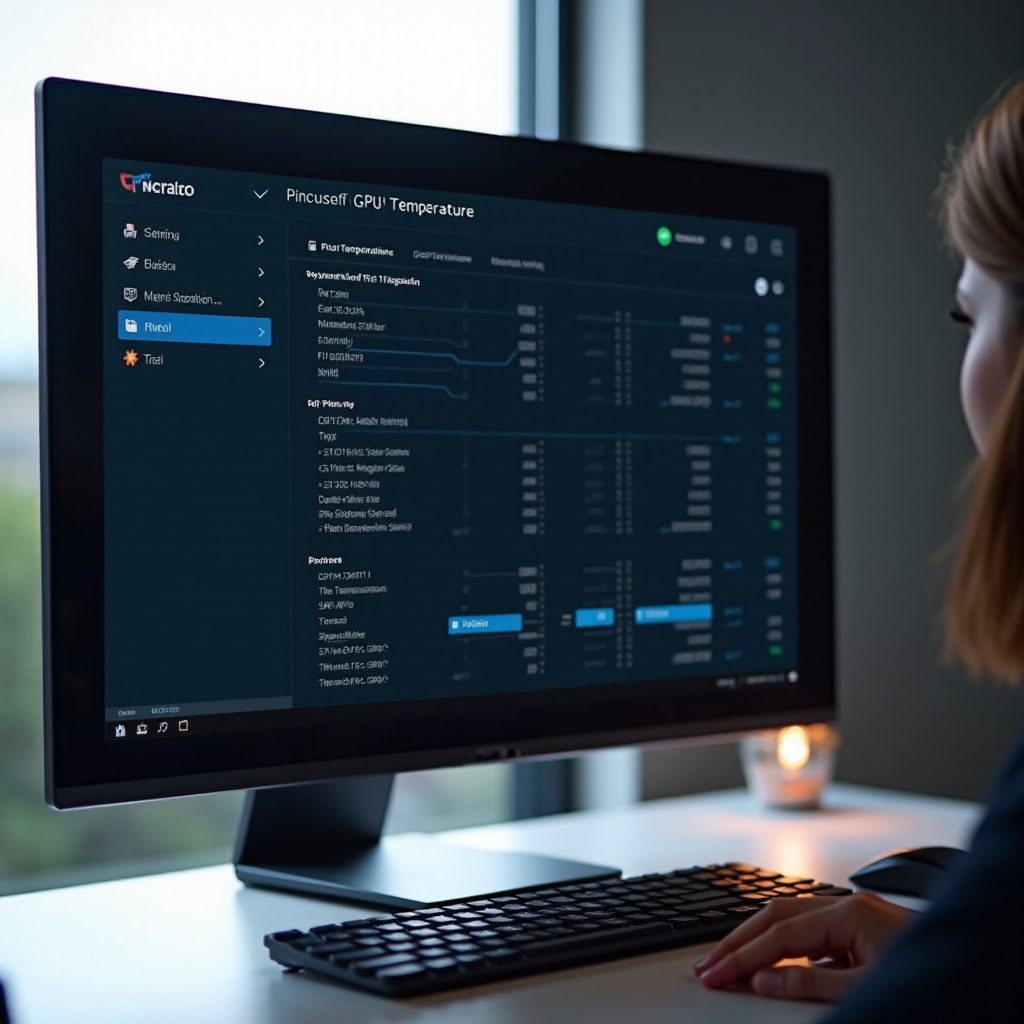
Mulailah dengan mengakses Task Manager bawaan. Anda dapat mengklik kanan taskbar dan memilih ‘Task Manager’ atau menekan ‘Ctrl + Shift + Esc’ untuk pintasan. Pergi ke tab ‘Performance’, pilih ‘GPU,’ dan di bagian bawah, temukan ‘GPU temperature’. Data ini memungkinkan Anda mengukur rentang operasional dan melihat potensi overheating, yang penting untuk mencegah kehilangan kinerja atau kerusakan hardware.
Menginterpretasikan Data Suhu GPU
Memahami angka yang Anda lihat sangat penting untuk menjaga sistem yang sehat. Anda harus bertujuan untuk suhu GPU yang tetap di bawah 85°C saat berada di bawah tekanan, karena melebihi ini dapat menunjukkan pendinginan yang tidak memadai atau GPU yang bekerja terlalu keras, yang keduanya perlu ditangani untuk menjaga kesehatan sistem.
Menggunakan Alat Pihak Ketiga untuk Memantau Suhu GPU
Meski metode bawaan berguna, alat pihak ketiga memberikan tampilan yang lebih mendalam pada kinerja dan kesehatan keseluruhan sistem Anda, sering kali menawarkan fitur tambahan yang membantu meningkatkan pemantauan.
Gambaran Umum Alat Populer
Beberapa alat pihak ketiga terkenal dapat membantu Anda dalam pemantauan mendalam, masing-masing menawarkan fitur berbeda untuk memenuhi berbagai kebutuhan:
- MSI Afterburner – Dikenal untuk kemampuan overclocking dan pemantauan waktu nyata.
- HWMonitor – Menyediakan pemantauan yang komprehensif di seluruh sistem Anda.
- GPU-Z – Menawarkan wawasan mendetail tentang spesifikasi dan metrik kinerja GPU.
Penyiapan dan Penggunaan MSI Afterburner
Mulailah dengan mengunduh MSI Afterburner dari situs resmi. Setelah instalasi, navigasikan ke pengaturan dan aktifkan ‘Show On-Screen Display’ untuk pembaruan suhu yang konstan saat menjalankan aplikasi seperti game. Ini membantu melacak data historis melalui grafik yang dapat disesuaikan.
Fitur dan Penyiapan HWMonitor
Unduh HWMonitor dari halaman resminya dan instal. Meluncurkan aplikasi ini akan menyajikan gambaran rinci tentang suhu, voltase, dan statistik penting lainnya dari sistem Anda, membantu mengidentifikasi kapan komponen tertentu mengalami overheating seiring waktu.
GPU-Z untuk Pemantauan Detail
Untuk tampilan rinci, unduh dan instal GPU-Z. Alat ini menyediakan statistik waktu nyata tentang suhu, kecepatan clock, dan lainnya, yang dapat dicatat untuk analisis. Kemampuan ini memudahkan untuk melihat perubahan dan tren seiring waktu.
Mengatasi Masalah Suhu GPU Umum
Bahkan dengan pemantauan yang cermat, masalah dapat terjadi, memerlukan intervensi cepat untuk mencegah kerusakan.
Apa yang Harus Dilakukan Jika GPU Anda Memanas Berlebihan
Jika detected overheating, periksa dan bersihkan kipas serta ventilasi Anda untuk mengembalikan aliran udara. Mengaplikasikan ulang pasta termal dapat memperbaiki transfer panas. Kadang-kadang, solusi pendinginan yang ditingkatkan mungkin diperlukan.
Menangani Kesalahan Pembacaan
Kesalahan pembacaan dapat muncul dari gangguan perangkat lunak atau kerusakan sensor. Pastikan alat pemantauan Anda diperbarui dan verifikasi pembacaan dengan beberapa alat. Hanya dengan me-restart sistem Anda sering kali menyelesaikan masalah.
Praktik Terbaik untuk Menjaga Suhu GPU yang Optimal
Menjaga GPU Anda tetap dingin tidak hanya tentang pemantauan; itu melibatkan pemeliharaan proaktif dan pilihan strategis.
Solusi Pendinginan dan Pemeliharaan Sistem
Investasikan dalam pasta termal berkualitas dan aplikasikan dengan benar. Jika perlu, tingkatkan ke sistem pendingin cair, terutama untuk GPU kelas atas, dan bersihkan perangkat keras secara berkala untuk menghindari akumulasi debu.
Peran Driver dan Pembaruan Perangkat Lunak
Pastikan driver GPU Anda selalu terkini, karena pembaruan sering kali meningkatkan kinerja pendinginan melalui optimisasi. Pembaruan perangkat lunak pemantauan sama pentingnya, memberikan akurasi dan kompatibilitas dengan teknologi baru.
Tips untuk Mencegah Suhu GPU yang Tinggi
Ini menguntungkan untuk mencegah masalah panas sebelum dimulai dengan mengoptimalkan pengaturan dan kebiasaan Anda.
Pengaturan Pendinginan dan Pengelolaan Aliran Udara yang Efektif
Posisikan PC Anda di tempat dengan aliran udara yang baik dan tambahkan pendingin dengan kipas casing tambahan jika diperlukan. Pastikan kabel diatur untuk memungkinkan sirkulasi udara yang tidak terhalang.
Overclocking Sistem dan Effektifitasnya
Pertimbangkan untuk menghindari overclocking GPU jika ragu terhadap kapasitas pengaturan pendinginan Anda, karena ini menghasilkan panas tambahan yang dapat menyebabkan ketidakstabilan jika tidak dikelola dengan benar.
Kesimpulan
Memantau dan mempertahankan suhu GPU Anda di Windows 11 adalah penting untuk memastikan sistem Anda tetap dalam kondisi terbaik. Baik menggunakan alat bawaan maupun opsi pihak ketiga, memahami dan bertindak berdasarkan data suhu adalah kunci untuk mencegah overheating dan menjaga integritas kinerja di bawah berbagai kondisi.
Pertanyaan yang Sering Diajukan
Seberapa sering saya harus memeriksa suhu GPU saya di Windows 11?
Anda harus memantau suhu GPU secara teratur selama tugas intensif atau mingguan untuk penggunaan biasa.
Berapa suhu operasi yang aman untuk GPU saya?
Suhu GPU yang aman biasanya di bawah 85°C pada beban penuh.
Bisakah suhu GPU yang tinggi merusak komputer saya?
Ya, panas berlebihan dapat merusak komponen komputer dan dapat menyebabkan kegagalan sistem.