Pengenalan
Memahami RAM di laptop Anda sangat penting untuk mengoptimalkan kinerja dan menggunakan beberapa aplikasi secara efisien. Jika Anda mengalami perlambatan atau mempertimbangkan peningkatan, mengetahui cara mengakses spesifikasi RAM laptop menjadi penting. Pengetahuan ini memungkinkan Anda untuk membuat keputusan yang tepat mengenai peningkatan atau pemecahan masalah, memastikan mesin Anda beroperasi dengan efisien. RAM adalah komponen dasar dalam menentukan daya dan kecepatan pemrosesan, berfungsi sebagai memori jangka pendek laptop Anda. Panduan ini akan memandu Anda bagaimana menemukan RAM di laptop yang menjalankan Windows, macOS, atau Linux, dan menjelaskan bagaimana pemahaman detail ini dapat meningkatkan pengalaman komputasi Anda secara keseluruhan.
Memahami RAM dan Kepentingannya
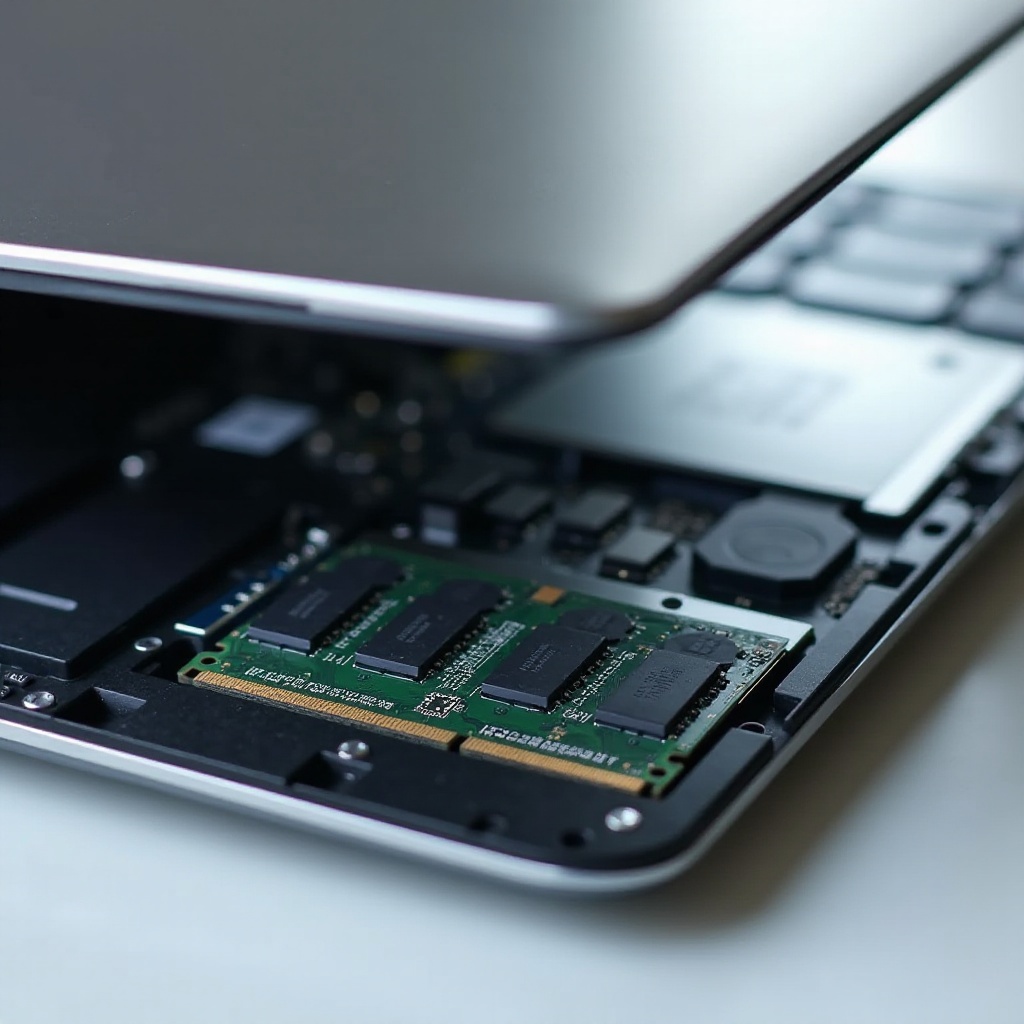
Random Access Memory, atau dikenal sebagai RAM, memainkan peran penting dalam kemampuan laptop Anda untuk memproses data dengan cepat dan menangani beberapa tugas sekaligus. RAM sementara menyimpan data yang dibutuhkan prosesor, sehingga memungkinkan kinerja aplikasi yang lebih mulus. Lebih banyak RAM menghasilkan kemampuan multitasking yang lebih baik tanpa memperlambat sistem Anda. Dengan memahami berapa banyak RAM yang Anda miliki saat ini dan jumlah yang dibutuhkan untuk beban kerja Anda, Anda dapat meningkatkan kecepatan dan responsifitas laptop Anda. Pengetahuan ini tidak hanya membantu dalam menentukan kebutuhan untuk peningkatan potensial, tetapi juga membantu mengatasi masalah lag.
Cara Memeriksa RAM pada Laptop Windows
Memeriksa RAM pada laptop Windows dapat dilakukan dengan beberapa metode. Mari kita eksplorasi opsi-opsi ini untuk menemukan spesifikasi RAM Anda saat ini:
Menggunakan Pengaturan Sistem
- Klik tombol ‘Start’ dan pilih ‘Settings.
- Arahkan ke ‘System,’ lalu klik ‘About.
- Di bawah ‘Device specifications,’ informasi RAM tercantum sebagai ‘Installed RAM.
Memanfaatkan Task Manager
- Klik kanan pada taskbar dan pilih ‘Task Manager.
- Beralih ke tab ‘Performance’.
- Klik ‘Memory’ untuk melihat informasi detail tentang RAM Anda, seperti penggunaan dan kecepatan.
Alat Lanjutan untuk Info Detail
Untuk analisis yang lebih mendalam, gunakan alat pihak ketiga seperti CPU-Z atau Speccy. Aplikasi ini memberikan spesifikasi detail, termasuk tipe RAM, slot yang digunakan, dan frekuensi saat ini. Unduh, instal, dan jalankan program ini untuk mengakses detail komprehensif tentang memori sistem Anda.
Seiring kita beralih dari Windows ke macOS, penting untuk diingat bahwa meskipun sistem operasi berbeda, menemukan informasi RAM tetap dapat diakses melalui langkah-langkah sederhana.
Menemukan Informasi RAM pada MacBook
Bagi pengguna Mac, mengakses informasi RAM mudah dilakukan dengan utilitas bawaan:
Tinjauan Tentang Mac ini
- Klik logo Apple di pojok kiri atas layar Anda.
- Pilih ‘About This Mac.
- Sebuah jendela akan terbuka, menunjukkan detail utama seperti jumlah RAM yang terpasang.
Alat Informasi Sistem
- Dari jendela ‘About This Mac,’ klik ‘System Report.
- Arahkan ke tab ‘Memory’ di sidebar.
- Di sini, Anda akan menemukan informasi detail tentang setiap slot RAM dan statusnya.
Aplikasi Pihak Ketiga Alternatif
Pengguna Mac juga dapat mempertimbangkan alat seperti iStat Menus, yang menyediakan pemantauan waktu nyata dan wawasan detail tentang penggunaan RAM dan kapasitas Anda.
Baik Anda menggunakan macOS atau mengambil pendekatan berbeda dengan Linux, mengetahui spesifikasi RAM laptop Anda penting untuk memastikan kinerja optimal.
Memeriksa RAM pada Sistem Linux
Pada sistem Linux, mengakses detail RAM melibatkan pendekatan berbeda tetapi tetap mudah dengan alat yang tepat:
Perintah Terminal
- Buka Terminal.
- Ketik
free -huntuk mendapatkan gambaran tentang penggunaan RAM dan total RAM. - Untuk informasi detail, gunakan perintah
dmidecode --type 17untuk melihat informasi spesifik tentang setiap modul memori yang terpasang.
Alat Grafis
Antarmuka grafis seperti GNOME System Monitor atau Hardinfo menyediakan platform yang ramah pengguna untuk memeriksa spesifikasi RAM dan penggunaannya, ideal untuk pengguna yang kurang familiar dengan perintah Terminal.

Mengartikan Spesifikasi RAM
Memahami spesifikasi RAM Anda saat ini sangat penting untuk pemecahan masalah atau merencanakan peningkatan potensial.
Memahami Jenis dan Ukuran RAM
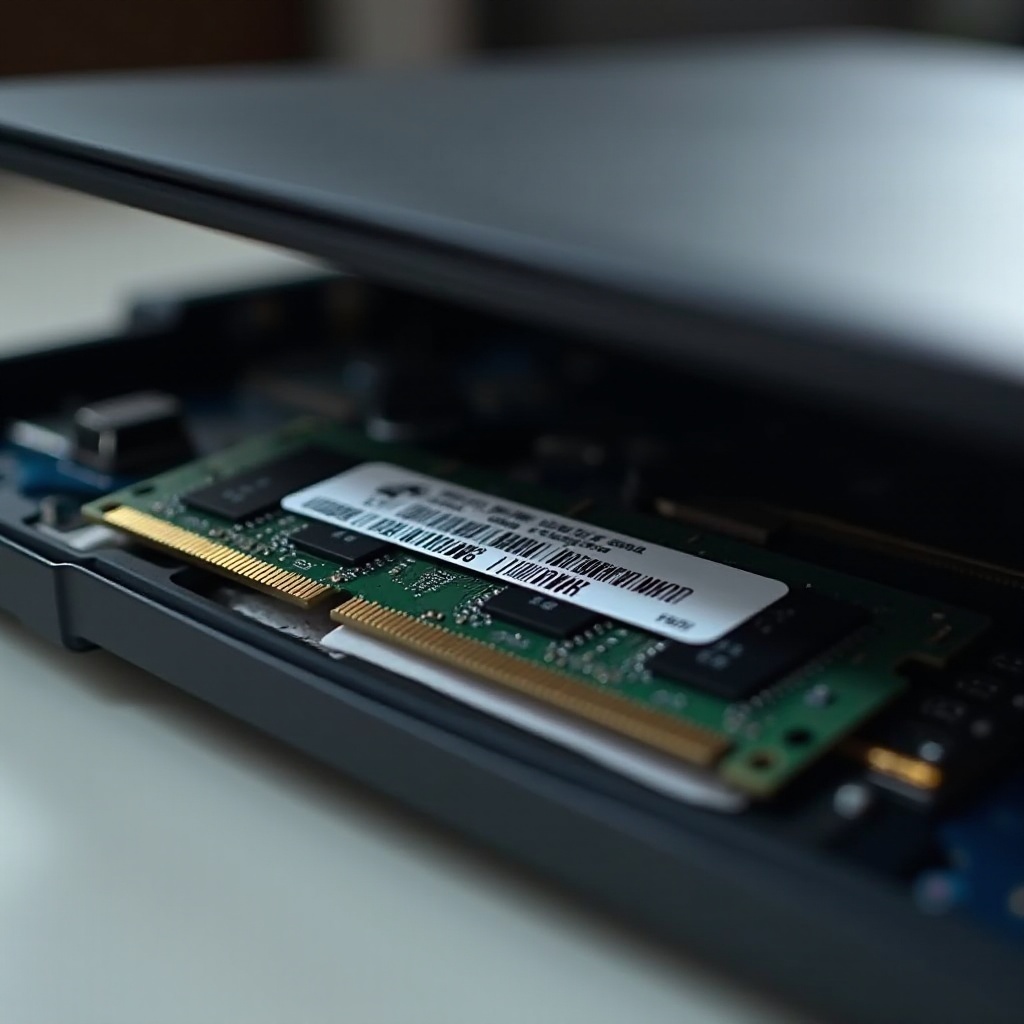
RAM tersedia dalam beberapa jenis, seperti DDR3 dan DDR4, dengan ukuran mulai dari 4GB hingga 64GB atau lebih. Memadu padankan laptop Anda dengan tipe dan ukuran yang sesuai sangat penting untuk memastikan kompatibilitas dan kinerja optimal.
Pentingnya Kecepatan dan Kanal RAM
Kecepatan RAM, biasanya diukur dalam MHz, mempengaruhi seberapa cepat data diproses. Pengaturan RAM saluran ganda dapat memberikan peningkatan kinerja dengan memungkinkan dua stik memori bekerja secara bersamaan, sehingga meningkatkan kecepatan.
Dengan beralih dari mempelajari detail perangkat keras ke menerapkan solusi perangkat lunak yang memantau dan mempertahankan kinerja optimal, Anda mendapatkan kontrol holistik atas kemampuan laptop Anda.
Kesimpulan
Menemukan jumlah dan spesifikasi RAM di laptop Anda tidak perlu menakutkan. Dengan langkah-langkah yang tepat yang disesuaikan dengan sistem operasi Anda, Anda dapat dengan mudah menemukan informasi penting ini. Memahami detail-detail ini tidak hanya membantu dalam peningkatan potensial tetapi juga memastikan laptop Anda berfungsi pada kinerja puncak.
Dengan mempelajari cara memeriksa dan memahami RAM laptop Anda, Anda memampukan diri untuk melakukan peningkatan yang diperlukan, memecahkan masalah secara efektif, dan mengoptimalkan laptop Anda untuk tugas-tugas yang paling sering Anda lakukan.
Pertanyaan yang Sering Diajukan
Bagaimana cara mengetahui jika saya memerlukan lebih banyak RAM?
Monitor kinerja sistem selama penggunaan berat. Jika terjadi kelambatan saat multitasking atau aplikasi dengan permintaan tinggi, pertimbangkan untuk meningkatkan RAM.
Alat apa yang bisa saya gunakan untuk menguji kesehatan RAM?
Gunakan MemTest86 atau Windows Memory Diagnostic untuk menguji kesehatan RAM. Alat-alat ini dapat membantu mengidentifikasi modul RAM yang rusak.
Apakah meningkatkan RAM dapat meningkatkan kinerja laptop saya?
Ya, meningkatkan RAM dapat secara signifikan meningkatkan kinerja, terutama dalam tugas-tugas yang membutuhkan memori besar, seperti bermain game atau pengeditan video. Meningkatkan RAM memungkinkan multitasking yang lebih lancar dan waktu muat aplikasi yang lebih cepat.