はじめに
GPU温度を最適に保つことは、特に今日のシステム性能を限界まで引き出すさまざまなアプリケーションにおいて、コンピュータが効率的に動作することを保証するために不可欠です。Windows 11はこれらの温度を監視するためのツールを提供しており、多くのサードパーティプログラムも同様です。このガイドでは、Windows 11でGPU温度を確認するさまざまな方法を探り、システムの健全性と性能を維持するために適時に対策を講じることができるようにします。
GPU温度を監視することが重要な理由
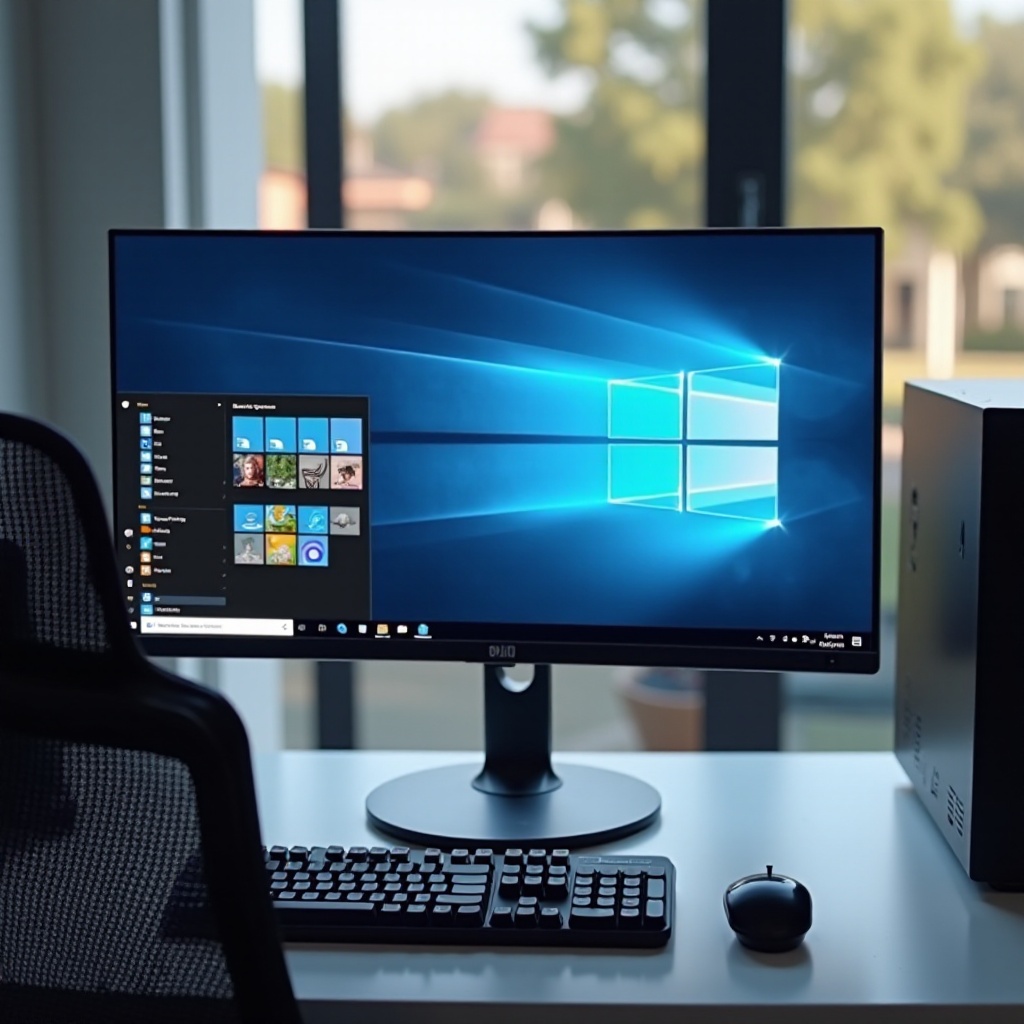
GPU温度を監視する方法を知ることは、ハードウェアの損傷を防ぐだけでなく、システムの性能の整合性を保つためにも重要です。過剰な熱はスロットリングによってコンピュータを遅くする可能性があり、最悪の場合、GPUを永久に損傷し、高価な修理が必要になることもあります。この懸念は、特にゲームやデザインソフトウェアのようなグラフィック集約型アプリケーションを多用するユーザーにとって非常に関連性があります。GPU温度の監視は、冷却システムの効果を洞察し、信頼できるセットアップを持つことを保証します。
Windows 11のビルトインツールを使用してGPU温度をチェックする方法
Windows 11には、追加のソフトウェアなしでGPUの温度を簡単に確認できるネイティブツールが提供されています。これは、迅速な確認や定期的な監視に非常に便利です。
タスクマネージャーへのアクセス
まず、組み込みのタスクマネージャーにアクセスします。タスクバーを右クリックして「タスクマネージャー」を選択するか、「Ctrl + Shift + Esc」を押してショートカットを使用します。「パフォーマンス」タブに移動し、「GPU」を選択し、一番下に「GPU温度」を見つけます。このデータは、動作範囲を評価し、パフォーマンスの低下やハードウェアの損傷を防ぐために潜在的な過熱を見つけるのに役立ちます。
GPU温度データの解釈
見た数字を理解することは、システムの健全性を保つために重要です。ストレス下で85°C以下に保つことを目指すべきで、この値を超える場合は冷却が不十分であるか、GPUが過剰に動作していることを示し、システムの健康を維持するために対応が必要です。
GPU温度を監視するためのサードパーティツールの使用
ビルトインの方法は便利ですが、サードパーティツールはシステム全体の性能と健康をより深く把握し、モニタリングを向上させる追加機能を提供することがよくあります。
人気ツールの概要
より詳細なモニタリングを助ける、いくつかの注目すべきサードパーティツールがあり、各ツールはさまざまなニーズに対応する異なる特徴を提供しています:
- MSI Afterburner – オーバークロック機能とリアルタイムモニタリングで知られています。
- HWMonitor – システム全体の包括的モニタリングを提供します。
- GPU-Z – GPUの仕様とパフォーマンス指標についての詳細な洞察を提供します。
MSI Afterburnerの設定と使用
公式サイトからMSI Afterburnerをダウンロードして開始します。インストール後、「オンスクリーンディスプレイを表示」を有効にして、ゲームのようなアプリケーションを実行中に常に温度更新を受け取れるように設置設定を行います。カスタマイズ可能なグラフチャートを通じて履歴データを追跡できます。
HWMonitorの機能と設定
HWMonitorを公式ページからダウンロードしてインストールします。アプリケーションを起動すると、システムの温度、電圧、その他重要な統計の詳細な概要が表示され、特定のコンポーネントが時間をかけて熱くなっている時期を特定するのに役立ちます。
GPU-Zによる詳細なモニタリング
詳細ビューのために、GPU-Zをダウンロードしてインストールします。このツールは、温度、クロックスピードなどのリアルタイム統計を提供し、分析のためのログを保存できます。この機能は、時間の経過に伴う変化やトレンドを見るのを容易にします。
一般的なGPU温度の問題のトラブルシューティング
念入りにモニタリングしていても、問題が発生することがあり、ダメージを防ぐための迅速な対策が必要です。
GPUが過熱している場合の対策
過熱が検出された場合は、ファンと通気口を確認して清掃し、気流を回復します。熱伝達を改善するために、サーマルペーストを再塗布することがあります。時折、アップグレードされた冷却ソリューションが必要になるかもしれません。
読み取りエラーへの対処
読み取りエラーはソフトウェアの不具合やセンサーの故障が原因で発生することがあります。モニタリングツールを最新の状態に保ち、複数のツールで読み取りを検証します。システムを再起動するだけで問題が解決することがよくあります。
最適なGPU温度を維持するためのベストプラクティス
GPUを冷却に保つことは、ただのモニタリングではなく、積極的なメンテナンスと戦略的選択を含みます。
冷却ソリューションとシステムメンテナンス
品質の高いサーマルペーストに投資し、それを正しく塗布します。必要に応じて、高性能GPU用に液体冷却システムにアップグレードし、ほこりの蓄積を防ぐために定期的にハードウェアを清掃します。
ドライバーとソフトウェアアップデートの役割
GPUドライバーを最新に保ちます。アップデートは最適化によって冷却性能を向上させることがよくあります。モニタリングソフトウェアのアップデートも同様に重要で、新しいテクノロジーとの正確性と互換性を提供します。
高いGPU温度を防ぐためのヒント
セットアップや習慣を最適化することで、熱の問題を事前に防ぐことが有益です。
効果的な冷却と気流管理
PCを良い気流のある場所に配置し、必要に応じて追加のケースファンで冷却を強化します。ケーブルを整理して、気流の妨げにならないようにします。
システムオーバークロックとその影響
冷却セットアップの容量に自信がない場合は、GPUのオーバークロックを避けることを検討します。オーバークロックは追加の熱を発生させ、これが正しく管理されなければ不安定性につながる可能性があります。
結論
Windows 11でGPU温度を監視および維持することは、システムが最良の状態を保つために不可欠です。ネイティブツールまたはサードパーティのオプションを使用して、温度データを理解し行動することは、過熱を防ぎ、多様な状況での性能の整合性を維持するための鍵です。
よくある質問
Windows 11でGPUの温度をどのくらい頻繁に確認すべきですか?
高負荷の作業中には定期的に、通常の使用の場合は週に1回程度、GPUの温度を監視するべきです。
GPUの安全な動作温度はどれくらいですか?
安全なGPUの温度は、フル負荷時で通常85℃未満です。
高いGPUの温度がコンピュータを損傷させることがありますか?
はい、過度の熱はコンピュータの部品を損傷し、システム障害を引き起こす可能性があります。