イントロダクション
多くのAndroidユーザーにとって、正確なバッテリー残量を知ることは非常に重要です。これにより、日常の使用を管理し、突然電源が切れることを防ぐことができます。このガイドでは、Androidデバイスでバッテリー残量を簡単に表示する方法を紹介します。最新のAndroidバージョンの標準設定から、メーカー独自の調整まで、デバイスの電源状況について知っておくべき基本事項をすべて網羅します。
バッテリー残量を表示することは、単なる数字の確認を超え、デバイスをよりよく理解することに繋がります。バッテリーの状態を知ることで、一日の間にデバイスが必要とするものを予測できます。複数のアプリを頻繁に使用するハイユーザーであっても、メールやソーシャルメディアを時々チェックする程度の人であっても、バッテリーライフを管理することは、デバイスをスムーズかつ効率的に動作させるために不可欠です。
バッテリー残量を知ることが重要な理由
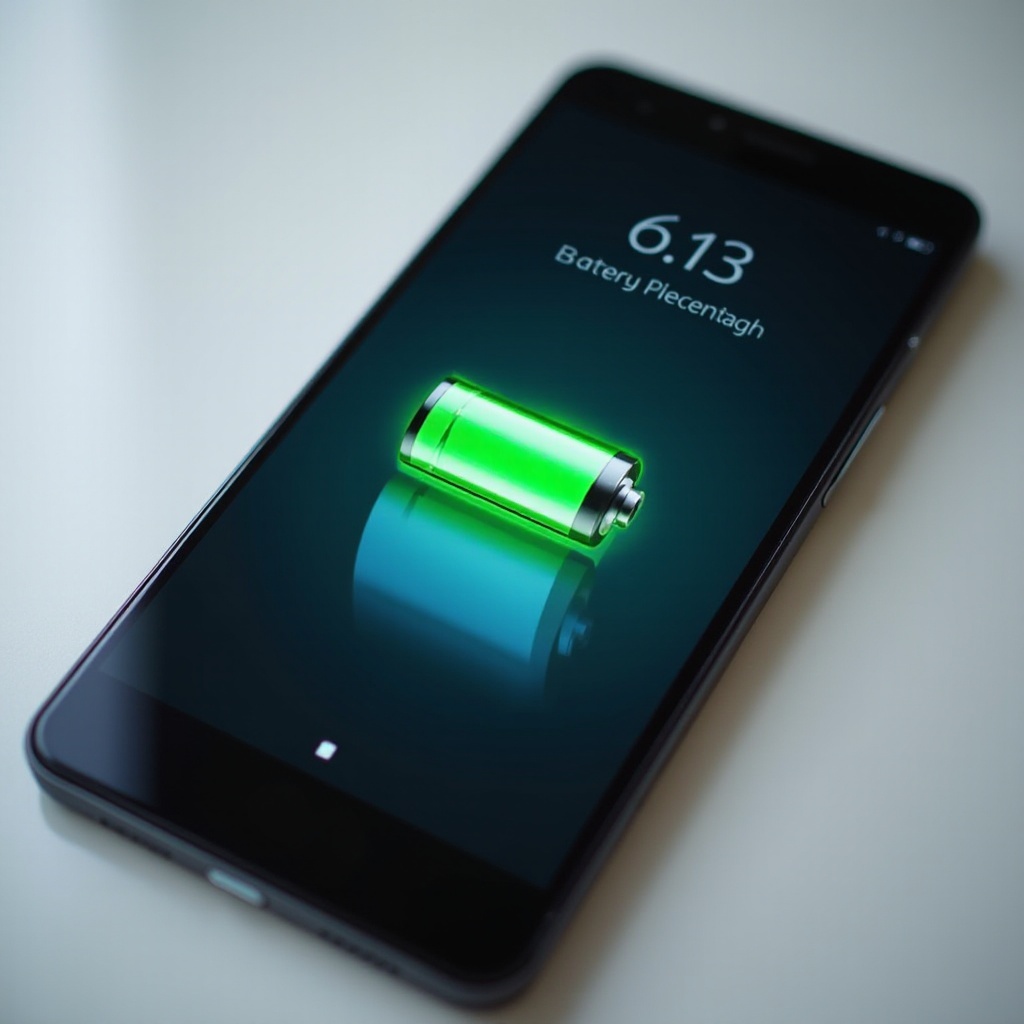
バッテリー残量を監視することは多くの面で役立ちます。まず、常に外出している場合でも、1日を通してより良い電力管理を可能にします。バッテリーを集中的に使用するアプリの場合、残りの電力を知っていることで、突然のデバイスの停止を防ぎます。この予見が、途切れない使用と電源切れの不便を分けることになります。
第二に、バッテリーの寿命を最大化したい場合、バッテリー残量を知ることで使用パターンの理解が容易になります。情報を把握することで、画面の明るさを減らす、要求の高いアプリケーションを閉じるなど、賢明な判断を下すことができます。また、バッテリーの健康状態を簡単に評価でき、デバイスの寿命を延ばすために習慣を調整することができます。
効率的なバッテリー管理によって、Androidデバイスの使用方法を制御し、デバイスが最も必要なときに予期せぬバッテリーの消耗を防ぎます。このガイドでは、さまざまなAndroidデバイスでバッテリー残量を簡単に表示する方法をさらに探ります。
Androidデバイスでバッテリー残量を表示する方法
Android 13以降のバージョンについて
- 設定を開く: デバイスの設定に移動します。
- バッテリー: 「バッテリー」オプションを見つけてタップします。
- バッテリー残量: バッテリー設定内で「バッテリー残量」と表示されたオプションを見つけ、それをオンにします。
Android 13ではバッテリー残量の表示が簡略化されています。OSは使い勝手の大幅な改善を統合しているため、最近Androidデバイスを更新した場合は、これらの手順でバッテリー残量をすぐに表示できます。Android 13によりデバイスの電源を理解しやすくなり、常に準備が整います。
メーカー依存の指示
異なるメーカーは、ストックAndroidを超えた独自のインターフェースと設定を提供することがあるため、これらの手順が必要です:
- Samsung:
- 「設定」にアクセスします。
- 「通知」に進みます。
-
「バッテリー残量を表示」を切り替えます。
-
Xiaomi:
- 「設定」を開きます。
- 「バッテリーとパフォーマンス」を見つけます。
-
「バッテリー」の下で「バッテリーインジケーター」を有効にし、パーセンテージを選択します。
-
OnePlus:
- 「設定」に進みます。
- 「ステータスバー」を探します。
- 「バッテリー残量を表示」を切り替えます。
これらの追加手順は、デバイスに独自のカスタムスキンがある人に対応し、バッテリー状況を目立たせる柔軟性を提供します。Samsung、Xiaomi、OnePlus、または他のブランドを使用しているかにかかわらず、これらの微調整により、デバイスが正確なバッテリー状態を反映するようにします。
Android設定を使用したカスタマイズ
パーセンテージを表示するだけでなく、バッテリー表示をカスタマイズすることで、電話のインターフェースを向上させることができます:
-
通知バー: 設定とは別に、いくつかのデバイスでは通知バーを下にドラッグしてバッテリー残量を確認できます。「表示」メニューでそれが有効になっていることを確認してください。
-
ウィジェット: Androidデバイスはバッテリー情報を表示するウィジェットをサポートしています。ホーム画面にバッテリーウィジェットを追加して即時の更新を行うことができます。この方法により、バッテリー残量を確認するのが一目で簡単になります。
-
テーマ: バッテリー残量を自然に表示するテーマを適用します。特にホーム画面のレイアウトやステータスバーをカスタマイズするランチャーアプリに適したものです。
カスタマイズにより、バッテリー表示を個人の好みに合わせて調整し、デザインと機能の両方を最適化できます。電話はあなたのスタイルを反映するものであるべきであり、バッテリー表示の管理はそのカスタマイズの一部です。
バッテリー残量を監視するためのツールとアプリ
いくつかのアプリは、バッテリーの性能と残量表示についてより深い洞察を提供します:
-
AccuBattery: 長期的なバッテリー摩耗を監視するための詳細な統計を提供します。
-
Battery Widget Reborn: バッテリー状態、温度などのリアルタイム通知を提供します。クリーンでカスタマイズ可能なウィジェットデザインが特徴です。
-
GSam Battery Monitor: バッテリー消費のあらゆる側面を追跡し、バッテリー消耗に寄与するアプリへの詳細な洞察を提供します。
これらのツールをネイティブ機能と併用することで、正確で有益な表示が保証され、バッテリー寿命を効率的に最大化できます。これらのアプリケーションを適切に使用することで、デバイスの稼働時間を延ばし、消費習慣の深い理解を提供します。
一般的な問題のトラブルシューティング
バッテリー残量の表示がうまくいかないことがあります:
-
設定が利用できない: デバイスによっては、ソフトウェアの制限により直接オプションが提供されていない場合があります。この場合、システムの更新やカスタムROMを検討することが役立ちます。
-
表示の不具合: 携帯電話の表示が不正確な場合、デバイスを再起動することで問題が解決することがよくあります。バッテリーを完全に充電してから完全に放電して再キャリブレーションを考えてください。
-
アプリの競合: サードパーティのアプリがバッテリー残量の正しい表示を妨げることがあります。問題を特定するために最近インストールしたアプリをアンインストールします。
これらの問題に遭遇した場合でも気を落とさないでください。単純なトラブルシューティング手順で、専門家の支援を受けずに適切な機能を回復することがよくあります。デバイスとのシームレスな経験を維持するには、デバイスの癖を理解し、マイナーな問題に対処する方法を知っておくことがよくあります。
効果的なバッテリー管理のヒント
バッテリーの寿命を最大化するには、パーセンテージを知ることだけでなく、効果的な管理技術を採用することが必要です:
-
輝度の最適化: 画面の輝度を下げるか、適応輝度を使用してエネルギーを節約します。
-
アプリ管理: 常に開いている必要のないバックグラウンドで実行されているアプリを閉じます。設定でアプリのバッテリー使用率を定期的に監視します。
-
バッテリーセービングモード: パーセントが低いときにバッテリーセーバーを有効にします。これによりバックグラウンド活動が制限され、バッテリー寿命が大幅に延びます。
これらの習慣を組み合わせて、スマートフォンを効率的に動作させ、充電頻度を減らし、バッテリーがより長く持続するようにすることができます。電力消費の積極的な管理は、運用時間を増やし、バッテリーの磨耗を減らすことで、そのメリットをもたらします。
結論
Androidデバイスでのバッテリー残量の表示は、電源管理を合理化し、リアルタイムのバッテリー洞察を提供します。これらの戦略を装備すれば、Androidフォンの管理が簡単になり、この知識によって、どんな状況にも備えられるだけでなく、使用パターンがデバイスに与える影響も理解できるようになります。
よくある質問
Samsung電話でバッテリーのパーセンテージを表示するにはどうすればいいですか?
「設定」に行き、「通知」に進み、「バッテリーパーセンテージを表示」を切り替えてステータスバーに表示します。
なぜ私の電話はバッテリーのパーセンテージを表示しないのですか?
デバイスにこの機能に影響を与えるソフトウェアの制限やバグがある可能性があります。システムアップデートを確認し、バッテリーを校正するか、キャッシュをクリアしてください。
サードパーティのアプリはバッテリーのパーセンテージを正確に表示できますか?
はい、AccuBatteryのようなアプリは、正確な読み取りとバッテリーの健康に関する追加のデータを提供し、デバイス設定とシームレスに統合して詳細な分析を行います。