はじめに
ノートパソコンのRAMを理解することは、パフォーマンスを最適化し、複数のアプリケーションを効率的に使用するために重要です。速度低下が発生している場合やアップグレードを検討している場合、ノートパソコンのRAMスペックにアクセスする方法を知ることが重要です。この知識により、アップグレードやトラブルシューティングに関する情報に基づいた決定を行い、マシンが効率的に動作するようにすることができます。RAMは処理能力と速度を決定する基本的なコンポーネントであり、ノートパソコンの短期メモリとして機能します。このガイドでは、Windows、macOS、またはLinuxを実行しているノートパソコンでRAMを見つける方法を説明し、これらの詳細を理解することで、全体的なコンピューティング体験をどのように向上させることができるかを説明します。
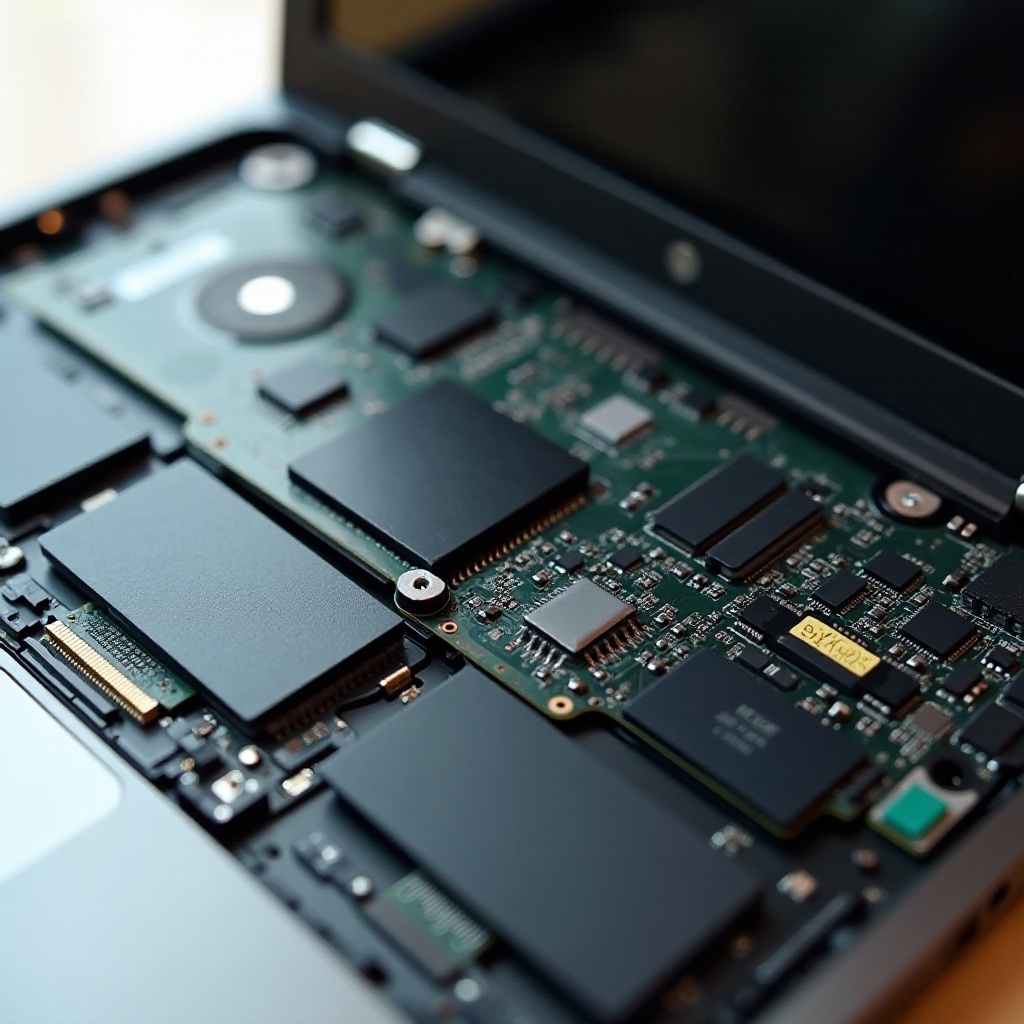
RAMの理解とその重要性
ランダムアクセスメモリ、一般にRAMとして知られるものは、ノートパソコンがデータを迅速に処理し、複数のタスクを同時に処理する能力において重要な役割を果たします。RAMはプロセッサが必要とするデータを一時的に保存し、アプリケーションのパフォーマンスを円滑にします。より多くのRAMがあると、システムを遅延させることなく、より優れたマルチタスク機能を提供します。現在のRAMの量と作業負荷に必要な量を理解することで、ノートパソコンの速度と応答性を向上させることができます。この知識は、潜在的なアップグレードの必要性を判断するだけでなく、遅延問題に対処するのに役立ちます。
WindowsノートパソコンでRAMを確認する方法
WindowsノートパソコンでRAMを確認するには、いくつかの方法があります。現在のRAMの仕様を見つけるために、これらのオプションを探ってみましょう:
システム設定を使用する
- ‘スタート’ボタンをクリックし、『設定』を選択します。
- 「システム」に移動し、「情報」をクリックします。
- 「デバイスの仕様」セクションの下に、「インストールされているRAM」としてRAM情報が表示されます。
タスクマネージャーを利用する
- タスクバーを右クリックして、『タスクマネージャー』を選択します。
- 「パフォーマンス」タブに切り替えます。
- 「メモリ」をクリックして、使用状況や速度などRAMに関する詳細情報を表示します。
詳細情報のための高度なツール
より詳細な分析には、CPU-ZやSpeccyのようなサードパーティツールを使用します。これらのアプリケーションは、RAMのタイプ、使用スロット、現在の周波数などの詳細な仕様を提供します。これらのプログラムをダウンロード、インストール、および実行して、システムのメモリに関する包括的な詳細情報にアクセスします。
WindowsからmacOSに移行する際、オペレーティングシステムは異なるものの、簡単な手順でRAM情報を見つけることが可能であることを認識することが重要です。
MacBookでのRAM情報の確認
Macユーザーにとって、内蔵ユーティリティを使用したRAM情報へのアクセスは簡単です:
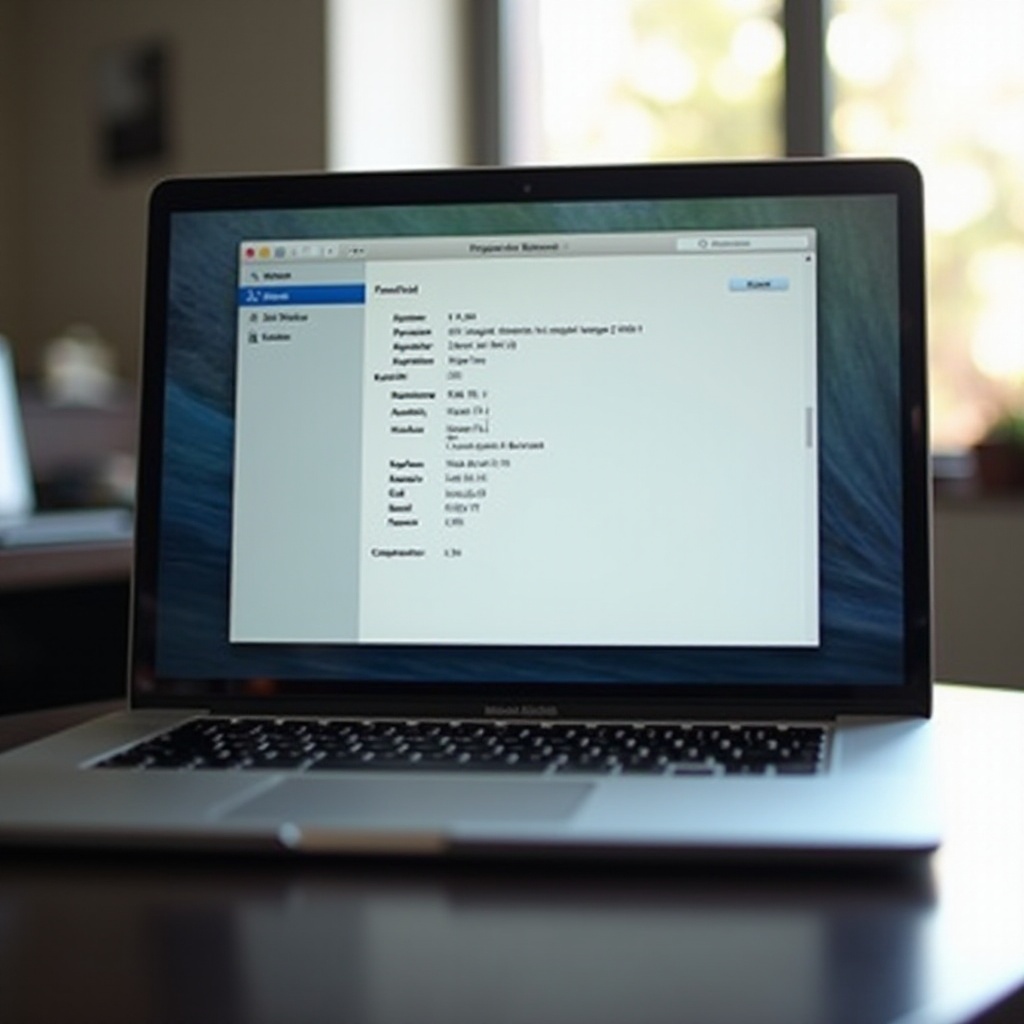
このMacについての概要
- 画面の左上にあるAppleロゴをクリックします。
- 「このMacについて」を選択します。
- ウィンドウが開き、インストールされているRAMの量などの重要な詳細が表示されます。
システム情報ツール
- 「このMacについて」ウィンドウから、「システムレポート」をクリックします。
- サイドバーの「メモリ」タブに移動します。
- ここで、各RAMスロットの詳細情報とそのステータスを見つけることができます。
代替サードパーティアプリケーション
Macユーザーは、iStat Menusのようなツールを検討することもできます。これにより、RAMの使用と容量に関するリアルタイムの監視と詳細な洞察が提供されます。
macOSを使用している場合でも、Linuxを使用している場合でも、ノートパソコンのRAM仕様を知ることは、最適なパフォーマンスを確保するために重要です。
LinuxシステムでのRAM確認
Linuxシステムでは、RAMの詳細にアクセスするには別のアプローチが必要ですが、適切なツールを使用すれば簡単です:
ターミナルコマンド
- ターミナルを開きます。
free -hと入力して、RAMの使用状況と合計RAMを概観します。- 詳細情報を見るには、
dmidecode --type 17コマンドを使用して、インストールされた各メモリモジュールに関する特定の情報を表示します。
グラフィカルツール
GNOME System MonitorやHardinfoのようなグラフィカルインターフェイスは、RAMの仕様や使用状況を確認するためのユーザーフレンドリーなプラットフォームを提供し、ターミナルコマンドに不慣れなユーザーには最適です。
RAM仕様の判読
現在のRAMの仕様を理解することは、トラブルシューティングや潜在的なアップグレードの計画に重要です。
RAMの種類とサイズの理解
RAMは、DDR3やDDR4などのいくつかの種類があり、4GBから64GB以上までのサイズがあります。ノートパソコンに適したタイプとサイズを一致させることは、互換性と最適なパフォーマンスを確保するために重要です。
RAM速度とチャネルの重要性
RAMの速度は通常MHzで測定され、データ処理の速度に影響を与えます。デュアルチャネルRAMのセットアップは、2つのメモリスティックを同時に動作させることでパフォーマンスを向上させ、速度を向上させることができます。
ハードウェアの詳細を学ぶことから、最適なパフォーマンスを監視および維持するソフトウェアソリューションを実装することに移行することで、ノートパソコンの能力に対する包括的な制御を得ることができます。
結論
ノートパソコンのRAMの量や仕様を見つけることは、難しいことではありません。オペレーティングシステムに合わせて適切な手順を踏むことで、この重要な情報を簡単に見つけることができます。これらの詳細を理解することは、潜在的なアップグレードに役立つだけでなく、ノートパソコンが最高のパフォーマンスで動作することを確保します。
ノートパソコンのRAMを確認し理解する方法を習得することで、必要なアップグレードを行い、効果的にトラブルシューティングし、最も頻繁に行うタスクのためにノートパソコンを最適化する能力を自分自身に付与できます。
よくある質問
RAMがもっと必要かどうかを知る方法は?
重い使用中にシステムパフォーマンスを監視します。マルチタスクや高負荷のアプリケーション使用時に鈍さが発生する場合は、アップグレードを検討してください。
RAMの健康をテストするのにどのようなツールを使用できますか?
MemTest86やWindowsメモリ診断を使用してRAMの健康をテストします。これらのツールは、故障したRAMモジュールを特定するのに役立ちます。
RAMをアップグレードすることで、ノートパソコンのパフォーマンスが向上しますか?
はい、RAMをアップグレードすることで、特にゲームやビデオ編集のような大量のメモリを必要とするタスクではパフォーマンスが大幅に向上します。アップグレードすることで、スムーズなマルチタスクと高速なアプリケーションの読み込み時間が可能になります。