序章
無線ルーターの設定は最初は複雑に思えるかもしれませんが、適切なガイダンスを持てば、すぐに管理可能でシンプルになります。無線ルーターは、ケーブルを必要とせずデバイスにインターネットアクセスを提供するゲートウェイとして機能します。自宅の既存ネットワークを更新する場合でも、新しく作成する場合でも、設定プロセスの手順を理解することが重要です。このガイドでは、ルーターの開封からネットワークの効果的なセキュリティ設定まで各ステップを詳細に説明し、無線接続の利点を最大限に活用できるようにします。
無線ルーターの基本的なフレームワークを理解することは、意思決定やトラブルシューティングに役立ちます。このガイドの各セクションは前回の内容に基づいて構築されており、現在の設定タスクや将来的なネットワークの改善を支援します。
無線ルーターの基礎の理解
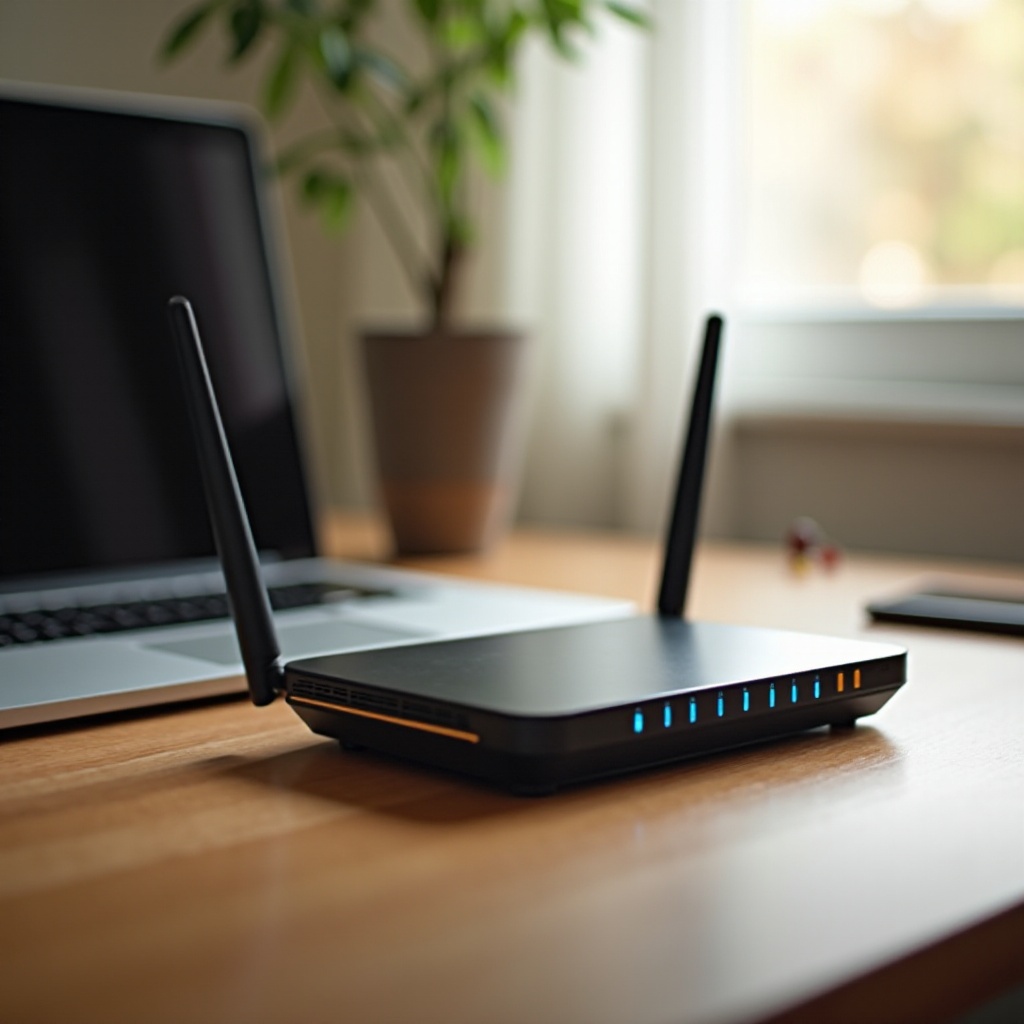
無線ルーターは家庭ネットワークの中心であり、デバイスとインターネット間の通信役を果たします。モデムからデータを受信し、それをラジオ信号として送信し、デバイスがアクセスできるようにします。インターネット速度に合った適切なルーターを選ぶことは、最適なオンライン体験を得るために重要です。ルーターを選ぶ際には、速度、カバー範囲の要件、技術的な互換性を考慮し、これらの要素が接続のパフォーマンスに影響を与えます。
セットアップに必要な機器の準備
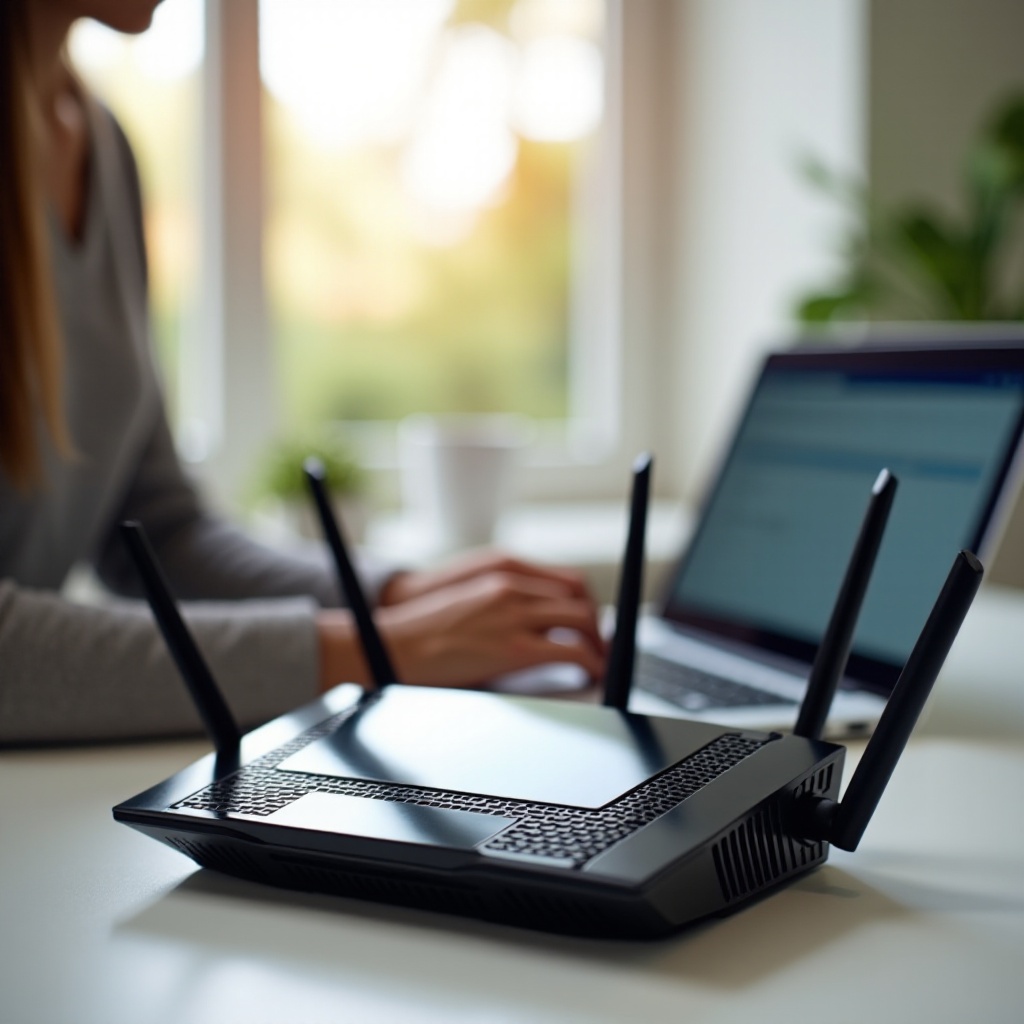
セットアップに進む前に、すべての基本的な機器を用意することが重要です。無線ルーター、スタンドアロンモデム(ルーターに統合されていない限り)、イーサネットケーブル、コンピューターやスマートフォンのようなデバイスが必要です。インターネットサービスプロバイダー(ISP)からのインターネットアクセスの資格情報を確認し、これらはセットアッププロセス中に鍵となります。
事前に資料を準備することで、スムーズなセットアップを確保し、ネットワークをオンラインにする際の潜在的な中断や遅延を軽減できます。
ルーター設定のステップバイステップガイド
ハードウェアの開封と設定
-
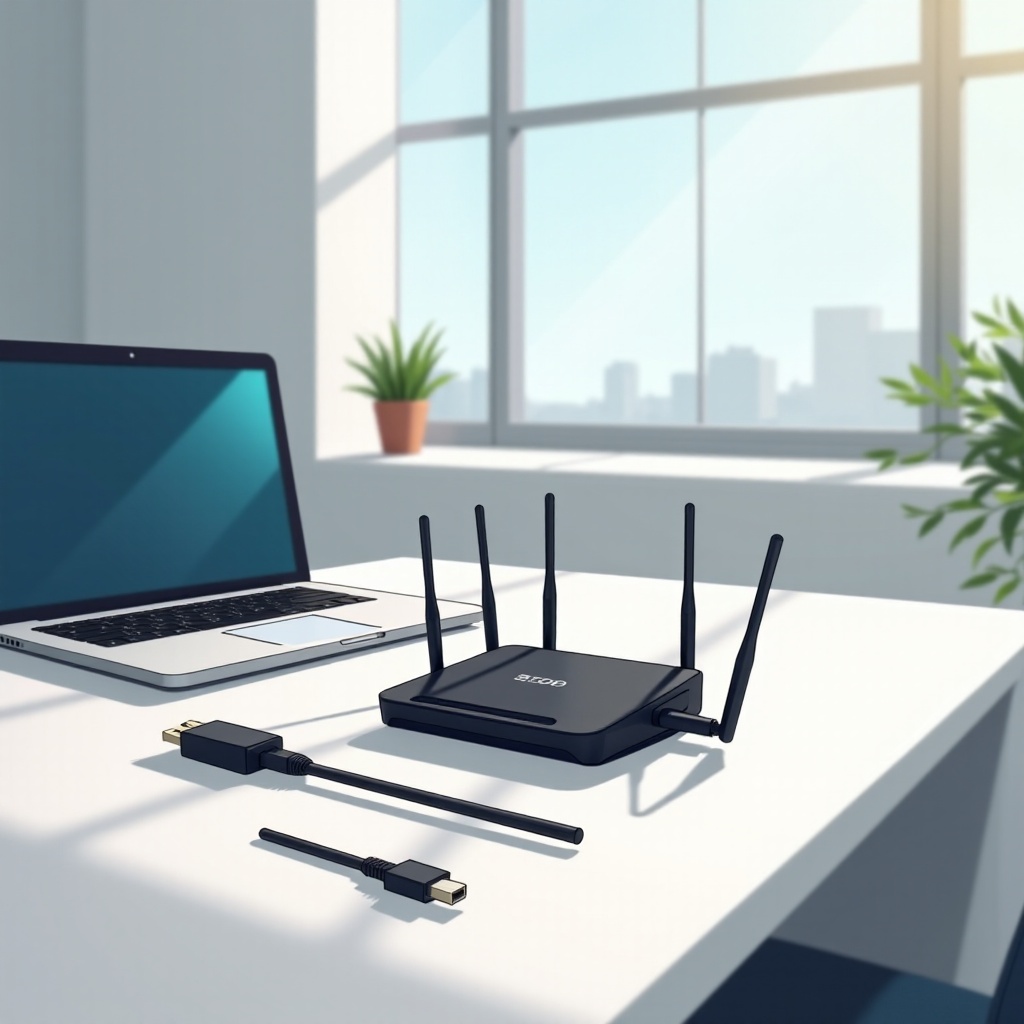
ルーターを開封:ルーター、電源アダプター、イーサネットケーブル、セットアップガイドを包装から取り出します。
-
ルーターの配置:家の中心にルーターを配置して、すべてのエリアにカバーエリアを拡張するように努めます。信号の質を損なう可能性のある密な壁や電子機器などの障害物を避けます。
-
ルーターを電源に接続:電源アダプターをルーターに差し込み、電源コンセントに接続します。
-
ルーターをモデムに接続:イーサネットケーブルを使用して、モデムとルーターのWAN(広域ネットワーク)またはインターネットポートをリンクします(別々のデバイスである場合)。
ルーターのインターフェースへのアクセス
-
デバイスをルーターに接続:イーサネットケーブルを使用するか、ルーターによって提供された事前設定されたネットワークID(SSID)を無線で接続します。
-
Webブラウザを開く:ブラウザのアドレスフィールドにルーターのIPアドレスを入力します。この情報は通常、セットアップガイドに記載されている、またはルーター自体にラベル付けされている一般的なアドレス(192.168.0.1や192.168.1.1)が含まれています。
-
インターフェースにログイン:デフォルトのユーザー名とパスワードを入力して、ルーターの設定にアクセスします。これらの資格情報はセットアップガイド内に見られるか、通常、ルーターの底部や背面に表示されています。
基本設定を構成することは、機能だけでなくセキュリティのためにも重要であり、許可されていないアクセスやネットワークリソースの共有の危険を減らします。
基本ネットワーク設定の構成
-
デフォルトのユーザー名とパスワードを変更:これらの設定を即座に変更して、ネットワークのセキュリティを強化します。
-
ネットワーク名(SSID)の設定:あなたのネットワークを区別するユニークでシンプルなネットワーク名を選択します。
-
WiFiチャンネルを選択:特に人口密集地で他の近くのネットワークによって混雑していないチャンネルを選択します。これにより、干渉を防ぎ、接続安定性を向上させます。
無線ネットワークのセキュリティ
-
WPA3またはWPA2暗号化を有効化:堅牢なネットワークセキュリティを確保するために最も高い利用可能な暗号化基準を選択します。
-
強力なパスワード設定:推測されにくい文字、数字、シンボルの組み合わせによる強力なパスワードを構築します。
-
ネットワークファイアウォールを有効化:許可されていないネットワークアクセスの試みを防ぐために、ルーター内蔵のファイアウォールを起動します。
セキュリティはセットアッププロセスにおいて重要な要素です。これらの設定を注意深く構成することで、潜在的な脅威からネットワークを守り、すべてのユーザーに安全で安心な環境を提供します。
一般的なミスとその回避方法
-
ファームウェアの更新を無視:ルーターの最適なセキュリティとパフォーマンスを維持するために、定期的にファームウェアの更新を確認します。
-
不適切なルーターの配置:あなたのネットワーク全体に強力な信号カバレッジを維持するために、隠れた場所や障害物のある場所を避けてルーターを配置します。
-
ネットワークのセキュリティを確保しないこと:堅牢なパスワードと暗号化基準を使用して包括的なセキュリティ対策を実施し、許可されていないアクセスを防ぐ。
無線接続のテストと最適化
セットアップ後、さまざまなデバイスに接続して安定した強力なインターネット接続を確保するためにネットワーク接続をテストします。オンラインの速度テストを利用して、ISPから期待される速度を受け取っていることを確認します。問題が発生した場合は、ルーターの位置を変更するか、異なるWiFiチャンネルを選択して信号強度を上げ、全体的なパフォーマンスを向上させることを検討します。
結論
明確で構造化されたアプローチを使用して実行される場合、無線ルーターの設定はそれほど恐ろしいタスクではありません。ルーターの基本的な操作をマスターし、ネットワークを効果的に保護することで、信頼性が高く妥協のないインターネット接続を手に入れることができます。適切に構成されたルーターは、あなたのインターネット体験を向上させるだけでなく、デジタルプライバシーを保護し、スムーズで安全なオンラインエンゲージメントを確保します。
よくある質問
ルーターをどのくらいの頻度で更新するべきですか?
セキュリティとパフォーマンスを向上させるために、少なくとも数か月に一度、または更新が利用可能になった場合に、ルーターのファームウェアアップデートを確認し、インストールしてください。
ゲストネットワークの設定の利点は何ですか?
ゲストネットワークは、訪問者にインターネットアクセスを提供しつつ、メインネットワークのセキュリティを損なうことなく、共有リソースとデバイスを保護します。
ルーターを工場出荷時の設定にリセットするにはどうすればよいですか?
通常、ルーターの背面にあるリセットボタンを見つけます。それを約10秒間押し続け、ルーターが再起動するまで待つと工場出荷時の設定に戻ります。