Pendahuluan
Mengalami masalah konektivitas antara laptop dan monitor eksternal dapat secara signifikan menghambat produktivitas dan kesenangan. Baik saat bekerja, bermain game, atau menonton film, koneksi yang lancar sangat penting. Memahami penyebab umum di balik masalah ini tidak hanya dapat menghemat waktu tetapi juga mengurangi frustrasi. Panduan komprehensif ini akan memandu Anda melalui berbagai metode pemecahan masalah, memastikan Anda dapat menangani masalah tersebut secara efektif dan melanjutkan tugas Anda tanpa gangguan.
Penyebab Umum Masalah Pengenalan Monitor
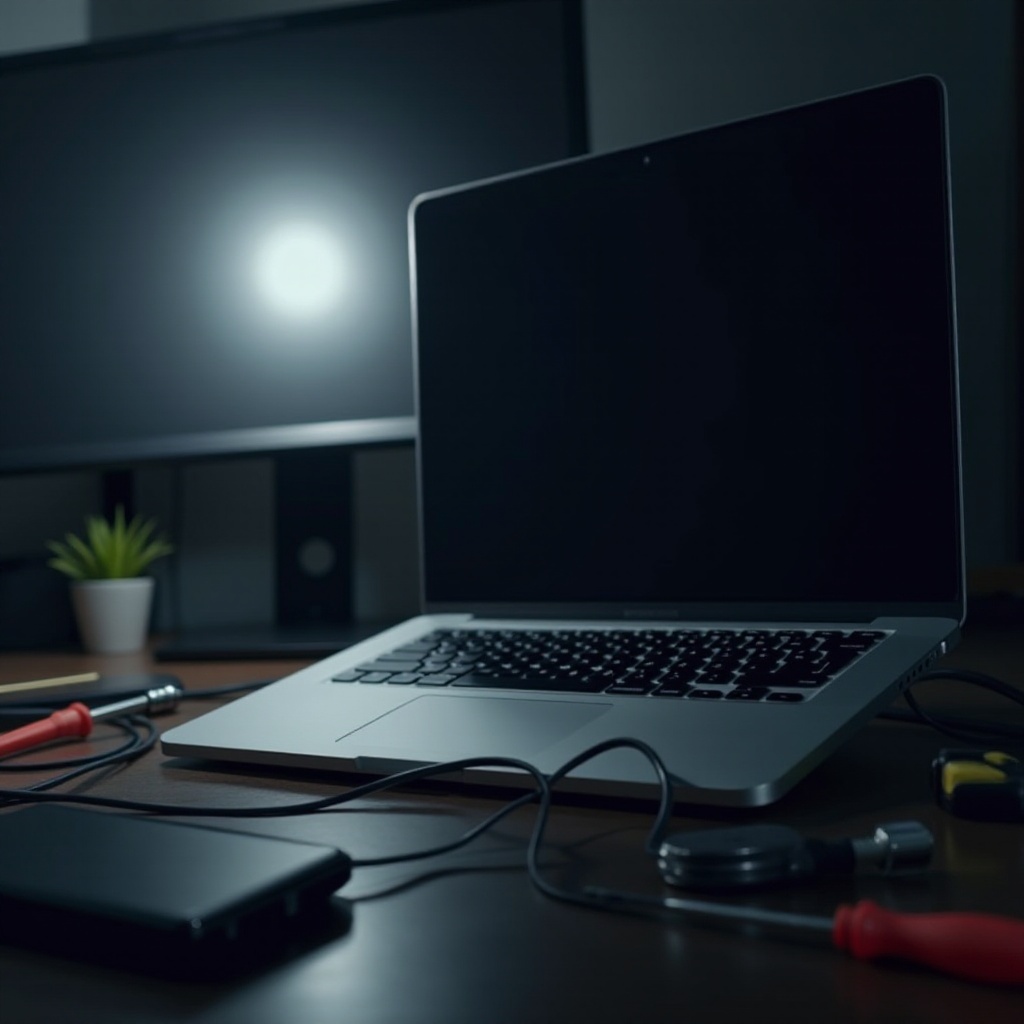
Mengidentifikasi alasan mengapa laptop Anda gagal mengenali monitor sangat penting. Beberapa penyebab berulang termasuk kerusakan perangkat keras, konfigurasi sistem yang salah, dan komponen perangkat lunak yang usang.
-
Kabel dan Port: Kabel dan port yang tidak berfungsi atau tidak kompatibel sering kali menjadi penyebabnya. Periksa dengan cermat untuk kerusakan dan periksa apakah kompatibel.
-
Masalah Driver: Driver grafis yang usang atau rusak sering kali dapat menghentikan komunikasi antara laptop dan monitor.
-
Pengaturan Sistem: Pengaturan tampilan yang salah atau kesalahan sistem dapat menghambat pengenalan monitor.
Memahami penyebab utama ini membantu merampingkan pemecahan masalah, meletakkan dasar untuk menyelesaikan masalah dengan cepat.
Pemeriksaan Awal dan Pemecahan Masalah Dasar
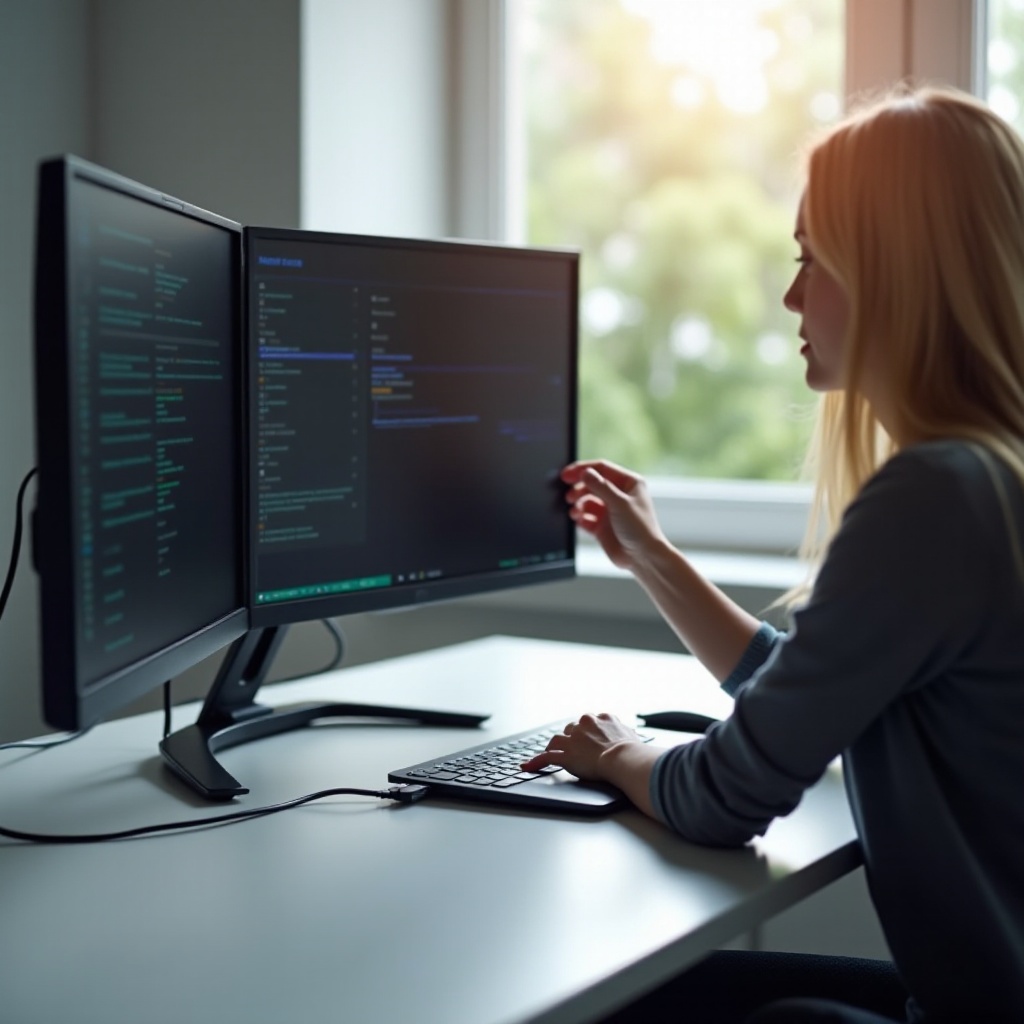
Sebelum beralih ke perbaikan lanjutan, pemecahan masalah dasar sering kali dapat menyelesaikan masalah dengan cepat dan membuat pengaturan Anda berjalan dengan lancar.
Periksa Koneksi Kabel dan Port
- Konfirmasikan bahwa semua kabel terhubung dengan kuat dan periksa kerusakan yang terlihat.
- Coba port input yang berbeda di laptop dan monitor saat tersedia.
Nyalakan Ulang Perangkat
Menghidupkan ulang laptop dan monitor dapat menyegarkan sistem dan menghapus gangguan sementara yang dapat mengganggu konektivitas.
Uji dengan Kabel atau Monitor Lain
- Gunakan kabel berbeda untuk menghubungkan monitor Anda.
- Hubungkan laptop Anda ke monitor lain untuk menentukan apakah masalahnya masih ada.
Setelah pemeriksaan dasar selesai, Anda mungkin perlu menjelajahi solusi perangkat lunak jika masalah tampaknya terkait dengan perangkat lunak.
Solusi Perangkat Lunak
Banyak masalah pengenalan monitor berbasis perangkat lunak dan biasanya dapat diselesaikan dengan langkah-langkah berikut.
Memperbarui dan Memasang Ulang Driver Grafis
- Akses ‘Device Manager’ sistem Anda di Windows atau ‘System Preferences’ di macOS untuk memperbarui driver grafis Anda.
- Jika pembaruan tidak berhasil, mencopot pemasangan dan memasang kembali driver mungkin dapat memperbaiki masalah yang mendasarinya.
Menyesuaikan Pengaturan Tampilan
- Pergi ke ‘Display Settings’ di Windows atau ‘Displays’ di macOS.
- Periksa apakah monitor yang benar dipilih dan dioptimalkan untuk pengaturan tampilan ganda.
Memeriksa Pengaturan Khusus Windows dan macOS
- Untuk pengguna Windows, tinjau pengaturan ‘Project’ menggunakan tombol Windows + P.
- Di macOS, pastikan ‘Mirror Displays’ tidak mengaktifkan konfigurasi yang tidak diinginkan.
Jika penyelesaian masalah perangkat lunak tidak berhasil, pemeriksaan lebih lanjut terhadap perangkat keras mungkin diperlukan.
Diagnostik Perangkat Keras
Jika solusi perangkat lunak telah habis, diagnostik perangkat keras harus dilakukan untuk menemukan masalah tersembunyi.
Memeriksa Kerusakan Fisik
- Periksa kabel, port, dan monitor itu sendiri untuk tanda-tanda keausan atau kerusakan.
- Periksa suara tidak normal dari dalam perangkat keras, yang mungkin menunjukkan kerusakan internal.
Menguji Monitor Eksternal dengan Perangkat Lain
- Menghubungkan laptop berbeda ke monitor bermasalah dapat membantu mengidentifikasi apakah masalahnya ada pada laptop asli Anda.
Memastikan bahwa komponen perangkat keras berfungsi membantu menentukan apakah akar masalahnya adalah terkait perangkat keras. Dalam beberapa kasus di mana masalah terus berlanjut, pemecahan masalah lanjutan mungkin diperlukan.
Teknik Pemecahan Masalah Lanjutan
Jika langkah awal dan menengah tidak memberikan hasil, menerapkan teknik lanjutan mungkin dapat menyelesaikan masalah yang terus berlanjut.
Konfigurasi BIOS/UEFI
- Selama boot-up sistem, akses pengaturan BIOS/UEFI.
- Periksa opsi pengaturan yang berkaitan dengan tampilan eksternal atau konfigurasi grafis.
Penggunaan Mode Aman
- Boot laptop Anda dalam ‘Safe Mode’ untuk melihat apakah perangkat lunak pihak ketiga menyebabkan masalah.
- Verifikasi pengenalan monitor dalam Safe Mode, yang menonaktifkan driver dan layanan yang tidak penting.
Titik Pemulihan Sistem
- Pulihkan sistem Anda ke titik sebelumnya di mana monitor dikenali.
- Ikuti petunjuk untuk memulai proses pemulihan dan melakukan reboot.
Metode-metode ini memerlukan eksekusi yang hati-hati karena melibatkan fungsi sistem inti. Dalam kasus tertentu, mencari bantuan profesional adalah pendekatan paling pragmatis.
Kapan Mencari Bantuan Profesional
Jika laptop masih mengalami masalah mengenali monitor meskipun telah mengikuti semua langkah yang dijelaskan, hal ini dapat menunjukkan kesalahan perangkat keras yang rumit atau masalah perangkat lunak yang rumit. Pada tahap ini, berkonsultasi dengan profesional direkomendasikan untuk memastikan masalah ditangani secara menyeluruh tanpa menyebabkan kerusakan atau kehilangan data tambahan.
Kesimpulan
Meski laptop yang tidak mengenali monitor bisa menjadi beban, mendekati masalah dengan pola pikir pemecahan masalah yang sistematis sering kali memberikan resolusi yang sukses. Dengan menangani potensi penyebab dan menggunakan solusi dasar dan lanjutan, adalah mungkin untuk menyelesaikan tantangan semacam ini secara efektif dan mengembalikan produktivitas atau fungsi hiburan perangkat Anda dengan cepat. Masalah yang terus-menerus harus diarahkan kepada profesional yang terampil untuk diagnosis dan perbaikan yang konklusif.
Pertanyaan yang Sering Diajukan
Mengapa laptop saya tidak mendeteksi monitor HDMI saya?
Masalah dapat berasal dari kabel HDMI yang rusak, pengaturan yang salah, atau masalah driver. Mulailah dengan memeriksa sambungan dan memperbarui driver Anda.
Bisakah kabel yang rusak menyebabkan laptop saya tidak mengenali monitor?
Ya, kabel yang rusak dapat mengganggu transmisi sinyal. Uji dengan kabel yang berbeda untuk menentukan apakah itu sumber masalahnya.
Apakah ada cara untuk mengatur ulang pengaturan tampilan saya ke default?
Ya, Anda dapat menavigasi ke pengaturan tampilan sistem Anda dan menemukan opsi ‘Atur Ulang ke Default’ untuk menghapus konfigurasi yang mengganggu.