Introduction
การพบไฟ DRAM บนเมนบอร์ดของคุณโดยไม่มีการแสดงผลสามารถทำให้หงุดหงิดได้ โดยเฉพาะเมื่อคุณต้องการแก้ไขปัญหาและทำให้ระบบกลับมาใช้งานได้อีกครั้ง การไม่มีการแสดงผลทำให้การวินิจฉัยซับซ้อนมากขึ้น แต่การทำความเข้าใจตัวบ่งชี้และการมีระเบียบวิธีในแนวทางของคุณสามารถช่วยแก้ไขปัญหาได้อย่างมีประสิทธิภาพ ไม่ว่าจะเป็นการจัดการกับพีซีที่สร้างขึ้นใหม่หรือระบบที่มีอยู่ซึ่งเกิดปัญหากะทันหัน คู่มือนี้ถูกออกแบบมาเพื่อจัดการกับปัญหาไฟ DRAM โดยไม่มีการแสดงผล นำไปสู่การแก้ไขที่มีประสิทธิภาพและลดความเครียด
Understanding the DRAM Light Indicator
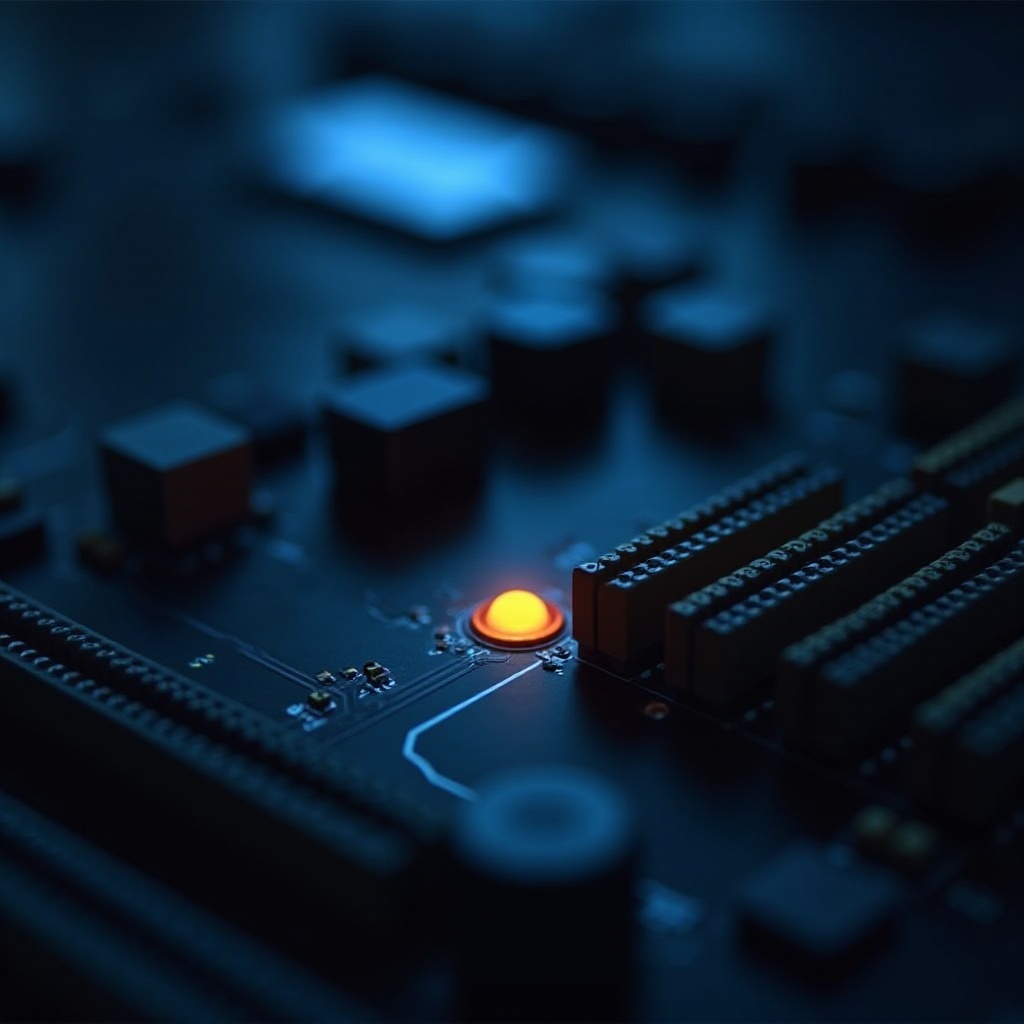
ไฟ DRAM บนเมนบอร์ดทำหน้าที่เป็นสัญญาณเตือนสำหรับปัญหาที่เกี่ยวข้องกับ RAM เมื่อมันสว่างขึ้น โดยทั่วไปจะบ่งบอกถึงปัญหากับโมดูลหน่วยความจำที่ติดตั้งในระบบของคุณ การเข้าใจความหมายของตัวบ่งชี้นี้เป็นสิ่งสำคัญก่อนจะลงลึกไปสู่การแก้ปัญหาที่ซับซ้อน เนื่องจากมันช่วยให้การตรวจสอบของคุณมีประสิทธิภาพมากขึ้น แม้ว่าไฟ DRAM จะสามารถชี้ไปที่ปัญหาต่าง ๆ เช่น การติดตั้งที่ไม่ถูกต้องหรือโมดูลที่มีข้อบกพร่อง แต่ไม่มีการระบุปัญหาที่ชัดเจน ดังนั้นการใช้แนวทางอย่างเป็นระบบในการวินิจฉัยจึงเป็นสิ่งจำเป็น การทำความเข้าใจในเรื่องนี้สามารถนำไปสู่การกำหนดและแก้ไขสาเหตุเฉพาะที่ทำให้ไฟ DRAM สว่างขึ้นได้
Common Causes for DRAM Light Activation
มีหลายปัจจัยที่สามารถทำให้ไฟ DRAM สว่างขึ้น แต่การระบุสาเหตุเหล่านี้ได้ก่อนจะช่วยในการแก้ไขปัญหาให้มีประสิทธิภาพ
โมดูล RAM บกพร่อง
โมดูล RAM ที่บกพร่องเป็นหนึ่งในสาเหตุหลักที่ทำให้ไฟ DRAM สว่างขึ้น โมดูลหน่วยความจำอาจเสื่อมสภาพหรือเสียหายไปตามกาลเวลา ทำให้ไฟเตือนสว่างขึ้น นอกจากนี้ ความเสียหายทางกายภาพหรือปัญหาจากข้อบกพร่องในการผลิตสามารถนำไปสู่ความล้มเหลวของ RAM ทำให้ระบบทำงานไม่ปกติ การรับรู้นี้สามารถนำไปสู่การแก้ไขอย่างมีประสิทธิภาพ
การติดตั้ง RAM ที่ไม่ถูกต้อง
RAM ที่ติดตั้งไม่ถูกต้องเป็นอีกหนึ่งสาเหตุทั่วไปที่ทำให้ไฟ DRAM สว่างขึ้น หากโมดูลหน่วยความจำไม่เข้าที่อย่างมั่นคงหรือหลวม ระบบอาจไม่รู้จักมัน นำไปสู่การสว่างของไฟ DRAM การตรวจสอบให้แน่ใจว่า RAM เข้าทางและจัดตำแหน่งอย่างถูกต้องมักจะแก้ไขปัญหานี้ได้ด้วยเพียงการปรับแต่งง่าย ๆ
ปัญหากับแหล่งจ่ายไฟ
ปัญหาแหล่งจ่ายไฟสามารถมีผลกระทบทางอ้อมต่อการสว่างของไฟ DRAM เมื่อแหล่งจ่ายไฟที่ไม่เพียงพอหรือล้มเหลวไม่สามารถจ่ายไฟให้ระบบได้ตามปกติ RAM อาจไม่ทำงานอย่างถูกต้อง ให้ปรากฏเสมือนว่ามีข้อบกพร่อง การตรวจสอบความเสถียรและความต่อเนื่องของหน่วยจ่ายไฟควรเป็นส่วนหนึ่งในการแก้ไขปัญหา
การเข้าใจสาเหตุเหล่านี้ทำให้เกณฑ์การตรวจแก้ปัญหาที่จะอธิบายต่อไปมีพื้นฐานที่ดี
Step-by-Step Troubleshooting Guide
เชี่ยวชาญด้วยความรู้เกี่ยวกับสาเหตุที่อาจเกิดขึ้น การใช้แนวทางแบบเป็นระบบในการตรวจแก้ปัญหาแต่ละประเด็นเป็นสิ่งจำเป็น
การตรวจสอบการเชื่อมต่อพลังงาน
- ตรวจสอบให้แน่ใจว่าสายไฟของคุณเชื่อมต่ออย่างมั่นคงทั้งที่ปลั๊กไฟและพีซี
- ตรวจสอบว่าตัวเชื่อมต่อพลังงานภายในติดต่อติดตั้งบนเมนบอร์ดและส่วนประกอบอย่างถูกต้อง
- ใช้เครื่องทดสอบ PSU หรือลองเปลี่ยนหน่วยจ่ายไฟด้วยหน่วยที่รู้ว่าทำงานได้ เพื่อดูว่าปัญหาพลังงานยังกระทบอยู่หรือไม่
การถอดใส่โมดูล RAM ใหม่
- ปิดเครื่องคอมพิวเตอร์ของคุณและแยกมันออกจากแหล่งจ่ายไฟ
- เปิดเคสคอมพิวเตอร์และทำการถอดโมดูล RAM แต่ละตัวออกจากเมนบอร์ดอย่างระมัดระวัง
- นำโมดูล RAM ใส่กลับเข้าไปในที่เดิมอย่างมั่นคง โดยให้ได้ยินเสียงคลิก ปรึกษาในคู่มือเมนบอร์ดสำหรับการใช้งานช่องที่ถูกต้อง
การทดสอบด้วย RAM ที่แตกต่าง
- หากการถอดใส่ใหม่ไม่แก้ไขปัญหา ลองเปลี่ยนด้วยโมดูล RAM ที่คุณรู้ว่าใช้งานได้
- นำตัวทดแทนใส่ในสล็อตที่ระบุและเปิดระบบเพื่อตรวจสอบการทำงานของจอแสดงผล
- ทดสอบโมดูล RAM เดิมในระบบอื่นเพื่อการตรวจสอบข้อบกพร่อง
ตามขั้นตอนเหล่านี้สามารถจัดการกับปัญหาไฟ DRAM ได้ หากปัญหายังมีอยู่ ควรพิจารณาเทคนิคขั้นสูงเพิ่มเติม
Advanced Troubleshooting Tips
เมื่อการแก้ไขเบื้องต้นไม่ได้ผล การดำเนินการขั้นตอนที่ซับซ้อนยิ่งขึ้นเป็นสิ่งจำเป็น ซึ่งต้องมีการระมัดระวังและวิธีการที่เป็นระเบียบเพื่อป้องกันปัญหาใหม่
ตรวจสอบเมนบอร์ด
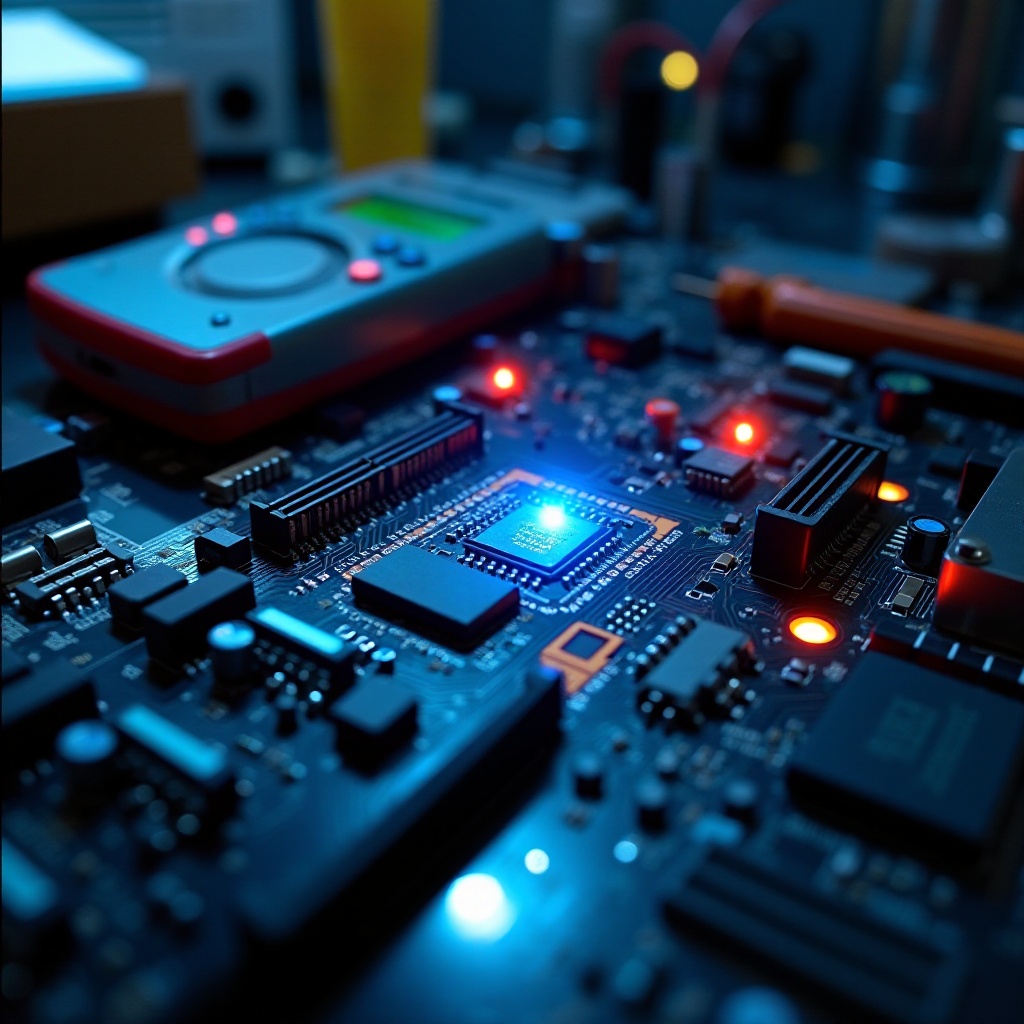
ตรวจสอบเมนบอร์ดอย่างละเอียดหาสัญญาณของความเสียหายกายภาพ เช่น สายทองแดงที่ไหม้หรือความเสียหายที่ตัวเชื่อมต่อ ใช้แว่นขยายเพื่อตรวจหาร่องรอยความเสียหายเล็กน้อย ซึ่งอาจต้องการการซ่อมแซมหรือเปลี่ยนใหม่
การตรวจสอบการตั้งค่า BIOS
เข้าสู่การตั้งค่า BIOS โดยกดปุ่มที่ถูกต้องขณะที่เริ่มต้น เช่น Delete หรือ F2 ตรวจสอบว่าการตั้งค่า RAM รวมถึงความถี่และแรงดันไฟฟ้าอยู่ในแนวเดียวกับสเปคของหน่วยความจำ
การใช้เครื่องมือวินิจฉัย
ใช้เครื่องมือวินิจฉัยหรือซอฟต์แวร์ที่เหมาะสมกับเมนบอร์ดในการตรวจสอบระบบอย่างละเอียด เครื่องมือเหล่านี้สามารถช่วยในการระบุปัญหาฮาร์ดแวร์ ขัดเกลอดกระบวนการวินิจฉัย และชี้ตรงไปที่ปัญหาที่แน่นอน
เคล็ดลับขั้นสูงเหล่านี้หวังว่าจะช่วยเน้นปัญหาที่ไม่ปรากฏชัดเจนทันที่และช่วยแก้ไขปัญหาไฟ DRAM และการไม่มีการแสดงผลได้
Preventive Measures to Avoid Future Issues
การใช้มาตรการป้องกันลดโอกาสในการเกิดปัญหาที่เกี่ยวข้องกับ DRAM การตรวจสอบและทำความสะอาดฮาร์ดแวร์เป็นระยะ ๆ ป้องกันการสะสมฝุ่น การปฏิบัติตามขั้นตอนการติดตั้งชิ้นส่วนอย่างถูกต้อง รักษาความเสถียรในด้านของพลังงาน และอัพเดท BIOS และไดร์เวอร์ให้เป็นเวอร์ชันล่าสุดนั้นสามารถลดปัญหาทางเทคนิคที่อาจเกิดขึ้นได้
Conclusion
การแก้ไขปัญหาไฟ DRAM โดยไม่มีการแสดงผลต้องใช้วิธีการที่มีโครงสร้าง ตั้งแต่การตรวจสอบขั้นพื้นฐานจนถึงการวินิจฉัยขั้นสูงถ้าจำเป็น การทำความเข้าใจสาเหตุที่อาจเกิดขึ้น การปฏิบัติตามวิธีการตรวจสอบที่เหมาะสม และการใช้มาตรการป้องกัน สามารถช่วยให้คุณรักษาประสิทธิภาพระบบและหลีกเลี่ยงปัญหาที่คล้ายกันในอนาคตได้
คำถามที่พบบ่อย
ทำไมไฟ DRAM ติดแต่ไม่มีการแสดงผล?
ไฟ DRAM บ่งบอกถึงปัญหา RAM ที่ทำให้ไม่มีการแสดงผล สาเหตุทั่วไปคือโมดูล RAM เสียหาย การติดตั้งไม่ถูกต้อง หรือปัญหาเกี่ยวกับแหล่งจ่ายไฟ
ฉันจะยืนยันได้อย่างไรว่าความจำ RAM ของฉันเสียหาย?
ทดสอบ RAM ของคุณกับระบบอื่น หรือใช้ RAM ที่รู้ว่าดีกับการตั้งค่าปัจจุบันของคุณ ใช้เครื่องมือเช่น Memtest86 สำหรับการวิเคราะห์ RAM โดยละเอียด
เมื่อใดที่ควรพิจารณาขอความช่วยเหลือจากมืออาชีพ?
หากการแก้ไขปัญหาขั้นพื้นฐานและขั้นสูงไม่สามารถแก้ไขปัญหาได้ ควรขอความช่วยเหลือจากมืออาชีพ ปัญหาที่ซับซ้อนเช่นความเสียหายของเมนบอร์ดอาจต้องการการจัดการโดยผู้เชี่ยวชาญ