วิธีแก้ไข Razer DeathAdder V3 Pro ไม่ชาร์จ: คู่มือฉบับสมบูรณ์
การเจอปัญหา Razer DeathAdder V3 Pro ไม่ชาร์จสามารถทำให้เกมเมอร์หรือผู้ใช้ทั่วไปผิดหวังได้ การเข้าใจสาเหตุของปัญหาเหล่านี้และวิธีแก้ไขอย่างมีประสิทธิภาพเป็นสิ่งสำคัญ คู่มือนี้จะช่วยคุณในการแก้ปัญหาการชาร์จ ตรวจสอบฮาร์ดแวร์ที่สำคัญ และให้คำแนะนำป้องกันเพื่อให้เมาส์ของคุณทำงานอย่างมีประสิทธิภาพ
ปัญหาการชาร์จทั่วไปกับ DeathAdder V3 Pro
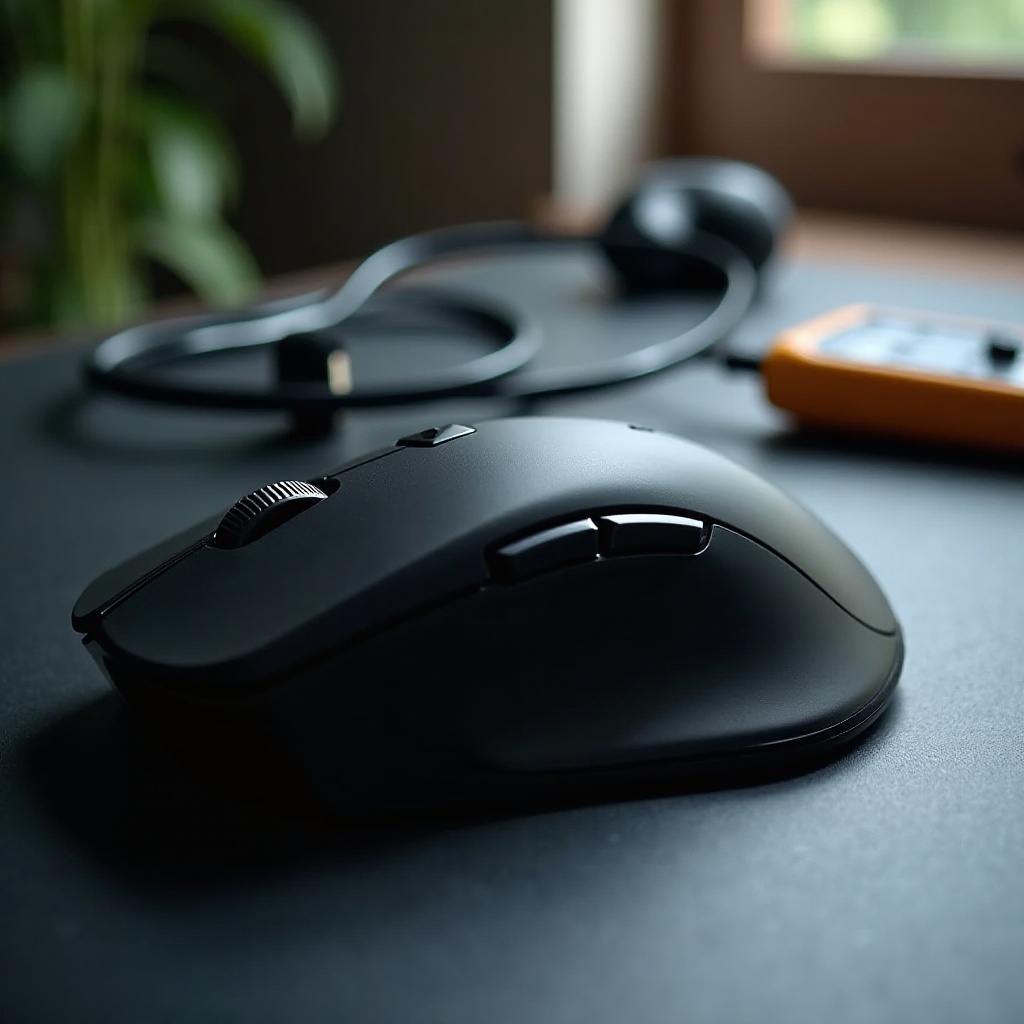
ปัญหาการชาร์จกับ Razer DeathAdder V3 Pro อาจเกิดจากหลายสาเหตุ ส่วนใหญ่มักมีปัญหาที่การเชื่อมต่อ USB ซึ่งมีทั้งสายหรือช่องที่อาจมีปัญหา นอกจากนี้แบตเตอรี่อาจเสื่อมสภาพหลังการใช้งานยาวนาน ทำให้เกิดปัญหาในการชาร์จ อีกปัญหาหนึ่งมักเกิดขึ้นที่ส่วนของซอฟต์แวร์ ซึ่งซอฟต์แวร์หรือเฟิร์มแวร์ที่ล้าสมัยอาจรบกวนกระบวนการชาร์จ การเข้าใจปัญหาเหล่านี้ทำให้สามารถแก้ไขปัญหาได้อย่างมีประสิทธิภาพกว่าเดิม และแก้ไขได้ทันเวลา
การตรวจสอบเบื้องต้น
ก่อนที่จะแก้ไขปัญหาที่ซับซ้อน การตรวจสอบเบื้องต้นสามารถระบุและแก้ไขปัญหาที่ชัดเจนได้อย่างรวดเร็ว
การตรวจสอบการเชื่อมต่อสายและพอร์ต
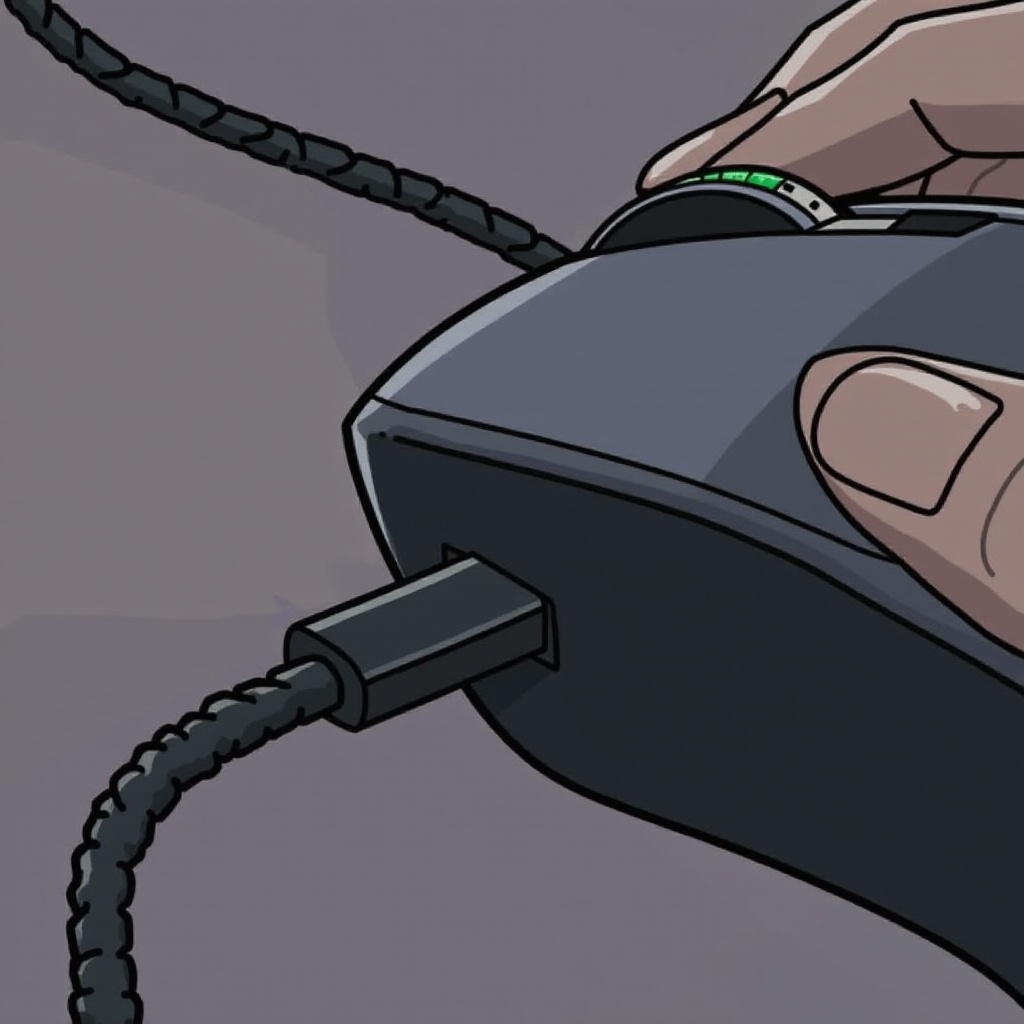
- ตรวจสอบให้แน่ใจว่าสาย USB เชื่อมต่ออย่างแน่นหนากับทั้งเมาส์และแหล่งพลังงาน การเชื่อมต่อที่หลวมอาจทำให้ไม่สามารถชาร์จได้
- ลองใช้พอร์ต USB อื่นบนคอมพิวเตอร์ของคุณหรืออะแดปเตอร์ไฟอื่น
- ตรวจสอบว่าสายมีความเสียหายที่มองเห็นได้ สายที่รั่วหรือขาดอาจจำเป็นต้องเปลี่ยน
การประเมินแหล่งพลังงาน
- ตรวจสอบว่าแหล่งพลังงานใช้งานได้ คุณอาจต้องทดสอบเมาส์ด้วยเต้าเสียบไฟหรือพอร์ต USB ต่างๆ บนคอมพิวเตอร์
- หากคุณใช้แท่นชาร์จ ตรวจสอบให้แน่ใจว่าเชื่อมต่อเข้ากับแหล่งพลังงานที่เปิดอยู่
การตรวจสอบสายและการเชื่อมต่อพอร์ตอย่างถูกต้องสามารถแก้ไขปัญหาการชาร์จได้ทันที อย่างไรก็ตามหากปัญหายังคงอยู่ ปัญหาอาจอยู่ในส่วนของซอฟต์แวร์หรือเฟิร์มแวร์
การแก้ไขปัญหาซอฟต์แวร์และเฟิร์มแวร์
เพื่อรักษา Razer DeathAdder V3 Pro ให้อยู่ในสภาพที่ดี การมีซอฟต์แวร์และเฟิร์มแวร์ที่อัพเดทเป็นสิ่งสำคัญ
อัปเดตซอฟต์แวร์ Razer Synapse
- เปิด Razer Synapse บนคอมพิวเตอร์ของคุณ
- ไปที่ส่วนอัปเดต
- ถ้ามีอัปเดตที่พร้อมใช้งาน ให้ดาวน์โหลดและติดตั้ง
ตรวจสอบการอัปเดตเฟิร์มแวร์
- เข้าที่เว็บไซต์สนับสนุนของ Razer
- ค้นหา DeathAdder V3 Pro และดาวน์โหลดอัปเดตเฟิร์มแวร์ล่าสุดหากมี
- ทำตามคำแนะนำเพื่อแก้ไขอัปเดตให้กับเมาส์ของคุณ
การอัพเดตซอฟต์แวร์และเฟิร์มแวร์เหล่านี้สามารถแก้ไขปัญหาต่างๆ รวมถึงปัญหาการชาร์จได้ หากขั้นตอนเหล่านี้ไม่สามารถแก้ไขปัญหาของคุณ อาจพิจารณาการตรวจสอบฮาร์ดแวร์
การตรวจสอบฮาร์ดแวร์และวิธีแก้ไข
บางครั้งส่วนประกอบทางกายภาพของอุปกรณ์ของคุณอาจทำให้เกิดปัญหาการชาร์จได้
ตรวจสอบสภาพแบตเตอรี่
- ตรวจสอบอายุของแบตเตอรี่ แบตเตอรี่ที่ชาร์จใหม่ได้ส่วนใหญ่จะเสื่อมสภาพเมื่อเวลาผ่านไปและอาจจำเป็นต้องเปลี่ยน
- หากเมาส์สามารถชาร์จพลังงานได้น้อยหรือไม่ชาร์จเลย แบตเตอรี่ที่มีปัญหาอาจเป็นสาเหตุ
การทำความสะอาดและตรวจสอบพอร์ต USB
- สิ่งสกปรกและเศษละอองอาจขัดขวางการเชื่อมต่อ ทำความสะอาดพอร์ต USB อย่างระมัดระวังโดยใช้ไม้จิ้มฟันหรืออากาศอัด
- ตรวจสอบให้แน่ใจว่าหมุดในพอร์ต USB ไม่งอหรือเสียหาย
การตรวจสอบฮาร์ดแวร์สามารถเผยให้เห็นการสึกหรอที่จำเป็นต้องแก้ไข หากการตรวจสอบฮาร์ดแวร์ยืนยันว่ามีปัญหาแบตเตอรี่ การพิจารณาตัวเลือกการเปลี่ยนแปลงอาจจำเป็น
ตัวเลือกการเปลี่ยนแปลงและการซ่อมแซม
หากการตรวจสอบเบื้องต้นและการอัพเดตไม่สามารถแก้ไขปัญหา อาจถึงเวลาขอความช่วยเหลือจากช่างมืออาชีพหรือการเปลี่ยนแปลง
แนวทางการเปลี่ยนแบตเตอรี่
- ติดต่อฝ่ายสนับสนุนของ Razer สำหรับบริการเปลี่ยนแบตเตอรี่
- พิจารณาบริการซ่อมแซมมืออาชีพหากคุณไม่สะดวกในการเปลี่ยนแบตเตอรี่เอง
เมื่อต้องขอความช่วยเหลือมืออาชีพ
- หากเมาส์ยังคงไม่สามารถชาร์จได้หลังจากลองวิธีแก้ไขทั้งหมดแล้ว อาจจำเป็นต้องมีการประเมินโดยมืออาชีพ
- การรับประกันอาจครอบคลุมการซ่อมบางอย่าง ดังนั้นตรวจสอบเงื่อนไขการรับประกันก่อนดำเนินการ
การพิจารณาการเปลี่ยนแปลงส่วนประกอบหรือการขอซ่อมแซมด้วยมืออาชีพอาจเป็นวิธีการที่ชาญฉลาดหากทุกอย่างล้มเหลว เมื่อตัดสินใจได้แล้ว การนำมาตรการป้องกันมาใช้สามารถช่วยลดอายุการใช้งานของเมาส์ของคุณได้
มาตรการป้องกัน
การดูแลอุปกรณ์ของคุณสามารถป้องกันปัญหาการชาร์จในอนาคต
แนวปฏิบัติที่ดีที่สุดในการดูแลรักษาเมาส์
- ทำความสะอาดพื้นผิวและพอร์ตของเมาส์เป็นประจำเพื่อให้ปราศจากฝุ่นและสิ่งสกปรก
- เก็บเมาส์ไว้ในที่ปลอดภัยและแห้งเมื่อไม่ได้ใช้งาน
ยืดอายุการใช้งานแบตเตอรี่
- หลีกเลี่ยงการเสียบชาร์จทิ้งไว้โดยที่เมาส์ไม่ได้ใช้งาน
- ชาร์จเมาส์ของคุณอย่างสม่ำเสมอแทนที่จะปล่อยมันหมดจนหมด
การใช้มาตรการป้องกันช่วยให้ยืดอายุการใช้งานของอุปกรณ์รอบหลักของคุณ ทำให้คุณสามารถใช้งานได้โดยไม่ยากลำบาก
บทสรุป
การรักษา Razer DeathAdder V3 Pro ให้อยู่ในสภาพที่ดีต้องการการตรวจสอบเบื้องต้น การอัพเดตซอฟต์แวร์ การตรวจสอบฮาร์ดแวร์ และหากจำเป็น การซ่อมแซมจากมืออาชีพ การทำความคุ้นเคยกับปัญหาทั่วไปและการดำน้อยการทำงานเชิงป้องกันช่วยให้คุณรักษาประสิทธิภาพสูงสุดและใช้งานได้โดยไม่ยุ่งยาก
คำถามที่พบบ่อย
ฉันควรทำอย่างไรถ้าเม้าส์ของฉันไม่ชาร์จหลังจากลองทำทุกขั้นตอนแล้ว?
ถ้าเม้าส์ยังไม่ตอบสนอง พิจารณาปรึกษาช่างเทคนิคหรือการติดต่อฝ่ายสนับสนุนของ Razer เพื่อการวินิจฉัยเพิ่มเติมและการบริการการรับประกันที่เป็นไปได้
การใช้สายเคเบิลที่ต่างกันสามารถแก้ปัญหาการชาร์จได้หรือไม่?
ใช่ การใช้สายเคเบิลที่ต่างกันหรือใหม่บางครั้งสามารถแก้ปัญหาการชาร์จได้หากสายเคเบิลเดิมเสียหายหรือมีปัญหา
การใช้เครื่องชาร์จที่ไม่ได้รับการรับรองส่งผลต่ออายุการใช้งานแบตเตอรี่หรือไม่?
การใช้เครื่องชาร์จที่ไม่ได้รับการรับรองอาจทำให้แบตเตอรี่เสียหายหรืออายุการใช้งานสั้นลงเนื่องจากความแปรปรวนในแรงดันไฟฟ้าหรือกระแสไฟฟ้า ควรใช้เครื่องชาร์จที่ได้รับการรับรองเสมอ