บทนำ
ในยุคที่การแจ้งเตือนทางดิจิทัลแพร่หลายอยู่ทั่วไป การแจ้งเตือนการอัปเกรด Windows มักเป็นส่วนหนึ่งที่ทำให้เกิดความเหนื่อยล้าจากการแจ้งเตือน แม้ว่าจะมีความสำคัญต่อการประกันประสิทธิภาพและความปลอดภัยของระบบ แต่การแจ้งเตือนเหล่านี้อาจรบกวนได้ สำหรับผู้ใช้หลายคน การทำงานที่ราบรื่นถือเป็นเรื่องสำคัญ และการแจ้งเตือนอย่างต่อเนื่องอาจขัดขวางได้ คู่มือนี้ถูกออกแบบมาเพื่อช่วยให้คุณปิดการแจ้งเตือนการอัปเกรด Windows ในปี 2024 ผ่านวิธีการต่างๆ ที่เหมาะกับระดับความเชี่ยวชาญของผู้ใช้แตกต่างกัน เมื่อสิ้นสุดบทความนี้ คุณจะไม่เพียงได้เรียนรู้วิธีปิดเสียงการแจ้งเตือนเหล่านี้เท่านั้น แต่ยังเข้าใจถึงผลกระทบและกลยุทธ์ทางเลือกที่ทำให้คุณมีการควบคุมการจัดการระบบได้มากขึ้น
ทำความเข้าใจการแจ้งเตือนการอัปเกรด Windows
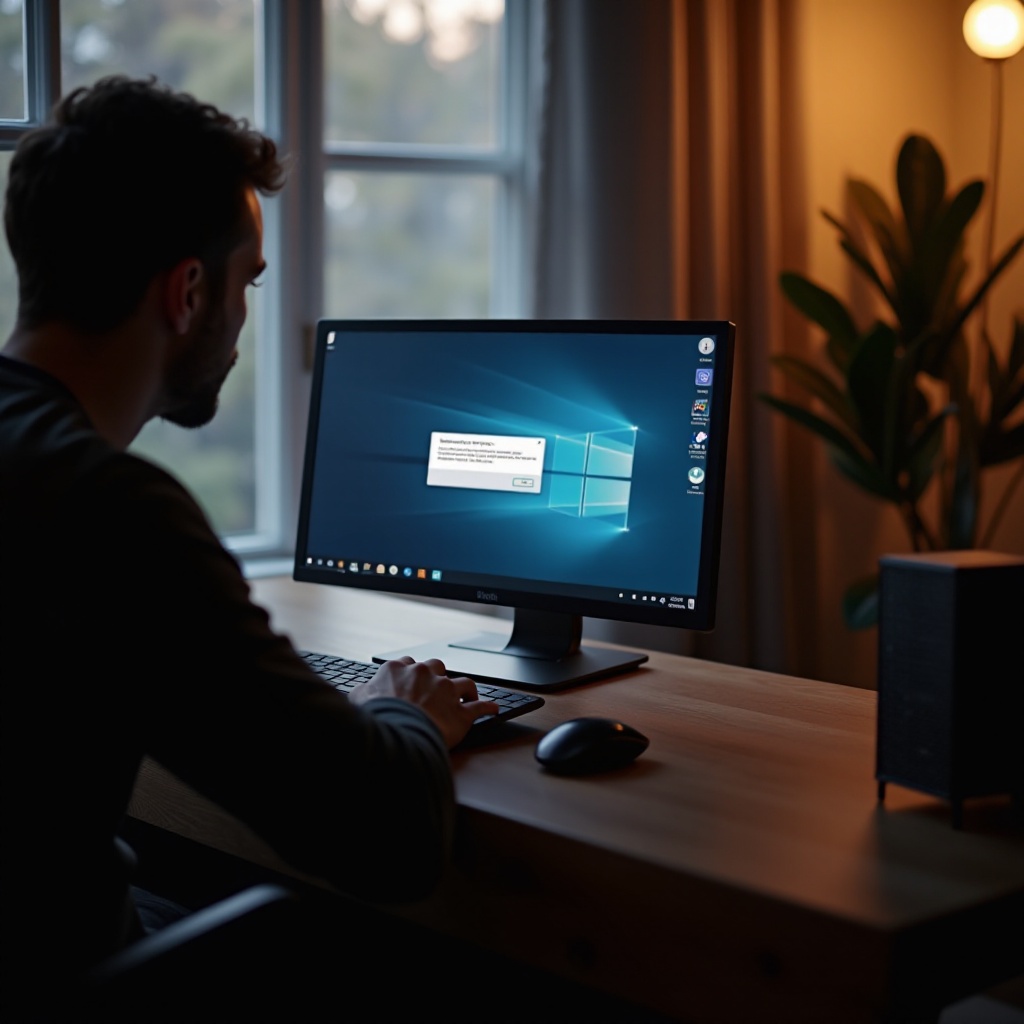
การแจ้งเตือนการอัปเกรด Windows ถูกออกแบบมาเพื่อแจ้งผู้ใช้เกี่ยวกับการอัปเดตสำคัญ การอัปเดตเหล่านี้มีความจำเป็นในการรักษาความปลอดภัยและเพิ่มฟีเจอร์ของระบบ อย่างไรก็ตาม ความถี่ของการแจ้งเตือนเหล่านี้อาจถูกมองว่าเป็นการยุ่งยาก ขัดจังหวะการทำงานและลดประสิทธิภาพ การเข้าใจจุดประสงค์ของการแจ้งเตือนเหล่านี้ช่วยให้ตัดสินใจได้อย่างมีข้อมูลในการจัดการโดยไม่ประนีประนอมกับความปลอดภัยและความมั่นคงของระบบของคุณ การมองการแจ้งเตือนเหล่านี้เป็นมุมมองที่มีคุณค่าทั้งสุขภาพของระบบและประสิทธิภาพส่วนตัวสามารถเป็นแนวทางในการจัดการได้อย่างชาญฉลาด
เหตุผลที่คุณอาจต้องการปิดการแจ้งเตือน
แม้ว่าจุดประสงค์หลักของการแจ้งเตือนคือเพื่อให้แน่ใจว่ามีการอัปเดตทันเวลา แต่มีเหตุผลหลายประการที่ทำให้คุณพิจารณาปิดการแจ้งเตือน:
- การทำงานที่ไม่ถูกรบกวน: การแจ้งเตือนที่ปรากฏขึ้นบ่อยครั้งอาจรบกวนการมุ่งมั่น โดยเฉพาะอย่างยิ่งในขณะที่ทำงานในกิจกรรมสำคัญ
- ประสิทธิภาพของระบบ: การแจ้งเตือนใช้ทรัพยากร ซึ่งอาจส่งผลกระทบเล็กน้อยต่อประสิทธิภาพ โดยเฉพาะกับอุปกรณ์ที่มีสเปคต่ำกว่า
- การควบคุมของผู้ใช้: ผู้ใช้บางคนชื่นชอบการควบคุมการอัปเดตด้วยตนเองเพื่อหลีกเลี่ยงการเปลี่ยนแปลงระบบที่ไม่คาดคิดหรือปัญหาที่อาจเกิดจากการอัปเดตใหม่
การรับรู้ถึงเหตุผลเหล่านี้เป็นกุญแจสำคัญในกระบวนการตัดสินใจเกี่ยวกับการจัดการการแจ้งเตือน Windows การเตรียมการดังกล่าวทำให้การเลือกของคุณสนับสนุนทั้งประสิทธิภาพและความน่าเชื่อถือของระบบ
วิธีการปิดการแจ้งเตือนการอัปเกรด Windows
มีหลายวิธีในการปิดการแจ้งเตือนการอัปเกรด Windows แต่ละวิธีให้การควบคุมและความซับซ้อนต่างกัน มาดูตัวเลือกเหล่านี้:
ใช้งาน Group Policy Editor
สำหรับผู้ใช้ Windows Pro, Enterprise หรือ Education, Group Policy Editor เป็นเครื่องมือที่ไว้วางใจได้ในการจัดการการแจ้งเตือนของระบบ
- เข้าใช้งาน Group Policy Editor:
- กด
Windows + R, พิมพ์gpedit.msc, และกด Enter - ไปที่การตั้งค่าการแจ้งเตือน:
- ไปที่ Computer Configuration > Administrative Templates > Windows Components > Windows Update
- เปลี่ยนแปลงการตั้งค่า:
- ดับเบิลคลิก ‘Configure Automatic Updates’
- เลือก ‘Disabled,’ จากนั้นคลิก Apply และ OK
วิธีนี้เป็นวิธีการที่ชัดเจนในการยกเลิกการแจ้งเตือน ให้ผู้ใช้เลือกเวลาการอัปเดตและวิธีการโดยไม่มีการขัดจังหวะ
แก้ไข Registry Editor
สำหรับผู้ใช้ขั้นสูง, Registry Editor เสนอทางเลือกในการปรับแต่งแบบลึกในการควบคุมการแจ้งเตือน
- เปิด Registry Editor:
- กด
Windows + R, พิมพ์regedit, และกด Enter - ไปที่เส้นทางนี้:
- ไปที่ HKEY_LOCAL_MACHINE\SOFTWARE\Policies\Microsoft\Windows\WindowsUpdate\AU
- สร้าง/แก้ไขค่า:
- คลิกขวาที่หน้าต่างด้านขวา, เลือก New > DWORD (32-bit) Value
- ตั้งชื่อ
NoAutoUpdateและตั้งค่าเป็น 1
ควรระวังเมื่อแก้ไข registry หากทำผิดพลาดอาจทำให้ระบบเสียเสถียรภาพ สำรองข้อมูล registry ของคุณก่อนที่จะทำการเปลี่ยนแปลงใดๆ เสมอ
ใช้ซอฟต์แวร์ของบุคคลที่สาม
แอปพลิเคชันของบุคคลที่สามเสนอทางเลือกในการจัดการการแจ้งเตือน Windows ได้ง่าย
- ดาวน์โหลดและติดตั้งซอฟต์แวร์:
- พิจารณาเครื่องมือยอดนิยมเช่น “O&O ShutUp10” หรือ “Winaero Tweaker”
- ปรับการตั้งค่า:
- เครื่องมือเหล่านี้มักมาพร้อมกับสวิตช์เปิด/ปิดเพื่อปิดการแจ้งเตือนหลายรูปแบบ รวมถึงการแจ้งเตือนการอัปเกรด
แม้ว่าจะทำให้กระบวนการง่ายขึ้น การใช้เครื่องมือของบุคคลที่สามมาพร้อมกับความรับผิดชอบในการพิจารณาผลกระทบเรื่องความปลอดภัย ตรวจสอบซอฟต์แวร์จากนักพัฒนาที่น่าเชื่อถือเพื่อปกป้องระบบของคุณ
ความเสี่ยงและข้อควรพิจารณาที่อาจเกิดขึ้น
การปิดการแจ้งเตือนสามารถทำให้ประสบการณ์ดิจิทัลของคุณราบรื่นขึ้น แต่อย่าละเลยที่จะยอมรับความเสี่ยงที่เกี่ยวข้อง การข้ามการอัปเดตอาจส่งผลให้พลาดแพทช์ความปลอดภัย ทำให้ระบบของคุณตกอยู่ภายใต้ความเสี่ยงของภัย โจมตี การอัปเดตเป็นประจำมีความสำคัญต่อการปรับปรุงประสิทธิภาพและความเข้ากันได้ ดังนั้นถึงแม้ว่าการปิดการแจ้งเตือนจะลดการหยุดชะงัก แต่ควรตรวจสอบการอัปเดตด้วยตัวเองเพื่อรักษาความปลอดภัยและความมั่นคงของระบบ การประนีประนอมระหว่างความสะดวกกับความปลอดภัยเป็นสิ่งสำคัญในการรักษาระบบให้ทั้งมีประสิทธิภาพและปลอดภัย

ทางเลือกในการปิดการแจ้งเตือน
หากการปิดการแจ้งเตือนทั้งหมดดูเสี่ยง การปรับเปลี่ยนทางเลือกอื่นอาจเป็นทางสายกลาง การปรับการตั้งค่าการแจ้งเตือนโดยเปลี่ยนความถี่หรือประเภทของการแจ้งเตือนสามารถลดการหยุดชะงัก ขณะเดียวกันยังคงรับรู้การอัปเดตสำคัญได้ การตั้งงดส่งการแจ้งเตือนในช่วงเวลาทำงานหนักอาจให้ความสบายใจชั่วคราว ทางเลือกเหล่านี้รักษาความเชื่อมต่อกับ Windows Update โดยมีประสิทธิภาพในการตอบจริงทั้งความต้องการของการทำงานและสุขภาพระบบ
บทสรุป
การเลือกที่จะปิดการแจ้งเตือนการอัปเกรด Windows สามารถเสริมสร้างประสบการณ์ของคุณได้อย่างมีนัยสำคัญ ให้สภาพแวดล้อมที่เอื้อต่อประสิทธิภาพในขณะที่ยอมรับความรับผิดชอบในการอัปเดตด้วยตัวเอง ด้วยการเข้าใจทั้งวิธีการและผลกระทบ คุณส่งเสริมการตระหนักรู้ที่จะสนับสนุนความปลอดภัยและประสิทธิภาพของระบบ เลือกวิธีที่สอดคล้องกับระดับความเชี่ยวชาญของคุณ ประเมินความเสี่ยงที่อาจเกิดขึ้น และนำกลยุทธ์ที่ประสานความสมบูรณ์ของระบบกับการทำงานที่ไม่ถูกรบกวน มั่นใจได้ว่ามีความสมดุลที่เหมาะสม
คำถามที่พบบ่อย
การปิดการแจ้งเตือนการอัปเกรด Windows ปลอดภัยหรือไม่?
การปิดการแจ้งเตือนถือว่าปลอดภัยหากคุณมีความรับผิดชอบในการตรวจสอบการอัปเดตด้วยตัวเองอย่างสม่ำเสมอ เพื่อให้แน่ใจว่าระบบของคุณยังคงปลอดภัยและทันสมัยอยู่เสมอ
ควรตรวจสอบการอัปเดตด้วยตัวเองบ่อยแค่ไหนหากปิดการแจ้งเตือน?
พยายามตรวจสอบการอัปเดตอย่างน้อยสัปดาห์ละครั้งเพื่อให้การปรับปรุงและการแก้ไขที่สำคัญทั้งหมดถูกนำไปใช้ในช่วงเวลาที่เหมาะสม
ฉันสามารถปรับแต่งการแจ้งเตือนได้หรือไม่แทนที่จะปิดการแจ้งเตือนเหล่านั้นทั้งหมด?
ได้, Windows อนุญาตให้ปรับแต่งการแจ้งเตือนได้ โดยให้คุณปรับความถี่และประเภทของการแจ้งเตือนขณะที่ยังคงรับรู้ถึงการอัปเดตที่สำคัญ