Introduction
การเชื่อมต่อ AirPods ของคุณกับแล็ปท็อปผ่าน Bluetooth สามารถปรับปรุงประสบการณ์การฟังของคุณได้อย่างมาก ไม่ว่าจะเพื่อการทำงานหรือพักผ่อน ผู้ใช้หลายคนพบว่าการจับคู่ AirPods กับแล็ปท็อปนั้นท้าทาย และคู่มือนี้มีวัตถุประสงค์เพื่อทำให้กระบวนการนี้ง่ายขึ้น เราจะให้คำแนะนำทีละขั้นตอนและเคล็ดลับในการแก้ปัญหาเพื่อให้แน่ใจว่ามีการเชื่อมต่ออย่างต่อเนื่อง ซึ่งใช้ได้ทั้งกับแล็ปท็อป Windows และ Mac
ความเข้าใจเกี่ยวกับ Bluetooth และความเข้ากันได้ของ AirPods
เทคโนโลยี Bluetooth เป็นรากฐานสำหรับการสื่อสารแบบไร้สายระหว่างอุปกรณ์ โดยแล็ปท็อปส่วนใหญ่ในปัจจุบันจะมีความสามารถนี้อยู่แล้ว แต่รุ่นเก่าอาจไม่มี Bluetooth ในตัว จึงจำเป็นอย่างยิ่งที่จะต้องตรวจสอบความเข้ากันได้ก่อนที่จะพยายามเชื่อมต่อ AirPods ของคุณเพื่อหลีกเลี่ยงอุปสรรคที่ไม่จำเป็น
จากการทำความเข้าใจเกี่ยวกับความเข้ากันได้ เรามาเจาะลึกถึงวิธีการจับคู่ AirPods กับแล็ปท็อป Windows อย่างมีประสิทธิภาพกัน
คู่มือทีละขั้นตอนในการเชื่อมต่อ AirPods กับแล็ปท็อป Windows
การเชื่อมต่อ AirPods กับแล็ปท็อป Windows สามารถทำได้อย่างง่ายดายตามคำแนะนำที่ชัดเจนดังต่อไปนี้:
-
ตรวจสอบว่าแล็ปท็อปรองรับ Bluetooth หรือไม่ โดยปกติแล้วจะมีให้ในแล็ปท็อปที่ผลิตในช่วงไม่กี่ปีที่ผ่านมา
-
เปิดใช้งาน Bluetooth และเริ่มกระบวนการจับคู่:
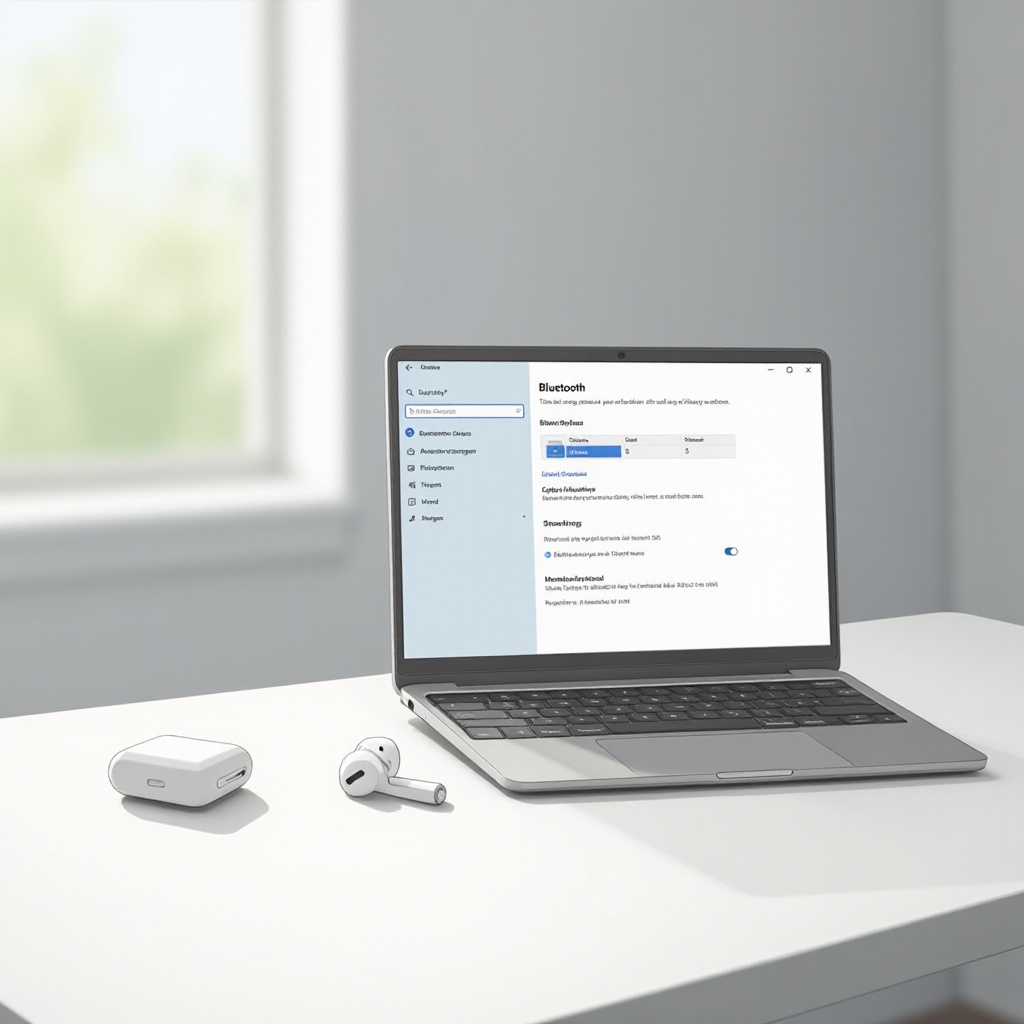
- เปิด Action Center โดยคลิกที่ไอคอนฟองคำพูดที่มุมล่างขวา
- คลิก ‘Bluetooth’ เพื่อเปิดใช้งาน
-
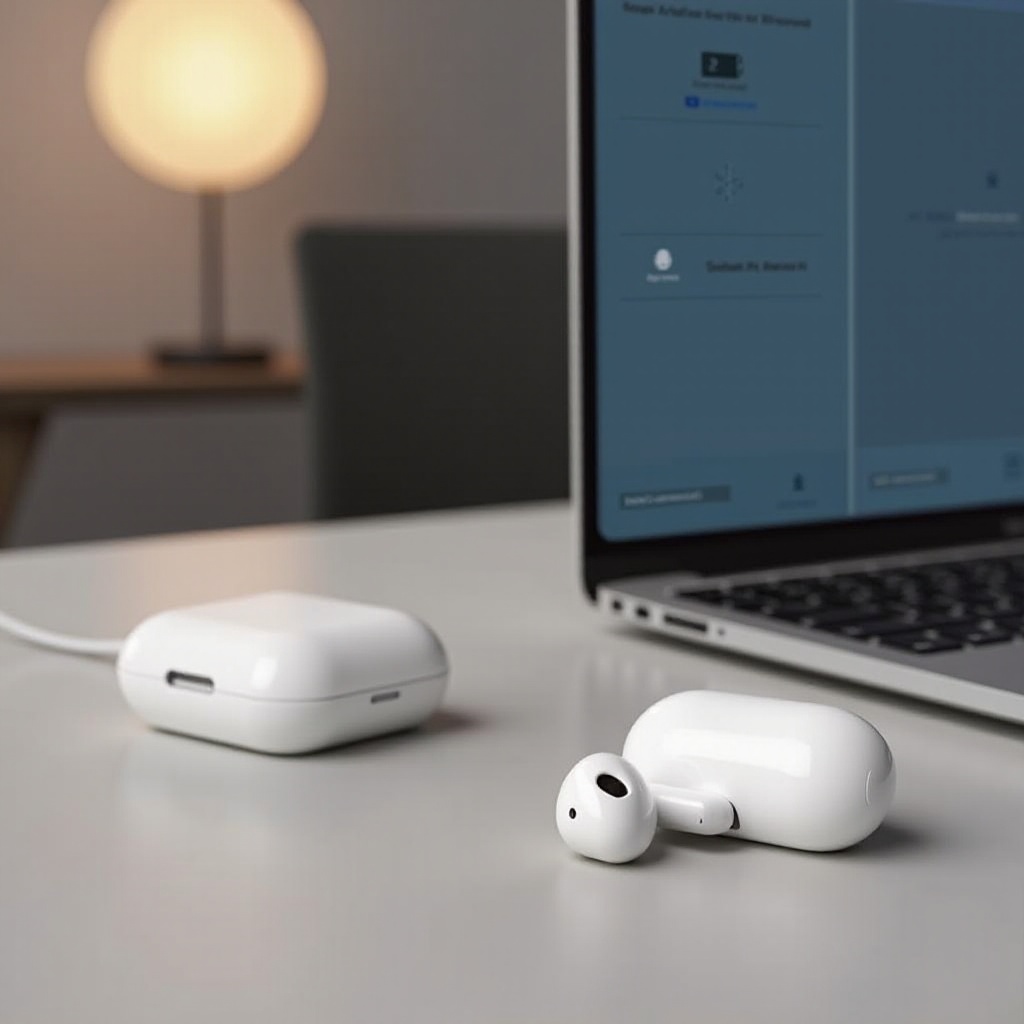
กดและค้างปุ่มตั้งค่าบนเคส AirPods จนกว่าไฟจะกะพริบเป็นสีขาว
-
ดำเนินการเชื่อมต่อและทดสอบเอาต์พุตเสียง:
- ไปที่การตั้งค่า > อุปกรณ์ > Bluetooth และอุปกรณ์อื่นๆ
- เลือก ‘เพิ่ม Bluetooth หรืออุปกรณ์อื่น’ จากนั้นเลือก ‘Bluetooth’
- เลือก AirPods ของคุณจากรายการ ยืนยันการเชื่อมต่อ และตรวจสอบว่าทำงานโดยการทดสอบเสียง
หลังจากที่คุณเชื่อมต่อ AirPods กับแล็ปท็อป Windows สำเร็จแล้ว มาเรียนรู้วิธีการเชื่อมต่อกับ MacBook กัน
การเชื่อมต่อ AirPods เข้ากับ MacBook
กระบวนการนี้แตกต่างกันเล็กน้อยสำหรับ MacBook แต่คงสะดวกสบายเหมือนเดิม:
- ตรวจสอบให้แน่ใจว่า Bluetooth ทำงานบน Mac ของคุณ:
-
ค้นหาไอคอน Bluetooth ที่มุมขวาบนของแถบเมนู คลิกเพื่อให้แน่ใจว่ามันเปิดใช้งานอยู่
-
เข้าถึงการตั้งค่า Bluetooth:
- ไปที่เมนู Apple > การตั้งค่าระบบ > Bluetooth
-
เปิดใช้งาน Bluetooth หากมันปิดอยู่
-
จับคู่ AirPods ของคุณ:
- เมื่อ AirPods อยู่ในโหมดจับคู่ Mac ของคุณจะจับคู่อุปกรณ์ได้
- คลิก ‘เชื่อมต่อ’ ข้าง AirPods ของคุณในหน้าต่างการตั้งค่า Bluetooth
- ยืนยันการเชื่อมต่อโดยการเปิดเสียงผ่าน AirPods ของคุณ
ขั้นตอนสำหรับ MacBook ค่อนข้างจะเข้าใจได้ดี แต่บางครั้งอาจเกิดปัญหาการเชื่อมต่อ เรามาเรียนรู้วิธีการแก้ไขปัญหาเหล่านี้กัน
การแก้ไขปัญหาการเชื่อมต่อทั่วไป
แม้ว่าจะทำถูกต้อง แต่ก็อาจเกิดปัญหาการเชื่อมต่อได้ เรามีวิธีแก้ไขสำหรับปัญหาที่พบบ่อยดังนี้:
- AirPods ไม่ปรากฏในเมนู Bluetooth:
- ให้แน่ใจว่า AirPods อยู่ในโหมดจับคู่โดยที่ไฟกะพริบเป็นสีขาว
-
รีสตาร์ทแล็ปท็อปของคุณและลองสแกนหาอุปกรณ์อีกครั้ง
-
คุณภาพเสียงไม่ดี:
- ปรับการตั้งค่าเสียงของแล็ปท็อปของคุณเพื่อให้เสียงดีที่สุด
-
ลดการรบกวนจากอุปกรณ์ไร้สายอื่นๆ และย้ายตำแหน่งหากจำเป็น
-
การเชื่อมต่อขาดหาย:
- อัปเดตไดรเวอร์ Bluetooth บนแล็ปท็อปของคุณเป็นเวอร์ชันใหม่ล่าสุด
- รักษาระยะห่างระหว่างแล็ปท็อปและ AirPods ของคุณให้ใกล้เคียงเพื่อปรับปรุงการรับสัญญาณ
เมื่อแก้ไขปัญหาแล้ว คุณจะสามารถมุ่งเน้นไปที่การใช้ AirPods กับแล็ปท็อปของคุณได้อย่างเต็มที่
การเพิ่มประสบการณ์ในการใช้ AirPods บนแล็ปท็อปของคุณ
เพิ่มประสิทธิภาพการทำงานของ AirPods โดยทำตามเคล็ดลับเหล่านี้:
-
ปรับการตั้งค่าเสียงเพื่อคุณภาพที่ดีขึ้น: ใช้การควบคุมเสียงของแล็ปท็อปของคุณเพื่อปรับสมบัติของเสียงและปรับการตั้งค่าสมดุลให้เหมาะสมกับความชื่นชอบของคุณ เพื่อปรับปรุงความชัดเจนของเสียง
-
รักษาการเชื่อมต่อ Bluetooth ให้เสถียร: ลดการรบกวนของสัญญาณโดยการวางอุปกรณ์ให้ห่างจากสิ่งกีดขวางทางกายภาพและอัปเดตซอฟต์แวร์แล็ปท็อปเป็นประจำ
ด้วยการนำกลยุทธ์เหล่านี้ไปใช้ AirPods ของคุณจะมอบเสียงที่ยอดเยี่ยมและการเชื่อมต่อที่ราบรื่น เพื่อประสบการณ์เสียงที่ดีขึ้น
Conclusion
AirPods มอบความสะดวกสบายอย่างมากและสามารถเปลี่ยนแปลงวิธีที่คุณโต้ตอบกับฟังก์ชันการทำงานของเสียงของแล็ปท็อป คู่มือนี้ได้ให้วิธีการจับคู่ AirPods กับแล็ปท็อป Windows และ Mac อย่างมีประสิทธิภาพ อย่าลืมอัปเดตการตั้งค่าและรักษาอุปกรณ์ของคุณเพื่อให้มีประสิทธิภาพสูงสุด เมื่อคุณสำรวจคุณสมบัติใหม่ๆ คุณจะเพลิดเพลินไปกับประสบการณ์เสียงที่ไม่มีรอยต่อ
คำถามที่พบบ่อย
AirPods สามารถเชื่อมต่อกับแล็ปท็อปทุกรุ่นได้หรือไม่?
AirPods สามารถเชื่อมต่อกับแล็ปท็อปสมัยใหม่ส่วนใหญ่ได้ แต่รุ่นเก่าอาจต้องใช้อะแดปเตอร์ Bluetooth เพื่อการเชื่อมต่อ
ฉันควรทำอย่างไรถ้า AirPods ของฉันเชื่อมต่อกับแล็ปท็อปไม่ได้?
ตรวจสอบให้แน่ใจว่าอุปกรณ์ทั้งสองอยู่ในโหมดจับคู่ ตรวจสอบอัปเดตไดรเวอร์ และรีสตาร์ทแล็ปท็อปหากจำเป็น
ฉันจะปรับปรุงคุณภาพเสียงของ AirPods บนแล็ปท็อปได้อย่างไร?
ปรับการตั้งค่าเสียง อัปเดตซอฟต์แวร์ของคุณเป็นประจำ และลดการรบกวนภายนอกเพื่อปรับปรุงคุณภาพเสียง