บทนำ
การตั้งค่าเราเตอร์ไร้สายอาจดูเหมือนเป็นงานที่ซับซ้อนในตอนแรก แต่ด้วยคำแนะนำที่ถูกต้อง มันจะกลายเป็นเรื่องง่ายและจัดการได้อย่างรวดเร็ว เราเตอร์ไร้สายทำหน้าที่เป็นประตูสำหรับอุปกรณ์ของคุณ เพื่อให้เข้าถึงอินเทอร์เน็ตได้โดยไม่ต้องมีสายเคเบิล ไม่ว่าคุณจะกำลังอัปเดตเครือข่ายที่มีอยู่ในบ้านหรือสร้างเครือข่ายใหม่ตั้งแต่ต้น การเข้าใจขั้นตอนการตั้งค่าเป็นสิ่งสำคัญ คู่มือนี้จะแบ่งขั้นตอนต่างๆ ตั้งแต่การแกะกล่องเราเตอร์ไปจนถึงการรักษาความปลอดภัยเครือข่ายของคุณอย่างมีประสิทธิภาพ เพื่อให้คุณได้รับประโยชน์สูงสุดจากการเชื่อมต่อแบบไร้สาย
การเข้าใจพื้นฐานของเราเตอร์ไร้สายช่วยในการตัดสินใจและแก้ไขปัญหาในอนาคต แต่ละส่วนในคู่มือนี้ถูกสร้างตามลำดับก่อนหน้า ช่วยคุณทั้งในการตั้งค่าปัจจุบันและการปรับปรุงเครือข่ายในอนาคตของคุณ
การทำความเข้าใจพื้นฐานของเราเตอร์ไร้สาย
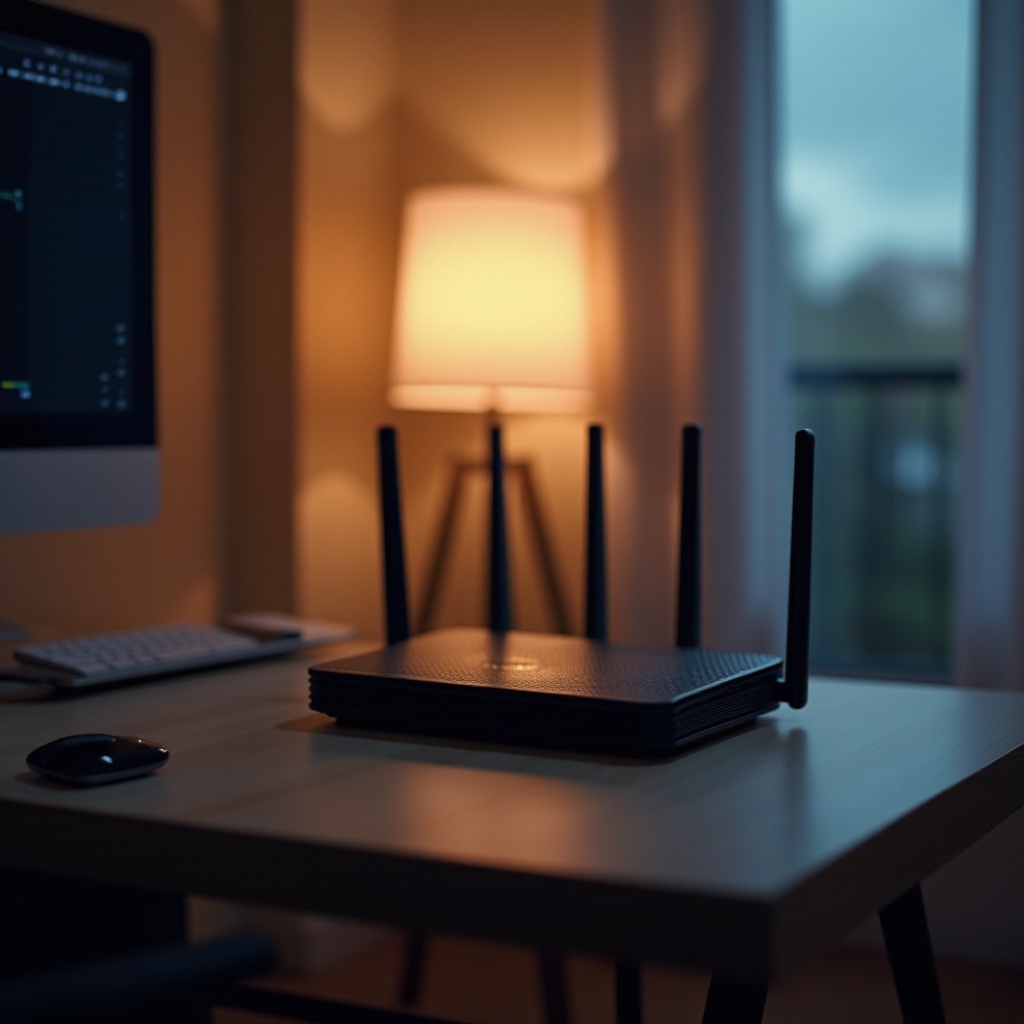
เราเตอร์ไร้สายเป็นศูนย์กลางของเครือข่ายในบ้าน ทำหน้าที่เป็นผู้สื่อสารระหว่างอุปกรณ์ของคุณกับอินเทอร์เน็ต มันรับข้อมูลจากโมเด็มและส่งออกเป็นสัญญาณวิทยุที่อุปกรณ์ของคุณสามารถเข้าถึงได้ การเลือกเราเตอร์ที่ตรงกับความเร็วอินเทอร์เน็ตของคุณเป็นสิ่งสำคัญสำหรับประสบการณ์ออนไลน์ที่เหมาะสม พิจารณาถึงความเร็ว ความต้องการระยะทาง และความเข้ากันได้ของเทคโนโลยีเมื่อเลือกเราเตอร์ เนื่องจากปัจจัยเหล่านี้มีผลต่อประสิทธิภาพการเชื่อมต่อของคุณ
การเตรียมอุปกรณ์ที่จำเป็นสำหรับการตั้งค่า
ก่อนลงมือในการตั้งค่า ควรรวบรวมอุปกรณ์ที่จำเป็นทั้งหมด คุณจะต้องมีเราเตอร์ไร้สาย โมเด็มแยก (เว้นแต่ว่ามันจะรวมอยู่ในเราเตอร์) สายอีเธอร์เน็ต และอุปกรณ์อย่างคอมพิวเตอร์หรือสมาร์ทโฟน ตรวจสอบให้แน่ใจว่าคุณมีข้อมูลการเข้าถึงอินเทอร์เน็ตจากผู้ให้บริการอินเทอร์เน็ตของคุณ ซึ่งสำคัญในระหว่างกระบวนการตั้งค่า
การเตรียมวัสดุล่วงหน้าช่วยให้การตั้งค่าเป็นไปอย่างราบรื่นและลดการรบกวนหรือความล่าช้าในการออนไลน์เครือข่ายของคุณ
คู่มือทีละขั้นตอนในการตั้งค่าเราเตอร์ของคุณ
การแกะกล่องและการตั้งค่าฮาร์ดแวร์
-
แกะกล่องเราเตอร์: นำเราเตอร์ อะแดปเตอร์ไฟฟ้า สายอีเธอร์เน็ต และคู่มือการตั้งค่าออกจากบรรจุภัณฑ์
-
วางตำแหน่งเราเตอร์: พยายามวางเราเตอร์ไว้ที่กลางบ้านเพื่อขยายการครอบคลุมไปยังทุกพื้นที่ หลีกเลี่ยงอุปสรรคอย่างกำแพงหนาๆ หรืออุปกรณ์อิเล็กทรอนิกส์ที่อาจลดคุณภาพของสัญญาณ
-
เชื่อมต่อเราเตอร์กับแหล่งพลังงาน: เสียบอะแดปเตอร์ไฟฟ้าเข้ากับเราเตอร์และเชื่อมต่อกับเต้าเสียบไฟฟ้า
-
เชื่อมต่อเราเตอร์กับโมเด็ม: ใช้สายอีเธอร์เน็ตเชื่อมต่อโมเด็มกับพอร์ต WAN (เครือข่ายกว้าง) หรือพอร์ตอินเทอร์เน็ตของเราเตอร์หากเป็นอุปกรณ์แยกกัน
การเข้าถึงอินเทอร์เฟซของเราเตอร์
-
เชื่อมต่ออุปกรณ์กับเราเตอร์: ใช้สายอีเธอร์เน็ตหรือเชื่อมต่อแบบไร้สายกับรหัสเครือข่ายที่กำหนดไว้ล่วงหน้า (SSID) ที่เราเตอร์มีให้
-
เปิดเว็บเบราว์เซอร์: ป้อนที่อยู่ IP ของเราเตอร์ในช่องที่อยู่ของเบราว์เซอร์ ข้อมูลนี้มักจะมีในคู่มือการตั้งค่าหรือติดฉลากบนเราเตอร์เอง โดยที่อยู่ทั่วไปได้แก่ 192.168.0.1 หรือ 192.168.1.1
-
เข้าสู่ระบบอินเทอร์เฟซ: ป้อนชื่อผู้ใช้และรหัสผ่านเริ่มต้นที่ให้มาเพื่อเข้าถึงการตั้งค่าของเราเตอร์ คุณจะพบข้อมูลนี้ในคู่มือการตั้งค่าหรือมักจะอยู่ที่ด้านล่างหรือตามหลังของเราเตอร์
การกำหนดค่าการตั้งค่าพื้นฐานเป็นสิ่งสำคัญ ไม่เพียงเพื่อการทำงานเท่านั้น แต่ยังเพื่อความปลอดภัย เพื่อลดความเสี่ยงจากการเข้าถึงโดยไม่ได้รับอนุญาต และการแชร์ทรัพยากรเครือข่าย
การกำหนดค่าการตั้งค่าเครือข่ายพื้นฐาน
-
เปลี่ยนชื่อผู้ใช้และรหัสผ่านเริ่มต้น: เปลี่ยนการตั้งค่าเหล่านี้ทันทีเพื่อเพิ่มความปลอดภัยให้กับเครือข่ายของคุณ
-
ตั้งชื่อเครือข่าย (SSID): เลือกชื่อเครือข่ายที่ไม่ซ้ำใครและเรียบง่ายที่แยกแยะเครือข่ายของคุณได้
-
เลือกช่อง WiFi: เลือกช่องที่มีการใช้โยกคล่องจากเครือข่ายใกล้เคียงอื่นๆ โดยเฉพาะในพื้นที่ที่มีประชากรหนาแน่น เพื่อป้องกันการรบกวนและปรับปรุงเสถียรภาพของการเชื่อมต่อ
การรักษาความปลอดภัยให้กับเครือข่ายไร้สายของคุณ
-
เปิดใช้งานการเข้ารหัส WPA3 หรือ WPA2: เลือกมาตรฐานการเข้ารหัสสูงสุดสำหรับความปลอดภัยของเครือข่ายที่แข็งแกร่ง
-
ตั้งค่ารหัสผ่านที่แข็งแกร่ง: สร้างรหัสผ่านที่มีความแข็งแกร่งด้วยการผสมผสานของตัวอักษร ตัวเลข และสัญลักษณ์ที่ยากที่จะคาดเดา
-
เปิดใช้งานไฟร์วอลล์ในเครือข่าย: เปิดใช้งานไฟร์วอลล์ในตัวของเราเตอร์เพื่อป้องกันการพยายามเข้าถึงเครือข่ายโดยไม่ได้รับอนุญาต
ความปลอดภัยเป็นองค์ประกอบสำคัญในกระบวนการตั้งค่า โดยการกำหนดค่าการตั้งค่าเหล่านี้อย่างละเอียด คุณจะเสริมสร้างเครือข่ายของคุณต่อภัยคุกคามที่อาจเกิดขึ้น รักษาสภาพแวดล้อมที่ปลอดภัยและมั่นคงสำหรับผู้ใช้ทุกคน
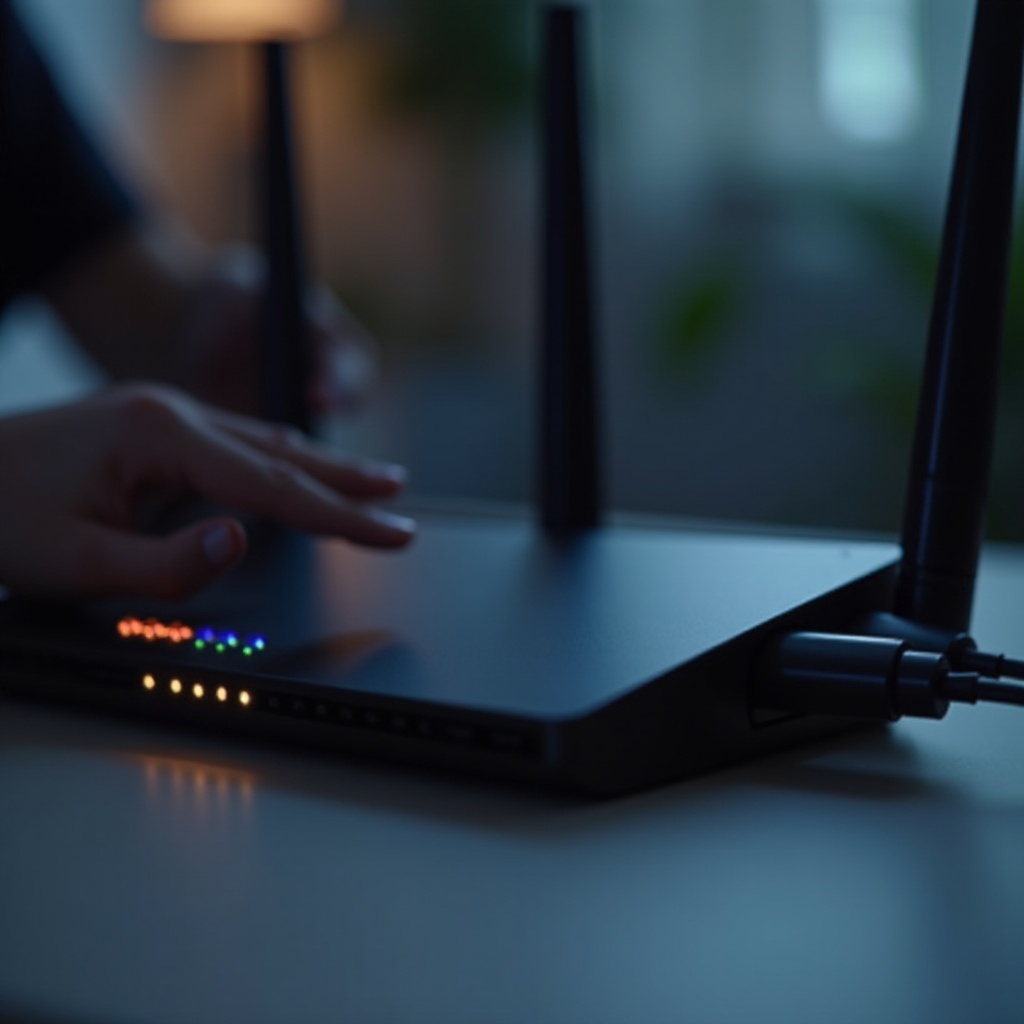
ข้อผิดพลาดทั่วไปและวิธีหลีกเลี่ยง
-
ไม่สนใจการอัปเดตเฟิร์มแวร์: ตรวจสอบการอัปเดตเฟิร์มแวร์ของเราเตอร์เป็นประจำเพื่อรักษาความปลอดภัยและประสิทธิภาพที่เหมาะสม
-
การวางเราเตอร์ในตำแหน่งที่ไม่เหมาะสม: หลีกเลี่ยงการวางเราเตอร์ในพื้นที่ที่โดดเดี่ยวหรือถูกปิดกั้นเพื่อรักษาการครอบคลุมสัญญาณที่แข็งแกร่งในเครือข่ายของคุณ
-
ไม่รักษาความปลอดภัยให้เครือข่ายของคุณ: ดำเนินการตามมาตรการรักษาความปลอดภัยที่ครอบคลุมด้วยรหัสผ่านที่แข็งแกร่งและมาตรฐานการเข้ารหัสเพื่อยับยั้งการเข้าถึงโดยไม่ได้รับอนุญาต

การทดสอบและเพิ่มประสิทธิภาพการเชื่อมต่อไร้สายของคุณ
หลังจากการตั้งค่า ทดสอบการเชื่อมต่อเครือข่ายด้วยการเชื่อมต่ออุปกรณ์ต่างๆ เพื่อให้แน่ใจว่ามีอินเทอร์เน็ตที่เสถียรและแข็งแกร่ง ใช้การทดสอบความเร็วออนไลน์เพื่อยืนยันว่าคุณได้รับความเร็วตามที่คาดหวังจากผู้ให้บริการอินเทอร์เน็ตของคุณ หากเกิดปัญหา ให้พิจารณาการเปลี่ยนตำแหน่งของเราเตอร์หรือเลือกช่อง WiFi ที่แตกต่างกันเพื่อเพิ่มความแข็งแกร่งของสัญญาณและปรับปรุงประสิทธิภาพทั่วไป
สรุป
การตั้งค่าเราเตอร์ไร้สายไม่ใช่งานที่ยุ่งยากเมื่อดำเนินการด้วยวิธีการที่ชัดเจนและมีโครงสร้าง โดยการเรียนรู้การทำงานพื้นฐานของเราเตอร์และรักษาความปลอดภัยของเครือข่ายอย่างมีประสิทธิภาพ คุณจะสามารถเข้าถึงอินเทอร์เน็ตที่เชื่อถือได้และไม่มีการประนีประนอมนอกจากนี้เราเตอร์ที่ได้รับการตั้งค่าอย่างเหมาะสมไม่เพียงยกระดับประสบการณ์อินเทอร์เน็ตของคุณ แต่ยังปกป้องความเป็นส่วนตัวทางดิจิตอลของคุณ รักษาการเข้าถึงออนไลน์ที่ราบรื่นและปลอดภัย
คำถามที่พบบ่อย
ฉันควรอัปเดตเราเตอร์บ่อยแค่ไหน?
ตรวจสอบและติดตั้งการอัปเดตเฟิร์มแวร์ของเราเตอร์อย่างน้อยทุกๆ ไม่กี่เดือน หรือเมื่อมีการอัปเดตใหม่ เพื่อให้มั่นใจในประสิทธิภาพและความปลอดภัยที่ดีขึ้น
ประโยชน์ของการตั้งค่าเครือข่ายสำหรับแขกคืออะไร?
เครือข่ายสำหรับแขกให้ผู้เยี่ยมชมเข้าถึงอินเทอร์เน็ตได้โดยไม่กระทบความปลอดภัยของเครือข่ายหลักของคุณ ซึ่งช่วยปกป้องทรัพยากรและอุปกรณ์ที่แชร์
จะรีเซ็ตเราเตอร์ให้คืนค่าโรงงานได้อย่างไร?
ค้นหาปุ่มรีเซ็ตบนเราเตอร์ของคุณ ซึ่งปกติจะอยู่ที่ด้านหลัง กดและถือค้างไว้ประมาณ 10 วินาที จนกระทั่งเราเตอร์รีสตาร์ท ซึ่งจะทำให้คืนค่าโรงงาน