บทนำ
การล็อกอัตโนมัติเป็นฟีเจอร์ทั่วไปบนคอมพิวเตอร์ที่ออกแบบมาเพื่อป้องกันข้อมูลที่ละเอียดอ่อนและประหยัดพลังงาน แม้ว่าจะมีประโยชน์ แต่บางครั้งก็อาจขัดขวางการทำงาน โดยเฉพาะในสภาพแวดล้อมมืออาชีพที่ต้องการการเข้าถึงตลอดเวลา การป้องกันการล็อกคอมพิวเตอร์โดยไม่ต้องการสามารถเพิ่มประสิทธิภาพและความสะดวกสบายทั้งในบ้านและสำนักงาน ช่วยให้การจัดการงานเป็นเรื่องราบรื่น คู่มือที่ครบถ้วนนี้จะอธิบายกลยุทธ์ต่าง ๆ ในการหยุดการล็อกคอมพิวเตอร์โดยการปรับแต่งการตั้งค่าระบบ ใช้โซลูชันซอฟต์แวร์ และใช้เทคนิคขั้นสูง เมื่อจบบทความนี้ คุณจะมีความรู้ในการปรับแต่งพฤติกรรมของคอมพิวเตอร์ให้เหมาะกับความต้องการส่วนบุคคลของคุณ

ทำความเข้าใจการล็อกคอมพิวเตอร์อัตโนมัติ
การล็อกคอมพิวเตอร์อัตโนมัติมีวัตถุประสงค์เพื่อเพิ่มความปลอดภัยและประหยัดพลังงาน เมื่ออุปกรณ์ไม่มีการเคลื่อนไหว มันจะล็อกตัวเองเพื่อปกป้องข้อมูลที่ละเอียดอ่อนและประหยัดพลังงาน ฟีเจอร์นี้มีความได้เปรียบโดยเฉพาะในพื้นที่สาธารณะที่มีการใช้งานร่วมกัน ป้องกันการเข้าถึงข้อมูลส่วนตัวอย่างไม่เหมาะสม
อย่างไรก็ตาม การล็อกอัตโนมัติไม่จำเป็นสำหรับผู้ใช้ทุกคน ในกรณีที่ต้องการเข้าถึงคอมพิวเตอร์อย่างต่อเนื่อง เช่น ในระหว่างการนำเสนอหรือทดสอบซอฟต์แวร์ มันอาจเป็นปัญหา ความเข้าใจโดยละเอียดเกี่ยวกับฟีเจอร์นี้และการใช้งานของมันจึงมีความสำคัญในการตัดสินใจว่าควรจะปิดหรือไม่เมื่อไร ระบบปฏิบัติการต่างๆ มีวิธีการจัดการฟีเจอร์นี้ที่แตกต่างกัน ส่วนใหญ่สามารถเข้าถึงได้ผ่านการตั้งค่าพลังงานและความปลอดภัย ในส่วนต่อไปนี้จะอธิบายการปรับเปลี่ยนเฉพาะระบบและวิธีการปรับแต่งการตั้งค่าเหล่านี้ให้มีประสิทธิภาพ
ปรับแต่งการตั้งค่าระบบเพื่อป้องกันการล็อก
การปรับแต่งการตั้งค่าระบบมักเป็นวิธีที่ง่ายที่สุดในการป้องกันไม่ให้คอมพิวเตอร์ล็อกโดยอัตโนมัติ ขั้นตอนเหล่านี้แตกต่างกันตามระบบปฏิบัติการของคุณ
การปรับเปลี่ยนการตั้งค่าบน Windows
- เข้าถึง Control Panel: ไปที่ ‘Control Panel’ จากเมนู Start
- ไปที่ Power Options: คลิกที่ ‘Hardware and Sound’ แล้วเลือก ‘Power Options’
- เปลี่ยนแผนการตั้งค่า: เลือกแผนพลังงานแล้วคลิก ‘Change plan settings’
- ปรับการตั้งค่าการนอนหลับ: ตั้งค่า ‘Put the computer to sleep’ เป็น ‘Never’
- ป้องกันการล็อกหน้าจอ: ไปที่ ‘Change advanced power settings’ และภายใต้ ‘Display’ ตั้งค่า ‘Turn off the display’ เป็น ‘Never’
การเปลี่ยนแปลงการตั้งค่าบน macOS
- เปิด System Preferences: จากเมนู Apple เลือก ‘System Preferences’
- เลือก Energy Saver: คลิกที่ ‘Energy Saver’ หรือ ‘Battery’ สำหรับแล็ปท็อป
- ปรับเวลา: เลื่อนตัวเลื่อนที่ ‘Never’ สำหรับ ‘Turn display off after’
- ปิดใช้งานการล็อกอัตโนมัติ: ไปที่ ‘Security & Privacy’, คลิกที่ ‘General’ และตรวจสอบให้แน่ใจว่า ‘Require password’ ไม่ได้ตั้งค่าเป็นทันที
เปลี่ยนจากการปรับการตั้งค่าระบบ หากตัวเลือกเหล่านี้ยังไม่เพียงพอ คุณอาจพิจารณาการใช้โซลูชันซอฟต์แวร์ของบุคคลที่สาม

ใช้โซลูชันซอฟต์แวร์ของบุคคลที่สาม
ในกรณีที่การตั้งค่าในตัวไม่เพียงพอ สามารถใช้แอปพลิเคชันของบุคคลที่สามเพื่อให้คอมพิวเตอร์ตื่นอยู่เสมอได้อย่างมีประสิทธิภาพมากขึ้น
แอปพลิเคชันยอดนิยมเพื่อให้คอมพิวเตอร์ตื่นอยู่เสมอ
- Caffeine: จำลองการกดแป้นพิมพ์หรือการเคลื่อนไหวของเมาส์เพื่อป้องกันโหมดนอนหลับ
- NoSleep: รักษาการทำกิจกรรมของอุปกรณ์โดยไม่ต้องเปลี่ยนการตั้งค่าพลังงาน
- KeepAwake: มีฟังก์ชันการเปิดและปิดง่าย ๆ เพื่อควบคุมโหมดนอนหลับ
ข้อดีและข้อเสียของเครื่องมือบุคคลที่สาม
ข้อดี:
– การติดตั้งง่ายและการใช้งานง่าย
– มีตัวเลือกการปรับแต่งมากขึ้นสำหรับการตั้งค่านอนหลับ
ข้อเสีย:
– กังวลเรื่องความเป็นส่วนตัวกับแอปที่ยังไม่ได้รับการยืนยัน
– อาจรบกวนการทำงานพื้นฐานของระบบ
การปรับ power และการตั้งค่าการนอนหลับสามารถป้องกันการล็อกที่ไม่ต้องการได้ โดยยังเพิ่มประสิทธิผลในการทำงานของคุณ
กำหนดค่าพลังงานและการตั้งค่าการนอนหลับ
การปรับแต่งพลังงานและการตั้งค่าการนอนหลับอย่างละเอียดช่วยลดการล็อกที่ไม่สะดวก เพิ่มประสิทธิภาพการทำงานโดยไม่หยุด
ขยายช่วงเวลาของ Windows
- เข้าถึง Control Panel: ไปที่ Control Panel และเลือก ‘Power Options’
- สร้างแผนที่กำหนดเอง: เลือก ‘Create a power plan’ เพื่อกำหนดระยะเวลาที่นอนหลับและแสดงผล
- ชั่วโมงทำงานที่กำหนดเอง: ใช้ ‘Change advanced power settings’ สำหรับการควบคุมรายละเอียด เช่น ปิดใช้งานการจำศีล
ปรับแต่งการตั้งค่าพลังงานบนแล็ปท็อป
แล็ปท็อปมักให้ความสำคัญกับการประหยัดพลังงานเป็นหลัก การถอนการล็อกจะเร็วกว่าปกติ คุณสามารถปรับเปลี่ยนโดย:
– เลือกการตั้งค่า ‘Battery Saver’ และขยายระยะเวลาที่ไม่มีการใช้งาน
– ปรับ ‘Power & Sleep’ เพื่อหยุดการนอนหลับในช่วงเวลาที่สำคัญ
– เปลี่ยน ‘Processor Power Management’ เพื่อเพิ่มช่วงเวลาการใช้งาน
หากวิธีการปกติไม่ได้ผล เทคนิคขั้นสูงอาจแก้ไขปัญหาการล็อกที่ยังคงมีอยู่ได้
เทคนิคขั้นสูงสำหรับปัญหาที่ยังคงอยู่
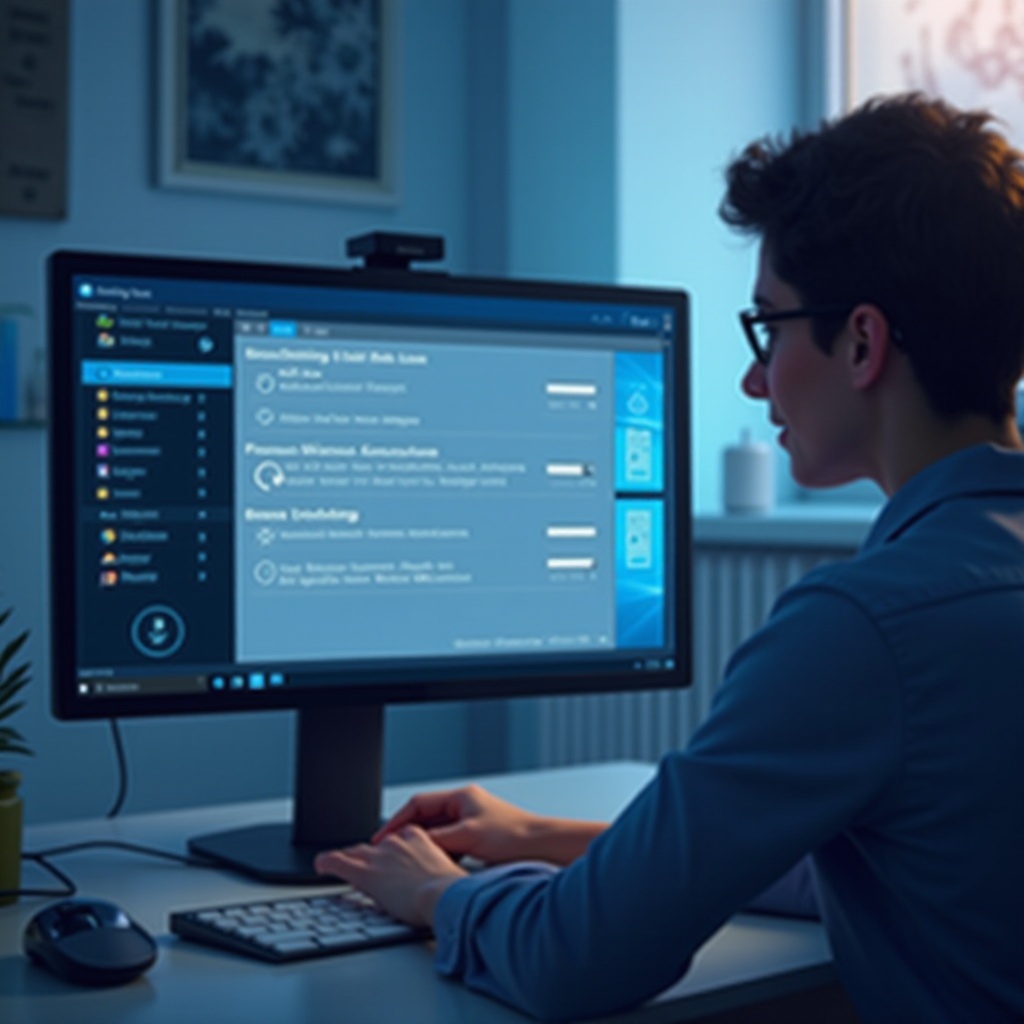
เมื่อวิธีการทั่วไปไม่สำเร็จ วิธีการขั้นสูงสามารถแก้ปัญหาการล็อกคอมพิวเตอร์ซ้ำ ๆ ได้อย่างมีประสิทธิภาพ
แก้ไขรีจิสทรีและนโยบายกลุ่ม
- ใช้ความระมัดระวัง: การแก้ไขรีจิสทรีอาจส่งผลต่อเสถียรภาพของระบบหากจัดการผิดพลาด
- รีจิสทรีเอ็ดิเตอร์: พิมพ์ ‘regedit’ ในแถบค้นหา Windows เพื่อเปิด
- ไปที่การตั้งค่าระบบ: แก้ไขรายการที่เกี่ยวข้องกับ ‘IdleTimer’ และ ‘ForegroundLockTimeout’
สร้างสคริปต์ที่กำหนดเอง
- พื้นฐานของสคริปต์: สร้างสคริปต์ใน PowerShell หรือสคริปต์ shell บน macOS เพื่อการจัดการสถานะพลังงาน
- อัตโนมัติ: กำหนดให้สคริปต์ทำงานเป็นระยะเพื่อลดการล็อกระบบที่ไม่ต้องการ
- ตัวอย่างสำหรับ Windows:
- สคริปต์ batch พร้อมคำสั่ง
powercfg /change settings_name /CHANGE - ใช้ Task Scheduler สำหรับการตั้งเวลาอัตโนมัติ
การสร้างความสมดุลระหว่างความปลอดภัยและการเข้าถึงเป็นสิ่งสำคัญแม้ว่าจะป้องกันการล็อกคอมพิวเตอร์อัตโนมัติก็ตาม
สร้างสมดุลระหว่างความปลอดภัยและการเข้าถึง
การป้องกันการล็อกอัตโนมัติเพิ่มการเข้าถึง แต่การสร้างสมดุลกับความปลอดภัยเป็นสิ่งสำคัญ โดยเฉพาะในสิ่งแวดล้อมที่มีการใช้งานร่วมกัน
สถานการณ์เมื่อการล็อกเป็นประโยชน์
การล็อกอัตโนมัติเป็นสิ่งที่แนะนำเมื่อ:
– ใช้คอมพิวเตอร์สาธารณะหรืออุปกรณ์ร่วมกัน
– จัดการกับข้อมูลที่ละเอียดอ่อนหรือความลับ
– จำกัดการเข้าถึงของเด็กไปยังเนื้อหาอันตราย
แนวปฏิบัติที่ดีที่สุดสำหรับความปลอดภัยเมื่อปิดล็อก
- ใช้รหัสผ่านที่เข้มแข็งและฟีเจอร์รักษาความปลอดภัยทางไบโอเมตริก
- ติดตั้งแอนติไวรัสที่เชื่อถือได้เพื่อป้องกันมัลแวร์
- ตรวจสอบการใช้งานเครือข่ายหรือแอพบ่อยๆ เพื่อตรวจสอบพฤติกรรมที่สงสัย
สรุป
ด้วยการหยุดการล็อกคอมพิวเตอร์อัตโนมัติ คุณจะเพิ่มความสะดวกสบายและจัดการการใช้งานอย่างเต็มที่ ผ่านการปรับการตั้งค่าระบบ การใช้เครื่องมือบุคคลที่สาม และการสำรวจวิธีการขั้นสูง คุณจะมั่นใจได้ว่าอุปกรณ์ของคุณจะสามารถเข้าถึงได้ตามที่ต้องการ อย่างไรก็ตาม การรักษาความปลอดภัยที่แข็งแกร่งเป็นสิ่งสำคัญ การสร้างสมดุลระหว่างความสะดวกสบายและการป้องกัน ปกป้องข้อมูลของคุณในขณะที่ปรับแต่งประสบการณ์ของคุณสำหรับการใช้งานแบบมืออาชีพหรือส่วนตัว
คำถามที่พบบ่อย
มีวิธีแก้ไขด่วนๆ สำหรับหยุดการล็อคคอมพิวเตอร์หรือไม่?
เข้าไปยังการตั้งค่า ‘Power & Sleep’ ของระบบและปรับเวลาปิดหน้าจอและเวลาพักเครื่องให้ยาวนานขึ้นหรือไม่ให้ปิดเลย
การปิดคุณสมบัติการล็อคอัตโนมัติปลอดภัยหรือไม่?
การปิดล็อคอัตโนมัติโดยทั่วไปแล้วปลอดภัยในสภาพแวดล้อมที่ปลอดภัย แต่จะเป็นความเสี่ยงหากมีผู้อื่นเข้าถึงอุปกรณ์ของคุณได้
ฉันควรทำอย่างไรหากการตั้งค่าระบบกลับคืนมาเดิมอยู่เรื่อย?
ตรวจสอบให้แน่ใจว่าการเปลี่ยนแปลงทั้งหมดได้ถูกบันทึกไว้แล้วและตรวจสอบการอัปเดตระบบ ใช้โหมดบูตที่ปลอดภัยเพื่อป้องกันการแทนที่โดยแอปพลิเคชันของบุคคลที่สาม