Pengenalan
Teknologi HDR dapat secara dramatis meningkatkan pengalaman bermain PS5 Anda, memberikan warna yang cerah, kontras yang dalam, dan kedalaman visual yang luar biasa. Sayangnya, banyak gamer kesulitan mendapatkan HDR untuk berfungsi dengan benar pada konsol mereka. Panduan ini bertujuan membantu Anda memecahkan masalah umum ini dan menikmati pengalaman bermain yang lebih kaya.
Memahami Teknologi HDR pada PS5
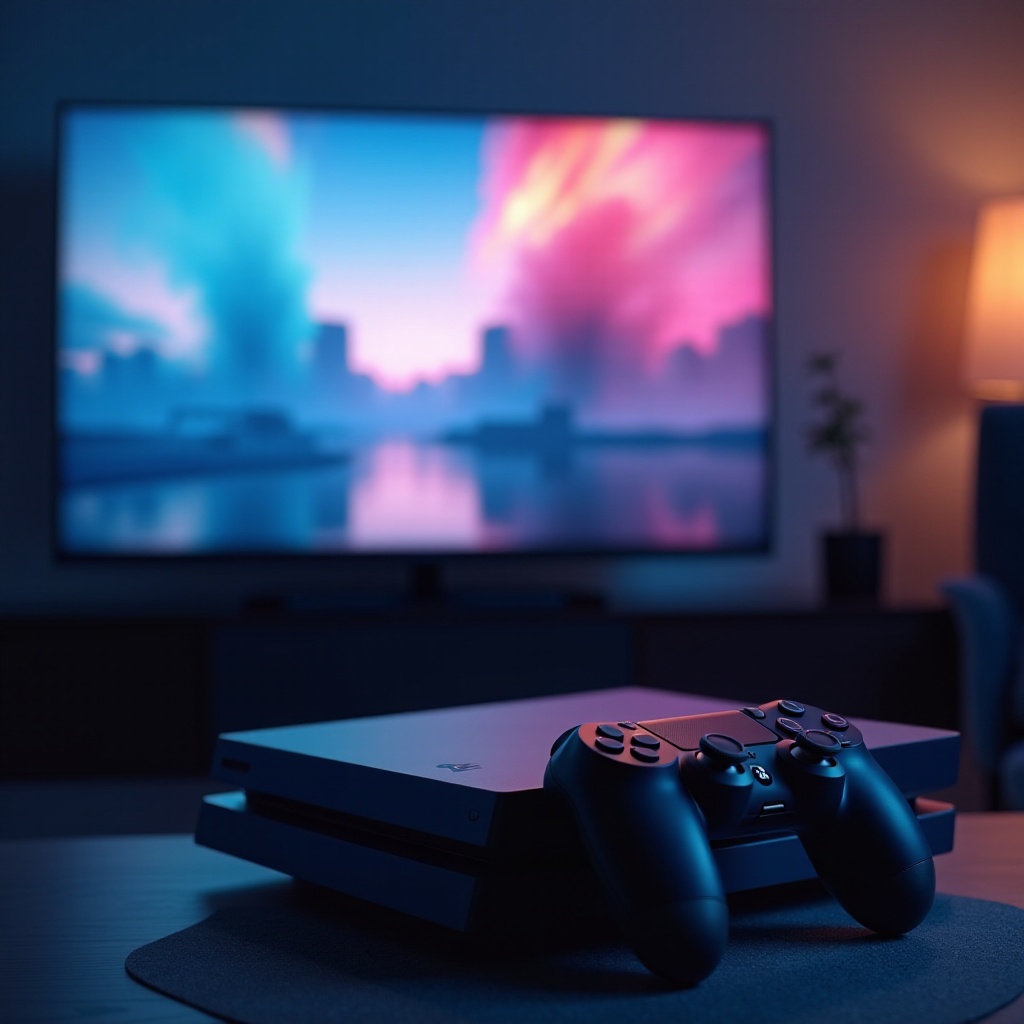
HDR, atau High Dynamic Range, sangat penting untuk memaksimalkan kualitas visual pada PS5, menawarkan rentang warna yang lebih luas dan detail yang lebih besar. Untuk menikmati HDR, baik konsol maupun televisi Anda perlu mendukung fitur ini. Sangat penting untuk memeriksa apakah TV Anda kompatibel dengan HDR dan apakah kabel HDMI Anda dapat mengirimkan sinyal HDR.
Setelah Anda memverifikasi kompatibilitas, memahami dan mengatur HDR dengan benar pada PS5 Anda menjadi penting. Teknologi ini mengubah permainan dengan membuat warna lebih dinamis dan grafis lebih realistis.
Alasan Umum Mengapa HDR Mungkin Tidak Berfungsi pada PS5
Jika HDR tidak berfungsi pada PS5 Anda, Anda mungkin menghadapi beberapa masalah umum:
– Masalah Kompatibilitas: Beberapa TV tidak mendukung HDR, dan kabel HDMI yang tidak kompatibel memperburuk masalah. Pastikan perangkat Anda mendukung HDR.
– Pengaturan yang Salah: Konfigurasi yang salah dalam pengaturan PS5 atau TV dapat menghalangi fungsi HDR. Periksa kembali parameter ini.
– Pembaruan Firmware: Terkadang, perangkat lunak yang usang mencegah HDR berfungsi. Memperbarui firmware TV dan PS5 Anda sangat penting.
Mari kita selami setiap masalah dan atasi dengan solusi yang efektif.
Cara Mengaktifkan HDR pada PS5: Panduan Langkah-demi-Langkah
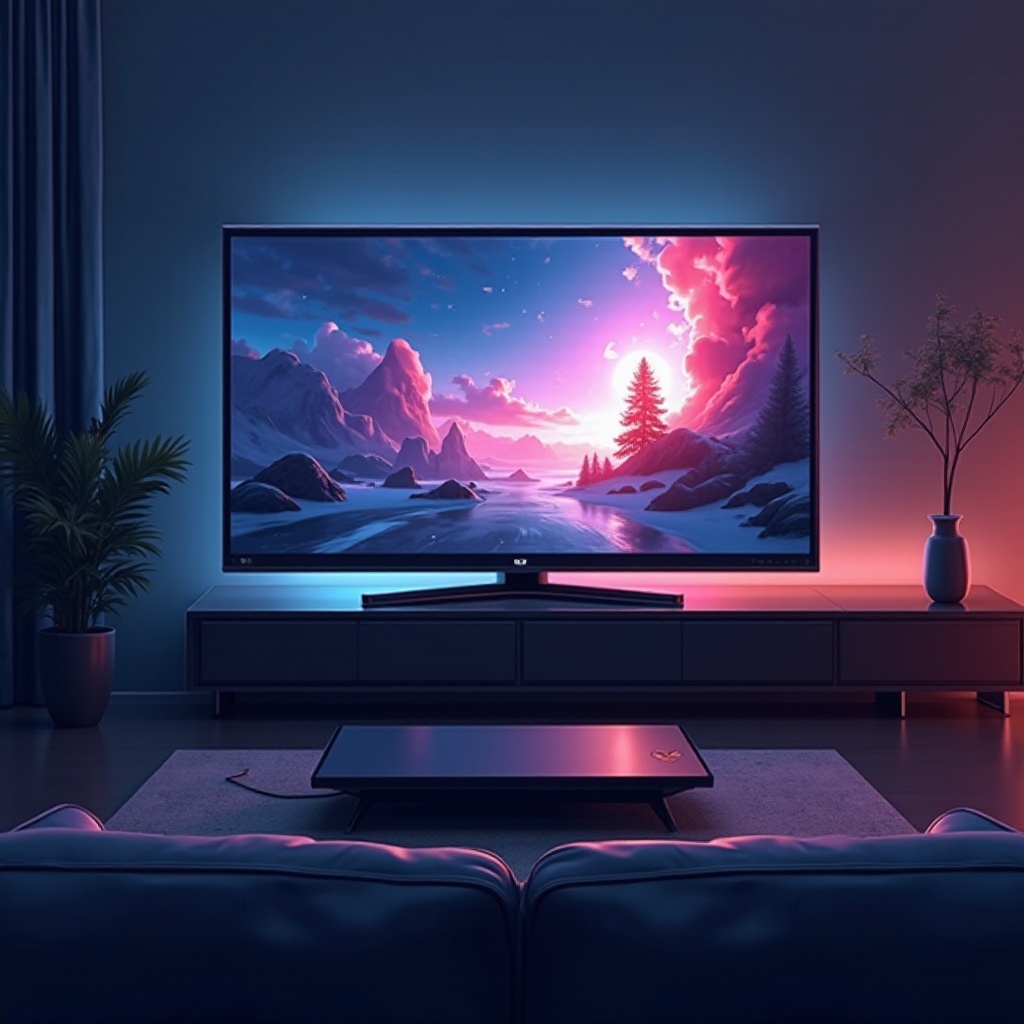
Berikut adalah langkah-langkah untuk memastikan HDR berfungsi pada PS5 Anda:
1. Pemeriksaan Kompatibilitas:
– Verifikasi TV Anda mendukung HDR dengan meninjau manual atau spesifikasinya.
– Konfirmasi bahwa kabel HDMI Anda mendukung HDR, idealnya HDMI 2.0 atau lebih baru.
2. Konfigurasi Pengaturan:
– Pada PS5 Anda, buka ‘Settings’ > ‘Screen and Video’ > ‘Video Output,’ dan atur HDR ke ‘Automatic.’
– Sesuaikan pengaturan TV untuk mengaktifkan HDR.
3. Pembaruan Firmware:
– Perbarui PS5 di bawah ‘Settings’ > ‘System’ > ‘System Software.’
– Periksa dan perbarui firmware TV Anda sesuai petunjuk pabrik.
Dengan mengikuti langkah-langkah ini secara sistematis, HDR harus dapat berfungsi secara optimal pada PS5 Anda.
Pemecahan Masalah Tingkat Lanjut untuk Masalah HDR
Jika masalah HDR tetap ada, lakukan pemecahan masalah yang lebih mendalam:
– Pemeriksaan Kompatibilitas:
– Ganti port HDMI untuk menentukan mana yang mendukung HDR.
– Verifikasi koneksi kabel yang tepat memastikan semua terpasang dengan rapat dan berfungsi.
– Pengaturan Alternatif:
– Cobalah output resolusi berbeda pada PS5.
– Sesuaikan ‘Deep Color Output’ untuk visual yang lebih ditingkatkan.
Metode canggih ini mungkin menemukan masalah tersembunyi yang mencegah fungsi HDR.
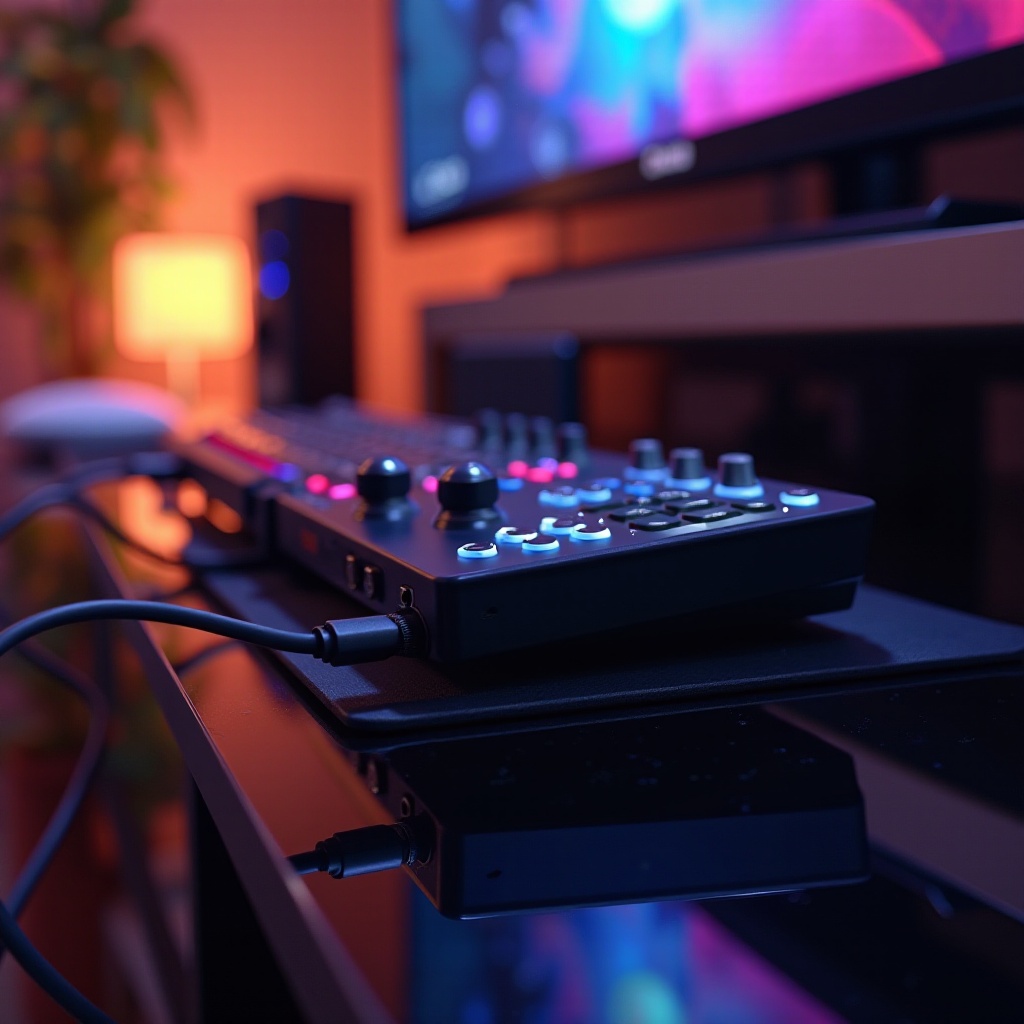
Meningkatkan Kualitas Visual Tanpa HDR
Anda masih dapat meningkatkan kualitas visual tanpa HDR melalui metode berikut:
– Pengaturan Video:
– Sesuaikan pengaturan kecerahan dan kontras pada TV Anda.
– Pastikan pengaturan kalibrasi meningkatkan kualitas gambar.
– Peningkatan Perangkat Keras:
– Pertimbangkan untuk membeli TV yang mendukung HDR.
– Investasikan dalam kabel HDMI berkualitas untuk transmisi yang lebih baik.
Peningkatan ini memastikan pengalaman visual yang solid bahkan tanpa memanfaatkan HDR.
Kesimpulan
Teknologi HDR pada PS5 meningkatkan pengalaman bermain, tetapi masalah dapat menghalangi fungsinya. Panduan ini menyajikan solusi mulai dari pemeriksaan kompatibilitas hingga penyesuaian pengaturan yang rinci. Implementasi perbaikan ini dengan benar memberikan lingkungan bermain yang lebih kaya dan mendalam.
Pertanyaan yang Sering Diajukan
Mengapa HDR tidak berfungsi pada PS5 saya meskipun sudah diatur?
Pastikan semua koneksi sudah benar, pengaturan telah diatur dengan tepat, dan firmware sudah terbaru.
Apakah semua TV mendukung HDR dengan PS5?
Tidak, hanya TV dengan kompatibilitas HDR yang mendukung fitur ini. Verifikasi dengan memeriksa spesifikasi TV Anda.
Bagaimana cara memeriksa apakah kabel HDMI saya kompatibel dengan HDR?
Periksa spesifikasi kabel—HDMI 2.0 atau lebih tinggi mendukung HDR. Periksa kemasan atau detail pabrikan untuk memastikan.