イントロダクション
HDR技術はPS5のゲーム体験を劇的に向上させ、鮮やかな色彩、深いコントラスト、素晴らしい視覚的深みを提供します。しかし、多くのゲーマーはコンソールでHDRを正しく機能させるのに苦労しています。このガイドはこれらの一般的な問題のトラブルシューティングを助け、より豊かなゲーム体験を楽しむことを目的としています。
PS5のHDR技術を理解する
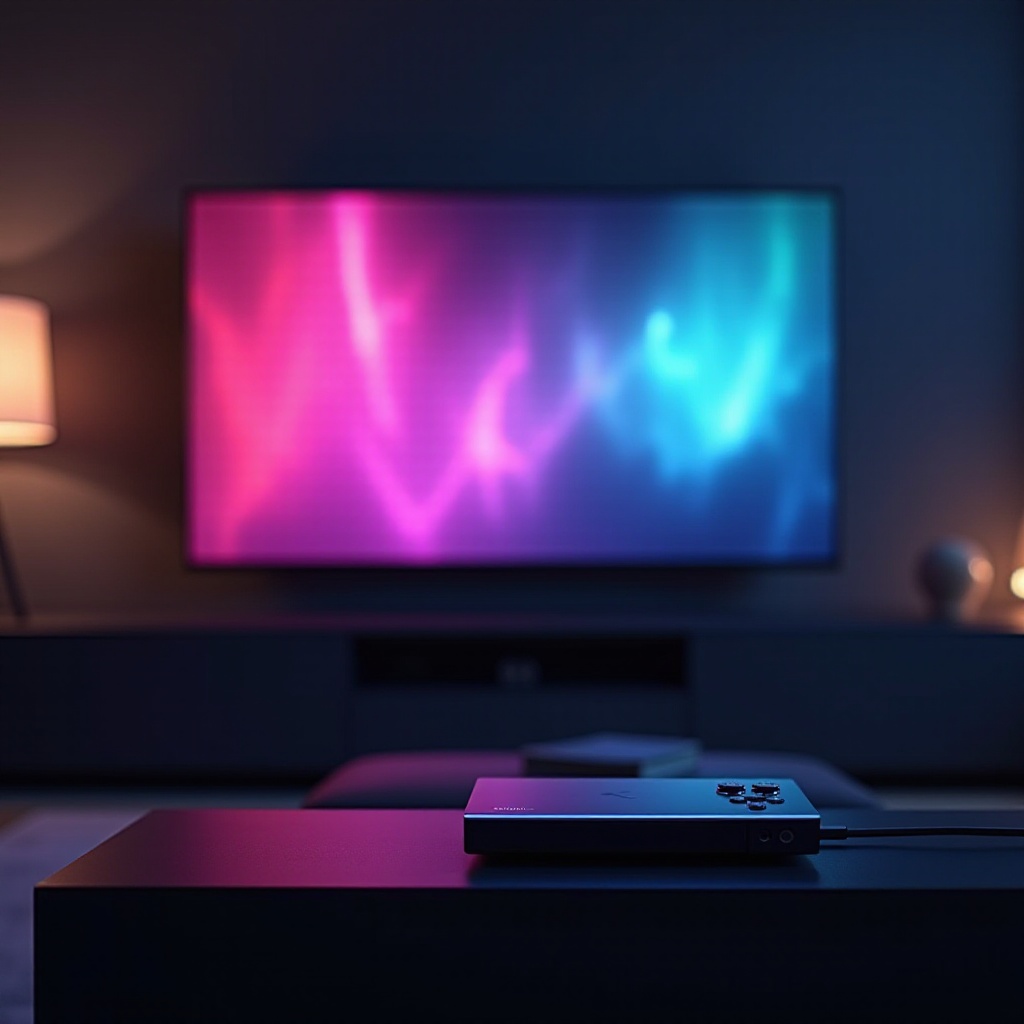
HDR、またはハイダイナミックレンジは、PS5の視覚品質を最大限に高めるために不可欠で、より広い色範囲とより高い詳細を提供します。HDRを楽しむためには、コンソールとテレビの両方がこの機能をサポートする必要があります。テレビがHDRに対応しているか、HDMIケーブルがHDR信号を伝送できるか確認することが重要です。
互換性を確認したら、PS5でHDRを正しく設定することが重要です。この技術はゲームプレイを変革し、色をよりダイナミックにし、グラフィックスをよりリアルにします。
PS5でHDRが機能しない一般的な理由
PS5でHDRが機能しない場合、いくつかの一般的な問題に直面する可能性があります:
– 互換性の問題: 一部のテレビはHDRをサポートしておらず、非対応のHDMIケーブルは問題を悪化させます。デバイスがHDRをサポートしていることを確認してください。
– 設定の誤り: PS5またはテレビの設定に誤った構成があるとHDR機能が阻害される可能性があります。これらのパラメータを再確認してください。
– ファームウェアの更新: 時には古いソフトウェアがHDRの機能を妨げることがあります。テレビとPS5のファームウェアを最新に保つことが重要です。
それぞれの問題に対処し、効果的な解決策を探ってみましょう。
PS5でHDRを有効にする方法: ステップバイステップガイド
PS5でHDRが動作するようにするための手順:
1. 互換性の確認:
– テレビがHDRをサポートしているかマニュアルや仕様を確認してください。
– HDMIケーブルがHDR対応であることを確認してください。理想的にはHDMI 2.0以降が望ましいです。
2. 設定の構成:
– PS5で、’設定’ > ‘スクリーンとビデオ’ > ‘ビデオ出力’に進み、HDRを’自動’に設定します。
– テレビの設定を調整してHDRを有効にします。
3. ファームウェアの更新:
– PS5を’設定’ > ‘システム’ > ‘システムソフトウェア’で更新します。
– メーカーの指示に従ってテレビのファームウェアを確認し更新します。
これらの手順に従うことで、HDRはPS5上で最適に動作するはずです。
HDRの問題のための高度なトラブルシューティング
HDRの問題が続く場合、より深いトラブルシューティングに取り組みましょう:
– 互換性のチェック:
– HDMIポートを切り替えて、どのポートがHDRをサポートしているか確認します。
– ケーブル接続が適切であることを確認し、すべてがしっかりと機能していることを確認します。
– 設定の代替案:
– PS5の異なる解像度出力を試してみます。
– 視覚を向上させるために’Deep Color Output’を調整します。
これらの高度な方法は、HDR機能を妨げる隠れた問題を解消するかもしれません。
HDRなしで視覚品質を向上させる方法
以下の方法でHDRなしでも視覚品質を向上させることができます:
– ビデオ設定:
– テレビの明るさとコントラスト設定を調整します。
– キャリブレーション設定が画質を向上させることを確認します。
– ハードウェアのアップグレード:
– HDRをサポートするテレビの購入を検討します。
– より優れたHDMIケーブルを購入し、伝送を改善します。
これらの改善策は、HDRを利用せずともしっかりとした視覚体験を保証します。
結論
PS5のHDR技術はゲーム体験を向上させますが、問題がその機能を妨げることがあります。このガイドは互換性チェックから詳細な設定調整までの解決策を提示します。これらの修正を正しく実施することで、豊かで没入感のあるゲーム環境を提供します。
よくある質問
セットアップ後もPS5でHDRが機能しないのはなぜですか?
接続が正確で、設定が正しく調整され、ファームウェアが最新であることを確認してください。
すべてのテレビがPS5とHDRをサポートしていますか?
いいえ、HDR互換性のあるテレビのみがこの機能をサポートします。テレビの仕様を確認して確認してください。
HDMIケーブルがHDR対応であるかどうかを確認するにはどうすればよいですか?
ケーブルの仕様を確認してください。HDMI 2.0以上がHDRをサポートします。確認するには、パッケージやメーカーの詳細を確認してください。