소개
애플의 뛰어난 음향 품질로 알려진 에어팟의 볼륨이 낮다는 것은 특히 좌절감을 줄 수 있습니다. 하드웨어 문제부터 소프트웨어 설정에 이르기까지 여러 잠재적 원인이 이 문제를 야기할 수 있습니다. 이 기사는 이러한 원인을 탐구하여 에어팟의 볼륨과 전반적인 사용자 경험을 향상시키기 위한 포괄적인 솔루션을 제공합니다.
에어팟 볼륨 제한 이해
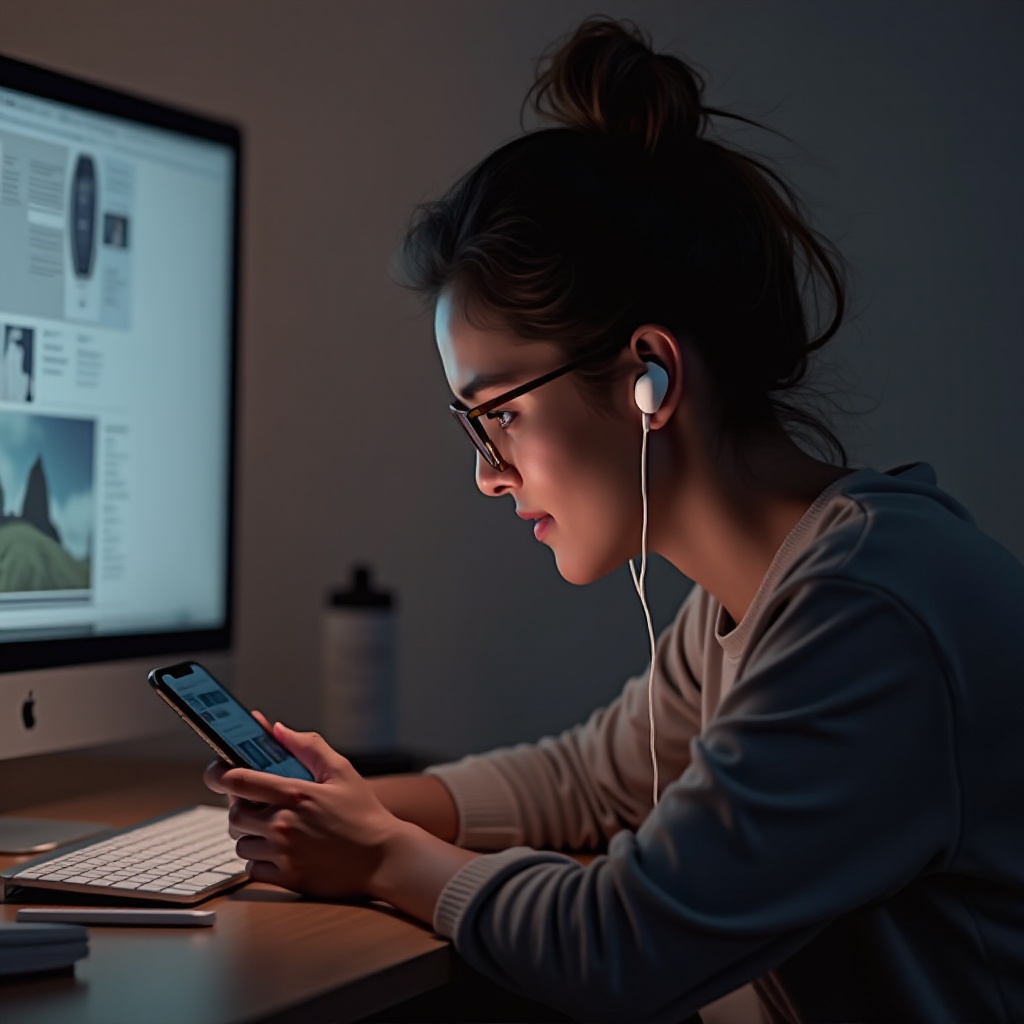
에어팟은 고품질 소리를 제공하도록 설계되었지만, 특정 디자인 요소가 볼륨 출력을 제한할 수 있습니다. 컴팩트 스피커 설계와 청각 손상을 방지하기 위한 안전 제한은 제한된 볼륨 수준의 주요 원인입니다. 이러한 제약에 대한 이해는 특정 솔루션 검색을 기반으로 하며, 애플의 안전 기능의 중요성을 강조합니다. 이러한 제한 사항에 대한 명확성을 가지면 감소된 오디오 출력에 기여하는 다양한 문제를 효과적으로 해결할 수 있습니다.
에어팟의 낮은 볼륨의 일반적인 이유
에어팟 볼륨에 영향을 미치는 문제는 여러 측면에서 발생할 수 있습니다:
- 스피커 메쉬가 막혀 있습니다: 먼지와 귀지가 메쉬 위에 쌓이며 소리 출력을 방해하여 명료성과 볼륨이 감소합니다.
- 기기 및 소프트웨어 설정: iOS 내 볼륨 제한이나 오래된 펌웨어와 같은 잘못된 기기 설정이 최대 볼륨 기능을 방해할 수 있습니다.
- 블루투스 연결 문제: 약하거나 끊긴 연결은 종종 사운드 품질을 타협하여 볼륨 수준에 영향을 줍니다.
이러한 일반적인 문제를 해결하면 덜 명확한 원인을 해결할 수 있는 기초를 마련하게 됩니다. 이러한 이해를 통해 우리는 효과적인 청소와 기기 설정 조정에 중점을 두고 문제 해결 단계를 자신 있게 진행할 수 있습니다.
에어팟 볼륨을 높이기 위한 문제 해결 팁
여러 가지 전략으로 볼륨 문제를 해결할 수 있습니다:
- 에어팟을 효과적으로 청소하기: 건조하고 부드러운 브러시를 사용하여 스피커 메쉬에서 이물질을 신중하게 제거합니다. 전자기기에 해를 줄 수 있는 액체는 사용하지 않도록 합니다.
- 최대 볼륨을 위한 기기 설정 조정:
- 설정 > 음악 > EQ에 접근하여 ‘Late Night’을 선택하여 소리를 약간 향상시킵니다.
- 설정 > 사운드 & 터치 > 볼륨 제한으로 이동하여 볼륨 제한을 확인하고 조정합니다.
- 에어팟을 재설정하고 다시 페어링하기: 블루투스 설정에서 ‘이 기기 잊기’를 선택하여 에어팟을 연결 해제한 후 충전 케이스의 설정 버튼을 눌러 다시 연결합니다.
이 단계는 일반적인 소프트웨어 및 소규모 하드웨어 문제를 해결하여 오디오 성능이 크게 개선되는 결과를 가져옵니다.
추가 솔루션 찾기
처음 문제 해결이 충분하지 않은 경우, 고급 해결책을 탐색하는 것이 유익할 수 있습니다:
- 볼륨 증폭 앱 설치: 다양한 온라인 앱은 기기 설정에서 제공하는 것 이상의 사운드 제어를 제공합니다. ‘Volume Booster’와 같은 앱을 고려해 보십시오.
- 내장 이퀄라이저 설정 사용: 기기의 음악 앱 내에서 이퀄라이저 설정을 조정하여 오디오 프로필을 변경하고, 볼륨이 증가한 것 같은 착각을 유도합니다.
이러한 소프트웨어 기반 접근법은 에어팟 설정을 물리적으로 변경하지 않고도 오디오 경험을 최적화하는 대안을 제공합니다.
전문적인 도움과 대안
위의 기술들이 효과가 없다면, 전문적인 도움이나 대안을 고려하십시오:
- 애플 지원에 연락해야 할 때: 지속적인 하드웨어 문제는 애플 인증 기술자의 기술 지원이나 서비스가 필요할 수 있습니다.
- 대체 헤드폰이나 기기 고려: 오디오 기술의 광범위한 발전으로 인해 에어팟이 기대에 부응하지 못할 경우 다른 헤드폰이나 오디오 솔루션을 탐색하는 것이 가치 있을 수 있습니다.
전문적인 지침을 받으면 잠재적으로 복잡한 기술적 문제를 정확하게 평가하고 식별할 수 있으며, 대체 제품을 탐색하면 반복적인 볼륨 문제에 대한 확실한 해결책을 제공할 수 있습니다.
결론
에어팟의 낮은 볼륨은 일반적인 불만이지만 이를 효과적으로 해결할 수 있는 많은 솔루션이 존재합니다. 원인을 철저히 이해하고 집중적인 문제 해결 조치를 적용하면 대부분의 문제를 해결할 수 있어, 에어팟을 최적의 성능으로 복구할 수 있습니다. 정기적인 청소와 세심한 기기 조정은 애플의 에어팟에서 기대하는 뛰어난 음질을 유지하는 중요한 요소로 남아 있습니다.
자주 묻는 질문
볼륨 문제를 해결하기 위해 AirPods를 어떻게 재설정할 수 있나요?
블루투스 설정으로 이동해서 AirPods를 선택한 다음 ‘이 기기 삭제’를 선택하여 AirPods를 재설정할 수 있습니다. 그런 다음 케이스의 설정 버튼을 길게 눌러 다시 연결하세요.
Apple Watch에서 AirPods의 볼륨을 제어할 수 있나요?
예, iPhone과 페어링했을 때 Apple Watch의 디지털 크라운을 사용하여 AirPods의 볼륨을 직접 조절할 수 있습니다.
AirPods의 볼륨을 증가시키기 위한 서드파티 앱이 있나요?
물론입니다, ‘볼륨 부스터’와 같은 몇 가지 앱은 기기의 오디오 출력을 증가시켜 AirPods의 볼륨 설정을 더 잘 제어할 수 있습니다.