Giriş
HDR teknolojisi, canlı renkler, derin kontrast ve etkileyici görsel derinlik sunarak PS5 oyun deneyiminizi önemli ölçüde geliştirebilir. Ne yazık ki, birçok oyuncu konsollarında HDR’ın düzgün çalışmasını sağlama konusunda sıkıntı çekiyor. Bu kılavuz, bu yaygın sorunları gidermenize ve daha zengin bir oyun deneyimi yaşamanıza yardımcı olmayı amaçlamaktadır.
PS5’te HDR Teknolojisini Anlamak
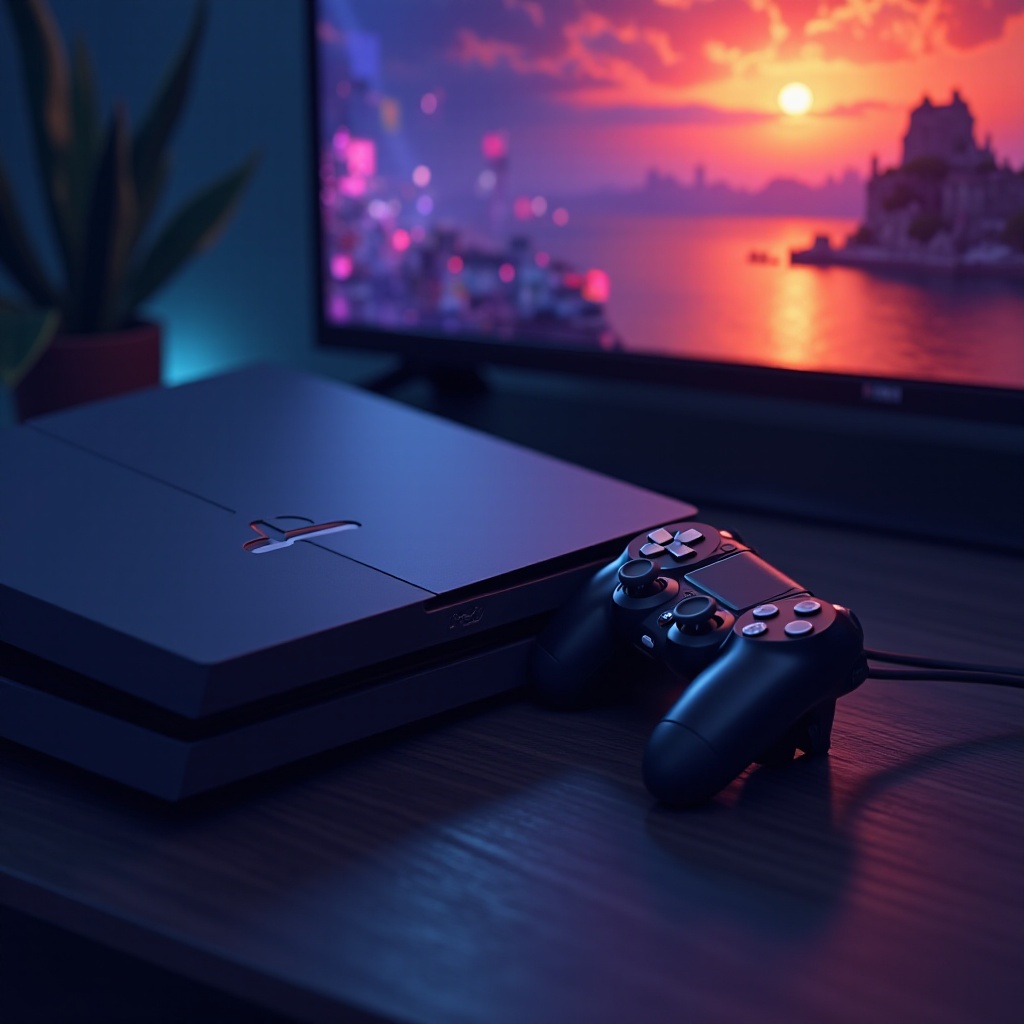
HDR veya Yüksek Dinamik Aralık, PS5’te görsel kaliteyi en üst düzeye çıkarmak için gereklidir ve daha geniş bir renk yelpazesi ve daha fazla ayrıntı sunar. HDR’ı deneyimlemek için, hem konsolunuzun hem de televizyonunuzun bu özelliği desteklemesi gerekmektedir. TV’nizin HDR uyumlu olup olmadığını ve HDMI kablolarınızın HDR sinyalleri taşıyıp taşıyamayacağını kontrol etmek önemlidir.
Uyumluluğu doğruladıktan sonra, PS5’te HDR’ı anlamak ve doğru ayarlamak kritik hale gelir. Bu teknoloji, oyun oynanışını daha dinamik renkler ve daha gerçekçi grafikler halinde dönüştürür.
PS5’te HDR’ın Çalışmamasının Yaygın Nedenleri
Eğer HDR PS5’inizde çalışmıyorsa, birkaç yaygın sorunla karşılaşabilirsiniz:
– Uyumluluk Sorunları: Bazı televizyonlar HDR’ı desteklemez ve uyumsuz HDMI kabloları sorunu daha da kötüleştirir. Cihazlarınızın HDR’ı desteklediğini doğrulayın.
– Hatalı Ayarlar: PS5 veya televizyon ayarlarındaki yanlış yapılandırmalar HDR işlevselliğini engelleyebilir. Bu parametreleri yeniden kontrol edin.
– Yazılım Güncellemeleri: Bazen eski yazılım HDR’ın çalışmasını engeller. TV ve PS5 yazılımınızı güncel tutmak önemlidir.
Her bir soruna daha derinlemesine bakalım ve etkili çözümlerle bunları ele alalım.
PS5’te HDR Nasıl Etkinleştirilir: Adım Adım Kılavuz
PS5’inizde HDR’ın çalışmasını sağlamak için şu adımları izleyin:
1. Uyumluluk Kontrolü:
– TV’nizin HDR’ı desteklediğini manuel veya özelliklerini inceleyerek doğrulayın.
– HDMI kablolarınızın HDR uyumlu olduğunu, ideal olarak HDMI 2.0 veya daha yeni olduğunu doğrulayın.
2. Ayarların Yapılandırılması:
– PS5’inizde ‘Ayarlar’ > ‘Ekran ve Video’ > ‘Video Çıkışı’na gidin ve HDR’ı ‘Otomatik’ olarak ayarlayın.
– TV ayarlarını HDR’ı etkinleştirecek şekilde ayarlayın.
3. Yazılım Güncellemeleri:
– PS5’i ‘Ayarlar’ > ‘Sistem’ > ‘Sistem Yazılımı’ altında güncelleyin.
– Üreticinin talimatlarına göre TV’nizin yazılımını kontrol edin ve güncelleyin.
Bu adımları sistematik olarak takip ederek HDR PS5’inizde optimum şekilde çalışmalıdır.
HDR Sorunları İçin Gelişmiş Sorun Giderme
HDR sorunları devam ederse, daha derinlemesine sorun giderme sürecine girin:
– Uyumluluk Kontrolleri:
– Hangi HDMI portlarının HDR’ı desteklediğini belirlemek için bağlantı değiştirin.
– Tüm kablo bağlantılarının sağlam ve işlevsel olduğunu doğrulayın.
– Alternatif Ayarlar:
– PS5’te farklı çözünürlük çıktıları ile deney yapın.
– Gelişmiş görseller için ‘Derin Renk Çıkışı’nı ayarlayın.
Bu gelişmiş yöntemler, HDR işlevselliğini engelleyen gizli sorunları ortaya çıkarabilir.
HDR Olmadan Görsel Kaliteyi Artırmak
HDR olmadan da aşağıdaki yöntemlerle görsel kaliteyi artırabilirsiniz:
– Video Ayarları:
– TV’nizde parlaklık ve kontrast ayarlarını yapın.
– Kalibrasyon ayarlarının görüntü kalitesini artırdığından emin olun.
– Donanım Yükseltmeleri:
– HDR’ı destekleyen bir TV satın almayı düşünün.
– İleri HDMI kablolarına yatırım yaparak daha iyi iletim sağlayın.
Bu iyileştirmeler, HDR’dan yararlanılmasa da sağlam görsel deneyimler sağlar.
Sonuç
PS5 üzerindeki HDR teknolojisi oyun deneyimini geliştirir, ancak sorunlar işlevselliğini engelleyebilir. Bu kılavuz, uyumluluk kontrollerinden ayrıntılı ayar düzenlemelerine kadar çözümler sunmaktadır. Bu düzeltmeleri doğru bir şekilde uygulamak, zengin ve etkileyici bir oyun ortamı sağlar.
Sıkça Sorulan Sorular
Kurulumdan sonra bile neden HDR, PS5’te çalışmıyor?
Tüm bağlantıların doğru olduğundan, ayarların doğru yapıldığından ve yazılımın güncel olduğundan emin olun.
Tüm TV’ler HDR’yi PS5 ile destekliyor mu?
Hayır, yalnızca HDR uyumlu TV’ler bu özelliği destekler. TV’nizin özelliklerini kontrol ederek doğrulayın.
HDMI kablomun HDR uyumlu olup olmadığını nasıl kontrol edebilirim?
Kablonun özelliklerine bakın—HDMI 2.0 veya daha yüksek sürümler HDR’yi destekler. Doğrulamak için ambalajı veya üretici bilgilerini kontrol edin.