Pengenalan
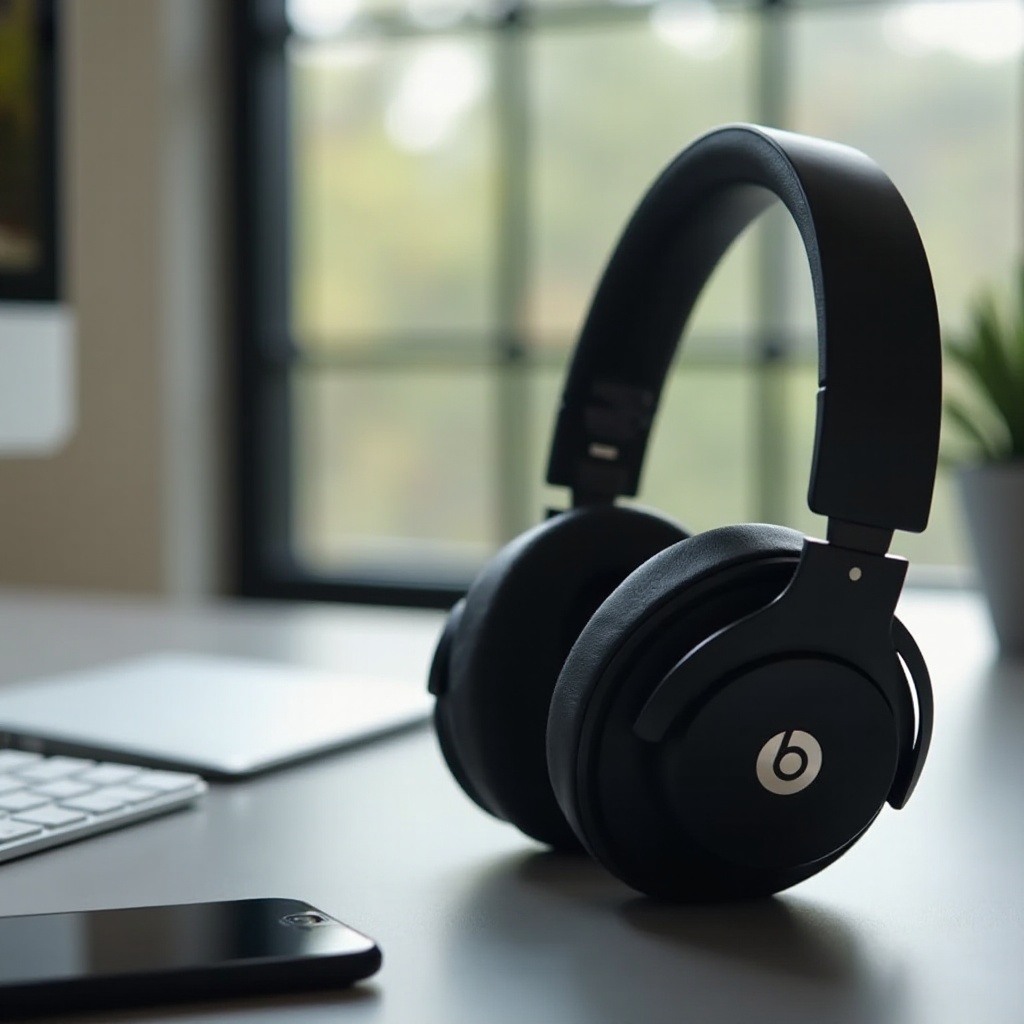
Konektivitas Bluetooth yang efektif sangat penting untuk memaksimalkan potensi headphone Beats Studio Anda. Apakah Anda sedang tenggelam dalam musik atau menangani panggilan, koneksi yang stabil meningkatkan pengalaman Anda. Panduan ini akan membawa Anda melalui pengaturan, pemecahan masalah, dan mengoptimalkan koneksi Bluetooth Anda.
Memahami Dasar-dasar Bluetooth
Teknologi Bluetooth telah mengubah cara kita terhubung secara nirkabel. Ini menghilangkan kabel, menawarkan kebebasan dan mobilitas. Dengan mentransmisikan sinyal audio dalam jarak pendek, Bluetooth sangat ideal untuk perangkat seperti headphone Beats Studio, memastikan pengalaman audio yang nyaman dan berkualitas tinggi.
Memahami dasar-dasar ini mempersiapkan Anda untuk menghadapi masalah konektivitas secara efektif dan mendorong koneksi yang stabil. Sekarang, mari kita menyelami langkah-langkah penting untuk mengatur koneksi Bluetooth Anda.
Mengatur Koneksi Bluetooth Beats Studio Anda
Proses untuk menghubungkan headphone Beats Studio Anda sederhana. Berikut cara mencapai pengaturan yang mulus:
- Memasangkan dengan Smartphone (iOS & Android):
- Aktifkan headphone Beats Studio Anda.
- Masuk ke pengaturan Bluetooth di smartphone Anda.
- Aktifkan Bluetooth, lalu pilih Beats Studio Anda dari perangkat yang terdeteksi.
-
Konfirmasi pemasangan jika diminta untuk keamanan.
-
Memasangkan dengan Laptop dan Tablet:
- Aktifkan headphone Beats Studio Anda.
- Akses dan aktifkan Bluetooth dari pengaturan laptop atau tablet Anda.
-
Tunggu hingga terdeteksi, lalu klik untuk memasangkan dan konfirmasi setiap pesan.
-
Memasangkan dengan Perangkat Lain:
- Pastikan Bluetooth perangkat aktif.
- Pilih Beats Studio dari perangkat yang tersedia dan konfirmasikan.
Dengan perangkat ini terhubung, kita beralih ke mengelola setiap hambatan konektivitas yang mungkin Anda hadapi.
Memecahkan Masalah Bluetooth Umum
Meskipun teknologi ini stabil, masalah mungkin dapat terjadi. Berikut cara menyelesaikan masalah koneksi umum:
- Koneksi Terputus dan Lag:
- Pastikan perangkat dalam jarak optimal.
- Minimalkan penghalang antara headphone dan perangkat Anda.
-
Restart kedua headphone dan perangkat untuk menyegarkan koneksi.
-
Tidak Dapat Memasangkan Perangkat:
- Konfirmasi kedua perangkat memiliki Bluetooth yang diaktifkan.
- Pastikan headphone dalam mode pemasangan.
-
Hapus koneksi Bluetooth lama yang mungkin menyebabkan gangguan.
-
Distorsi Audio:
- Jaga jalur yang jelas untuk mengurangi gangguan.
- Periksa tingkat baterai kedua perangkat.
- Reconnect dan coba sumber audio yang berbeda.
Menangani masalah ini membuka jalan untuk lebih meningkatkan pengalaman mendengarkan Anda dengan mengoptimalkan kinerja Bluetooth.
Mengoptimalkan Kinerja Bluetooth Beats Studio Anda
Untuk mencapai pengalaman audio terbaik, penerapan tips optimasi ini sangat penting:
- Mempertahankan Jarak Perangkat: Tetap dalam jarak 30 kaki (10 meter) untuk kinerja optimal.
- Mengurangi Gangguan: Batasi paparan terhadap gangguan Wi-Fi atau microwave dengan menjaga jalur sinyal yang tidak terhalang.
- Mempertahankan Pembaruan Perangkat Lunak: Pastikan baik headphone dan perangkat menjalankan perangkat lunak terbaru untuk memanfaatkan peningkatan konektivitas.
Praktik ini berjalan seiring dengan memahami bagaimana penggunaan Bluetooth mempengaruhi masa pakai baterai, yang akan kita bahas selanjutnya.
Manajemen Bluetooth dan Masa Pakai Baterai
Konektivitas Bluetooth mempengaruhi konsumsi baterai, tetapi strategi-strategi ini membantu mengaturnya dengan efektif:
- Tips Menghemat Baterai: Matikan headphone ketika tidak digunakan. Tetap memperhatikan volume agar hemat daya.
- Praktik Pengisian Daya: Isi daya headphone Anda secara teratur sebelum habis sepenuhnya untuk menjaga kesehatan baterai.
- Menggunakan Mode Daya Rendah: Aktifkan fitur penghemat daya untuk memperpanjang waktu operasi.
Ditenagai dengan pengetahuan manajemen baterai, mari kita dapatkan beberapa wawasan praktis dari pengguna lain yang berhasil mengoptimalkan pengalaman Bluetooth mereka.
Wawasan dan Pengalaman Pengguna
Mendengar dari pengguna lain menawarkan tips berharga dari dunia nyata untuk meningkatkan konektivitas Bluetooth Beats Studio:
- Cerita Sukses: Pengguna melaporkan konektivitas yang lebih baik melalui pembaruan perangkat lunak dan menggunakan file audio berkualitas tinggi.
- Solusi yang Dilaporkan Pengguna: Solusi umum termasuk mereset koneksi dengan melupakan profil perangkat dan memasangkan ulang.
- Menghindari Masalah Umum: Hindari lingkungan nirkabel yang ramai dan batasi pasangan perangkat untuk mengurangi gangguan koneksi.
Merefleksikan pengalaman berbagi ini, kami menekankan pertimbangan penting dalam pernyataan penutup kami.
Kesimpulan
Mencapai konektivitas Bluetooth yang dapat diandalkan dengan headphone Beats Studio Anda memberikan pengalaman audio yang lebih baik. Dengan mengikuti petunjuk pengaturan, pemecahan masalah secara efektif, dan mengoptimalkan kinerja, Anda memastikan kemampuan perangkat Anda digunakan sepenuhnya. Tetap waspada terhadap pembaruan dari pabrikan untuk terus meningkatkan pengalaman konektivitas Anda.
Pertanyaan yang Sering Diajukan
Bagaimana cara saya mengatur ulang koneksi Bluetooth Beats Studio saya?
Matikan headphone, lalu nyalakan kembali sambil menekan tombol daya hingga lampu LED berkedip. Coba pasangkan ulang setelah reset.
Apa yang harus saya lakukan jika headphone Beats Studio saya tidak terdeteksi oleh perangkat saya?
Pastikan pengaturan Bluetooth perangkat Anda aktif, restart perangkat dan headphone, dan coba proses pemasangan lagi.
Bisakah saya menghubungkan headphone Beats Studio ke beberapa perangkat secara bersamaan?
Ya, headphone Beats Studio mendukung pemasangan multi-perangkat, meskipun Anda perlu aktif beralih antara perangkat tergantung pada pengaturan dan kedekatan.