Pengenalan
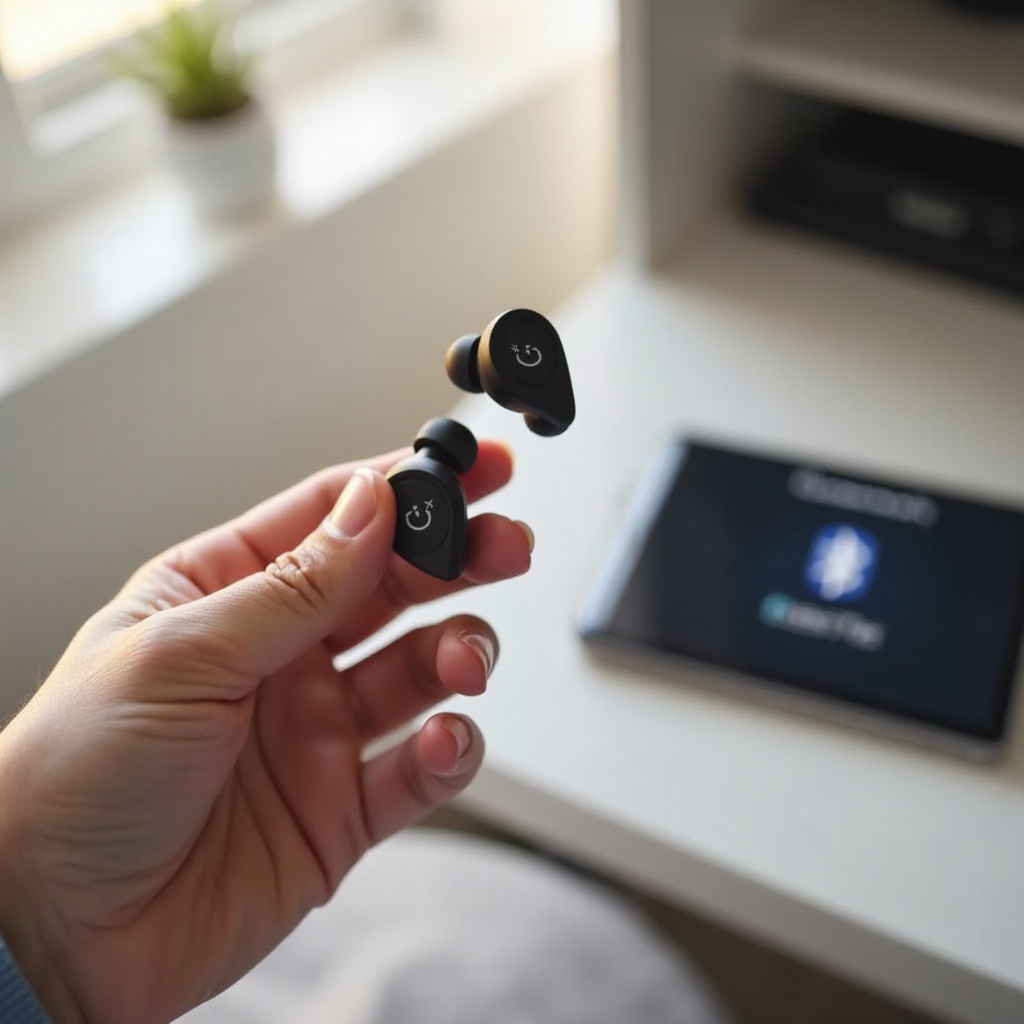
AirPods telah merevolusi audio nirkabel, menyediakan pengalaman mendengarkan yang tak tertandingi. Banyak pengguna, bagaimanapun, menghadapi kesulitan saat mencoba memasangkan mereka dengan laptop. Panduan ini menawarkan instruksi yang jelas, langkah demi langkah untuk memasangkan AirPods dengan laptop Windows dan Mac. Baik meningkatkan pengaturan teknologi Anda atau mengoptimalkan pengalaman audio Anda, memahami proses pemasangan sangat penting. Mari kita bahas cara membuat koneksi yang mulus.
Memahami Kompatibilitas AirPods
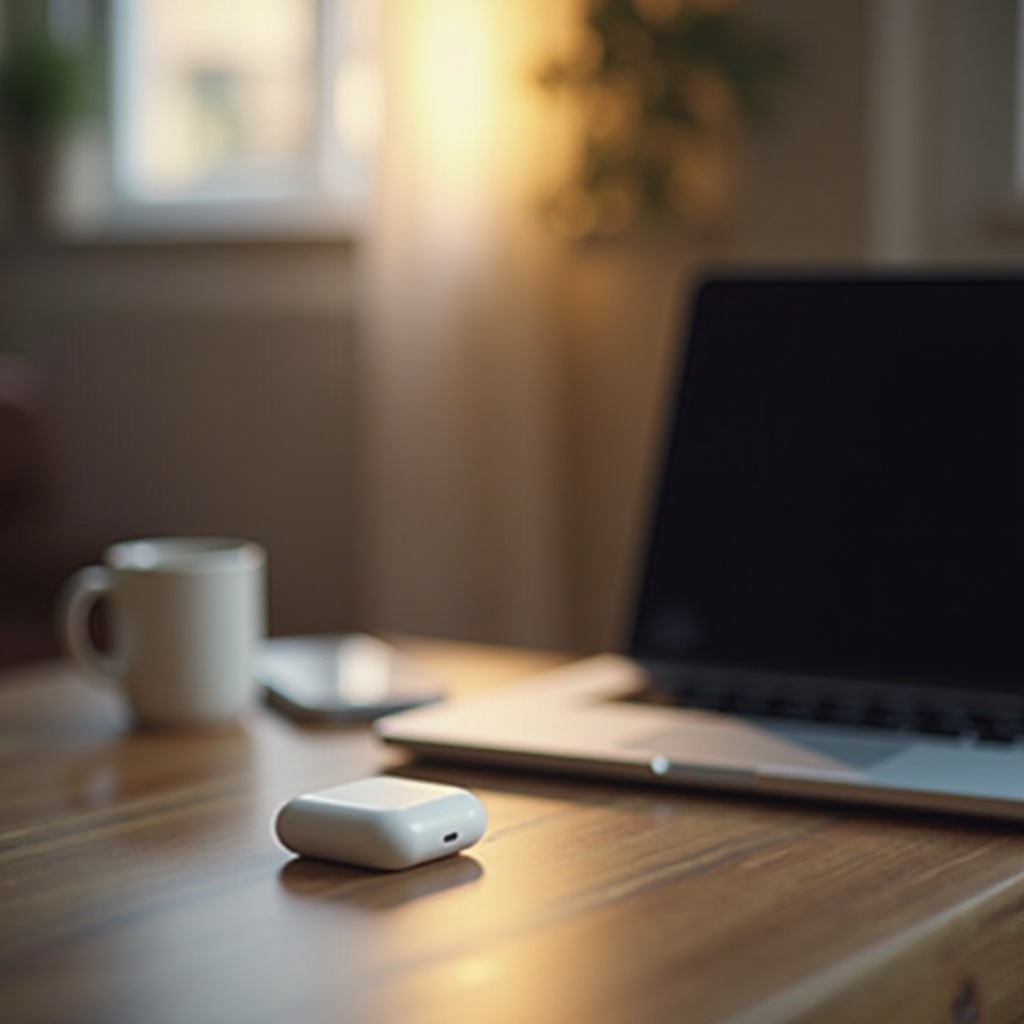
Sebelum memulai proses pemasangan, penting untuk memverifikasi kompatibilitas AirPods dengan sistem operasi laptop Anda. AirPods umumnya terhubung dengan laptop Windows dan Mac, tetapi memastikan perangkat Anda terbaru dapat membantu menghindari masalah potensial. Periksa firmware AirPods Anda melalui iPhone dan tetap perbarui sistem operasi Anda untuk meningkatkan kompatibilitas dan konektivitas dengan perangkat Bluetooth.
Daftar Persiapan Sebelum Pemasangan
Proses pemasangan yang lancar bergantung pada persiapan yang tepat. Pastikan Anda memiliki:
– AirPods yang terisi penuh
– Laptop dengan kemampuan Bluetooth
– Perangkat lunak terbaru di laptop Anda
Mempersiapkan elemen-elemen ini membantu menghindari masalah umum dan memastikan kesiapan untuk pemasangan setelah persyaratan terpenuhi. Dengan persiapan selesai, ikuti instruksi langkah demi langkah ini untuk memasangkan AirPods dengan laptop Windows.
Panduan Langkah demi Langkah untuk Memasangkan AirPods dengan Laptop Windows
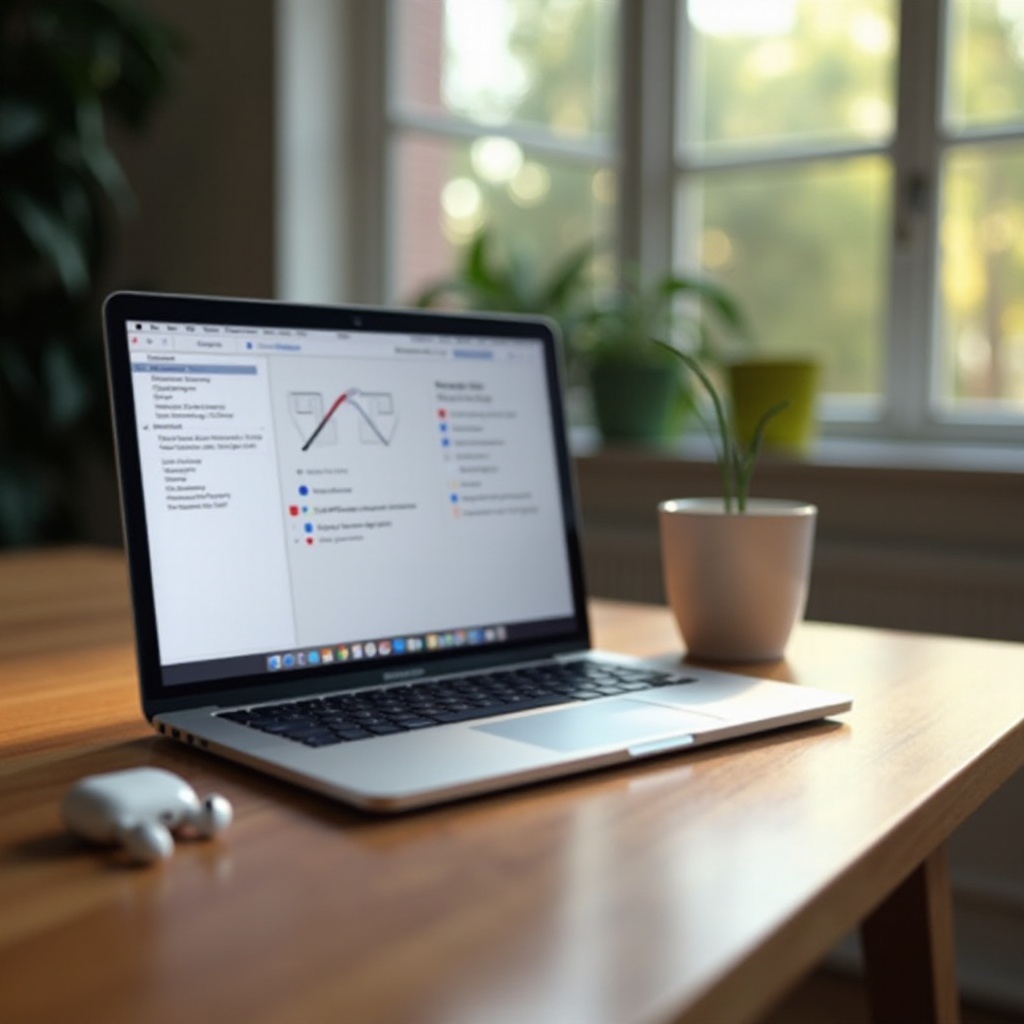
Laptop Windows banyak digunakan dan sering dipasangkan dengan AirPods. Ikuti langkah-langkah ini untuk koneksi yang berhasil:
- Aktifkan Bluetooth: Buka menu Start, navigasikan ke Pengaturan, pilih Perangkat, dan pastikan Bluetooth aktif.
- Persiapkan AirPods: Tempatkan AirPods di dalam casenya, buka penutupnya, dan tekan tombol pengaturan hingga lampu status berkedip putih.
- Tambahkan Perangkat: Pada laptop Anda, pilih ‘Tambahkan Bluetooth atau perangkat lain’ dan pilih ‘Bluetooth’.
- Sambungkan: Pilih AirPods Anda dari daftar dan tunggu konfirmasi koneksi.
Pemecahan Masalah:
Jika Windows gagal mengenali AirPods Anda, restart laptop dan coba sambungkan lagi. Pastikan driver Bluetooth diperbarui untuk mengoptimalkan kinerja. Setelah terhubung, lanjutkan untuk memasangkan AirPods Anda dengan MacBook.
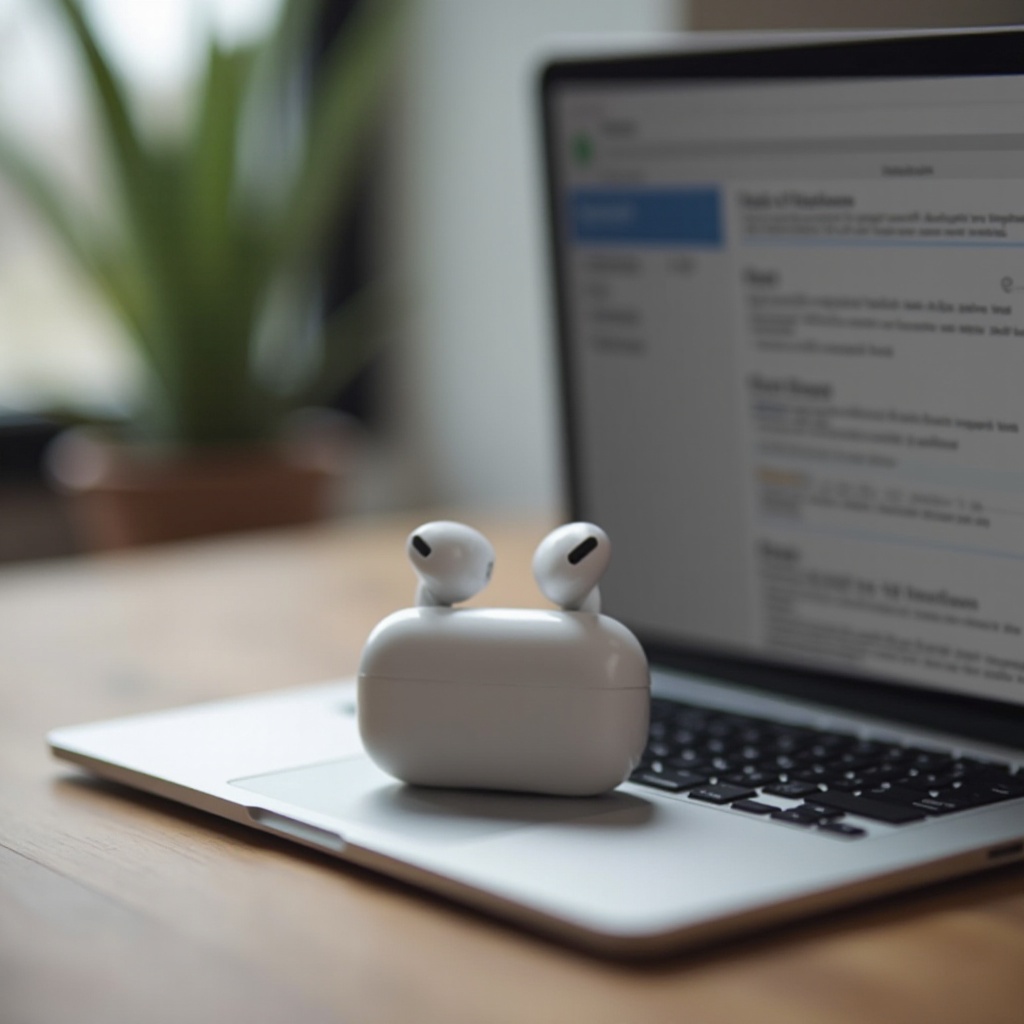
Bagaimana Cara Menghubungkan AirPods ke MacBook
Memasangkan AirPods dengan MacBook adalah proses yang mudah berkat integrasi ekosistem Apple yang mulus.
- Preferensi Sistem: Klik menu Apple, akses Preferensi Sistem, dan pilih Bluetooth.
- Persiapkan AirPods: Buka casenya dan tahan tombol pengaturan hingga lampu berkedip putih.
- Pilih AirPods: Temukan dan pilih AirPods dari daftar di panel preferensi Bluetooth Anda.
- Sambungkan: Konfirmasi koneksi untuk menyelesaikan pemasangan.
AirPods secara otomatis harus kembali terhubung dengan MacBook Anda saat dalam jarak dekat, membuat manajemen koneksi lintas perangkat Apple lebih efisien. Selanjutnya, jelajahi kustomisasi pengaturan untuk pengalaman yang lebih baik.
Meningkatkan Pengalaman AirPods dan Laptop Anda
Setelah pemasangan berhasil, menyempurnakan pengaturan akan meningkatkan kualitas suara dan memastikan pemanfaatan semua fitur AirPods yang tersedia di laptop Anda.
- Optimalkan Pengaturan Suara: Di Windows, navigasikan ke Panel Kontrol untuk mengakses pengaturan Suara untuk penyesuaian level. Di Mac, gunakan panel Suara di bawah Preferensi Sistem.
- Beralih Perangkat: Untuk berpindah dengan mulus antara perangkat, pastikan Bluetooth aktif pada masing-masing dan pilih AirPods sebagai keluaran audio saat diperlukan.
Mengadopsi praktik ini memperkaya pengalaman mendengarkan Anda dan menjaga koneksi yang stabil antara perangkat.
Kesimpulan
Memasangkan AirPods dengan laptop Anda adalah proses yang mudah ketika Anda mengikuti langkah-langkah yang diuraikan. Dengan memverifikasi kompatibilitas, mempersiapkan perangkat Anda, dan mematuhi instruksi yang benar untuk setiap sistem operasi, Anda dapat menikmati pengalaman audio yang meningkat di laptop Anda. Manfaatkan potensi penuh AirPods Anda dan tingkatkan pengaturan teknologi Anda.
Pertanyaan yang Sering Diajukan
Bisakah Saya Memasangkan AirPods dengan Laptop Lama?
Ya, selama laptop Anda memiliki kemampuan Bluetooth dan mendukung pembaruan yang diperlukan, menghubungkan AirPods adalah mungkin.
Apa yang Harus Saya Lakukan Jika AirPods Saya Tidak Terhubung?
Pastikan Bluetooth laptop Anda diaktifkan dan berfungsi. Perbarui driver dan mulai ulang laptop Anda untuk menyelesaikan masalah pemasangan.
Bagaimana Cara Meningkatkan Daya Tahan Baterai Saat Menggunakan AirPods dengan Laptop?
Untuk meningkatkan daya tahan baterai: tutup casing saat tidak digunakan, perbarui perangkat lunak secara teratur, dan hindari tingkat volume yang ekstrem.