Pengenalan
Menghubungkan AirPods Anda ke laptop melalui Bluetooth dapat sangat meningkatkan pengalaman mendengarkan Anda, baik untuk bekerja maupun bersantai. Banyak pengguna yang merasa kesulitan saat memasangkan AirPods dengan laptop, dan panduan ini bertujuan untuk menyederhanakan proses tersebut. Kami akan memberikan instruksi langkah demi langkah dan tips pemecahan masalah untuk memastikan konektivitas yang berkelanjutan, berlaku untuk laptop Windows dan Mac.
Memahami Kompatibilitas Bluetooth dan AirPods
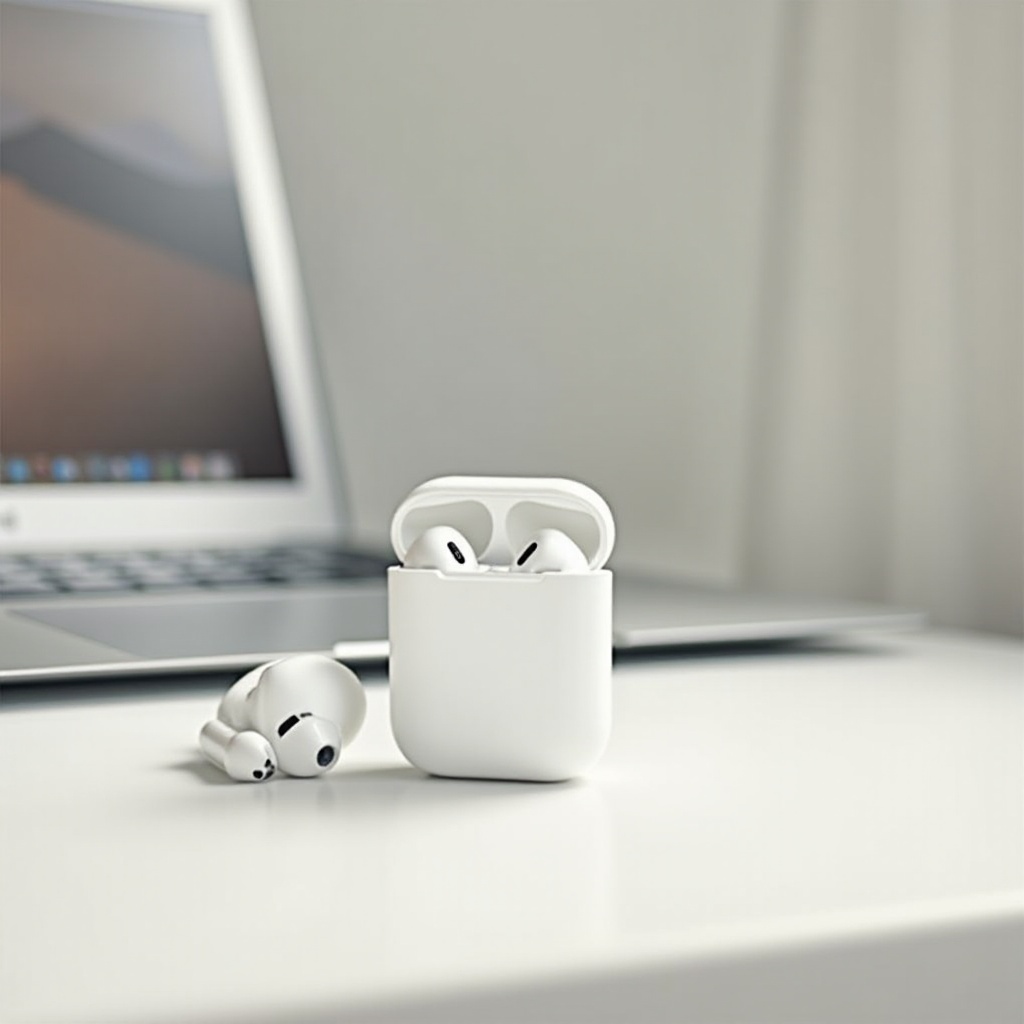
Teknologi Bluetooth adalah dasar untuk komunikasi nirkabel antara perangkat. Sebagian besar laptop modern dilengkapi dengan kapabilitas ini, namun beberapa yang lebih lama mungkin tidak memiliki Bluetooth bawaan. Penting untuk memeriksa kompatibilitas sebelum mencoba menghubungkan AirPods Anda, untuk menghindari kendala yang tidak perlu.
Dari memahami kompatibilitas, mari kita telusuri cara memasangkan AirPods Anda dengan laptop Windows secara efektif.
Panduan Langkah demi Langkah Menghubungkan AirPods ke Laptop Windows
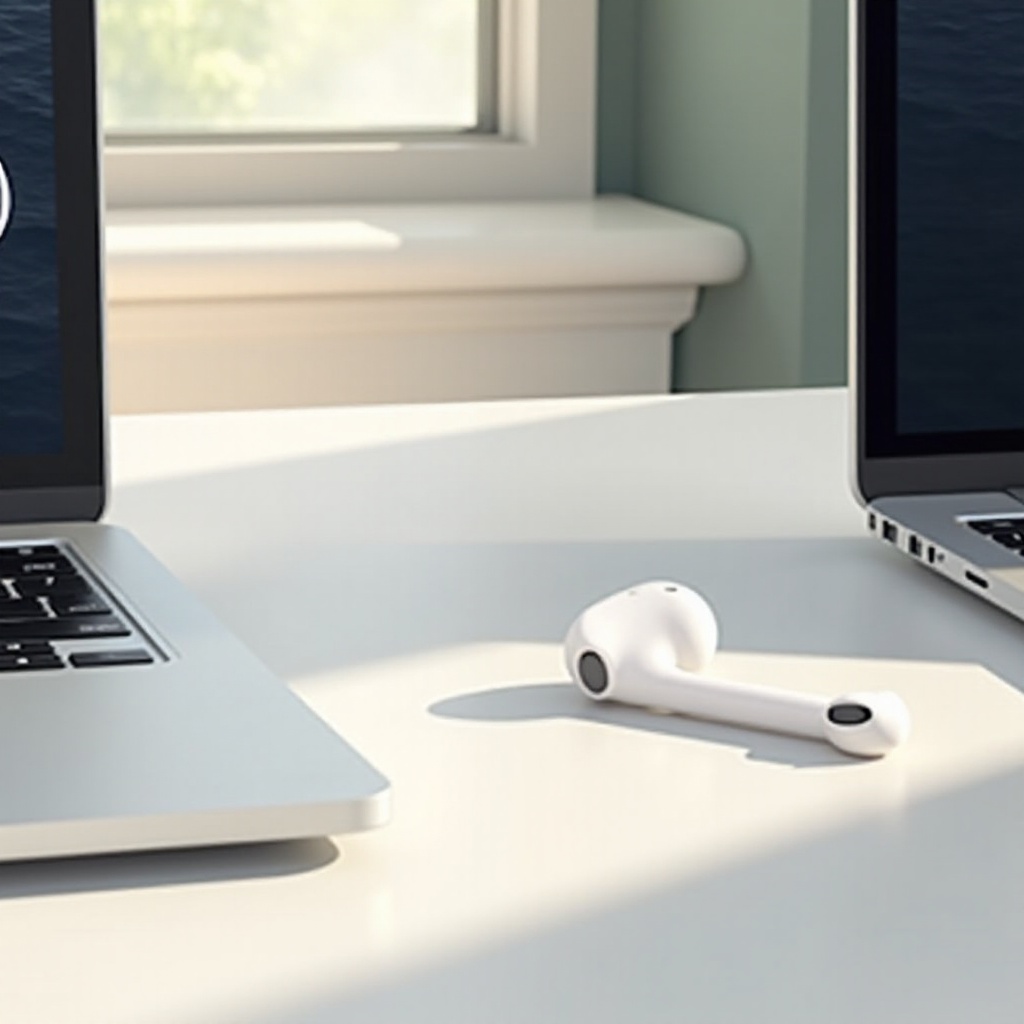
Menghubungkan AirPods ke laptop Windows dapat menjadi mudah jika mengikuti instruksi yang jelas ini:
-
Periksa apakah laptop Anda mendukung Bluetooth. Biasanya tersedia di laptop yang diproduksi dalam beberapa tahun terakhir.
-
Aktifkan Bluetooth dan mulai proses pemasangan:
- Buka Action Center dengan mengklik ikon gelembung ucapan di sudut kanan bawah.
- Klik ‘Bluetooth’ untuk mengaktifkannya.
-
Tekan dan tahan tombol pengaturan pada kotak AirPods hingga lampu berkedip putih.
-
Selesaikan koneksi dan uji output audio:
- Masuk ke Pengaturan > Perangkat > Bluetooth & perangkat lainnya.
- Pilih ‘Tambahkan Bluetooth atau perangkat lain’, kemudian pilih ‘Bluetooth’.
- Pilih AirPods Anda dari daftar, konfirmasi koneksi, dan verifikasi bahwa mereka berfungsi dengan menguji audio.
Setelah berhasil menghubungkan AirPods ke laptop Windows Anda, mari kita jelajahi prosedur untuk MacBook.
Menghubungkan AirPods ke MacBook
Prosesnya sedikit berbeda untuk MacBook tetapi tetap sederhana:
- Pastikan Bluetooth aktif di Mac Anda:
-
Temukan ikon Bluetooth di sudut kanan atas bilah menu. Klik untuk memastikan itu diaktifkan.
-
Akses Preferensi Bluetooth:
- Masuk ke menu Apple > Preferensi Sistem > Bluetooth.
-
Aktifkan Bluetooth jika dinonaktifkan.
-
Pasangkan AirPods Anda:
- Dengan AirPods dalam mode pemasangan, Mac Anda akan mendeteksinya.
- Klik ‘Hubungkan’ di samping AirPods Anda di jendela preferensi Bluetooth.
- Konfirmasi koneksi dengan memutar audio melalui AirPods Anda.
Langkah-langkah untuk MacBook cukup intuitif, tetapi sesekali, masalah konektivitas bisa muncul. Mari kita bahas cara memecahkan kendala potensial ini.
Memecahkan Masalah Koneksi Umum
Bahkan dengan prosedur yang benar, konektivitas bisa terganggu. Berikut adalah solusi untuk masalah yang sering terjadi:
- AirPods Tidak Muncul di Menu Bluetooth:
- Pastikan AirPods dalam mode pemasangan dengan lampu berkedip putih.
-
Restart laptop Anda dan coba lagi untuk memindai perangkat.
-
Kualitas Suara Buruk:
- Sesuaikan pengaturan suara laptop Anda untuk audio yang optimal.
-
Minimalkan gangguan dari perangkat nirkabel lainnya dan pindahkan jika diperlukan.
-
Koneksi Terputus:
- Perbarui driver Bluetooth pada laptop Anda ke versi terbaru.
- Jaga jarak yang dekat antara laptop Anda dan AirPods untuk meningkatkan penerimaan sinyal.
Setelah masalah teratasi, Anda dapat fokus meningkatkan penggunaan AirPods dengan laptop Anda.
Meningkatkan Pengalaman AirPods pada Laptop Anda
Tingkatkan kinerja AirPods Anda dengan mengikuti tips ini:
-
Sesuaikan Pengaturan Audio untuk Kualitas yang Lebih Baik: Gunakan kontrol suara laptop Anda untuk mengubah equalizer dan mengatur keseimbangan agar sesuai dengan preferensi Anda, meningkatkan kejelasan suara.
-
Jaga Koneksi Bluetooth Stabil: Kurangi gangguan sinyal dengan memposisikan perangkat jauh dari hambatan fisik dan memperbarui perangkat lunak laptop secara teratur.
Dengan menerapkan strategi ini, AirPods Anda akan memberikan suara yang luar biasa dan konektivitas yang stabil untuk pengalaman audio yang lebih baik.
Kesimpulan
AirPods menawarkan kenyamanan yang signifikan dan dapat mengubah cara Anda berinteraksi dengan fungsi audio laptop Anda. Panduan ini telah memberikan metode untuk memasangkan AirPods dengan laptop Windows dan Mac secara efektif. Ingatlah untuk memperbarui pengaturan dan merawat perangkat Anda untuk kinerja yang optimal. Saat Anda menjelajahi fitur baru, Anda akan menikmati pengalaman audio yang mulus.
Pertanyaan yang Sering Diajukan
Apakah AirPods dapat terhubung ke semua jenis laptop?
AirPods dapat terhubung ke sebagian besar laptop modern, tetapi model yang lebih lama mungkin memerlukan adaptor Bluetooth untuk konektivitas.
Apa yang harus saya lakukan jika AirPods saya tidak dapat terhubung ke laptop saya?
Pastikan kedua perangkat dalam mode pairing, periksa pembaruan driver, dan restart laptop Anda jika diperlukan.
Bagaimana cara meningkatkan kualitas suara AirPods saya di laptop?
Sesuaikan pengaturan audio, perbarui perangkat lunak Anda secara teratur, dan minimalkan gangguan eksternal untuk meningkatkan kualitas suara.