導入
JLabのイヤフォンは、その優れた音質と予算に優しい価格で高く評価されています。より多くの人々がワイヤレスオーディオに切り替える中、Bluetooth経由でこれらのイヤフォンを接続することはしばしば課題を抱えます。このガイドは、スマートフォンとコンピュータのペアリングプロセスを詳しく説明し、問題を減らしてシームレスなリスニング体験を提供します。
Bluetoothの基本を理解する
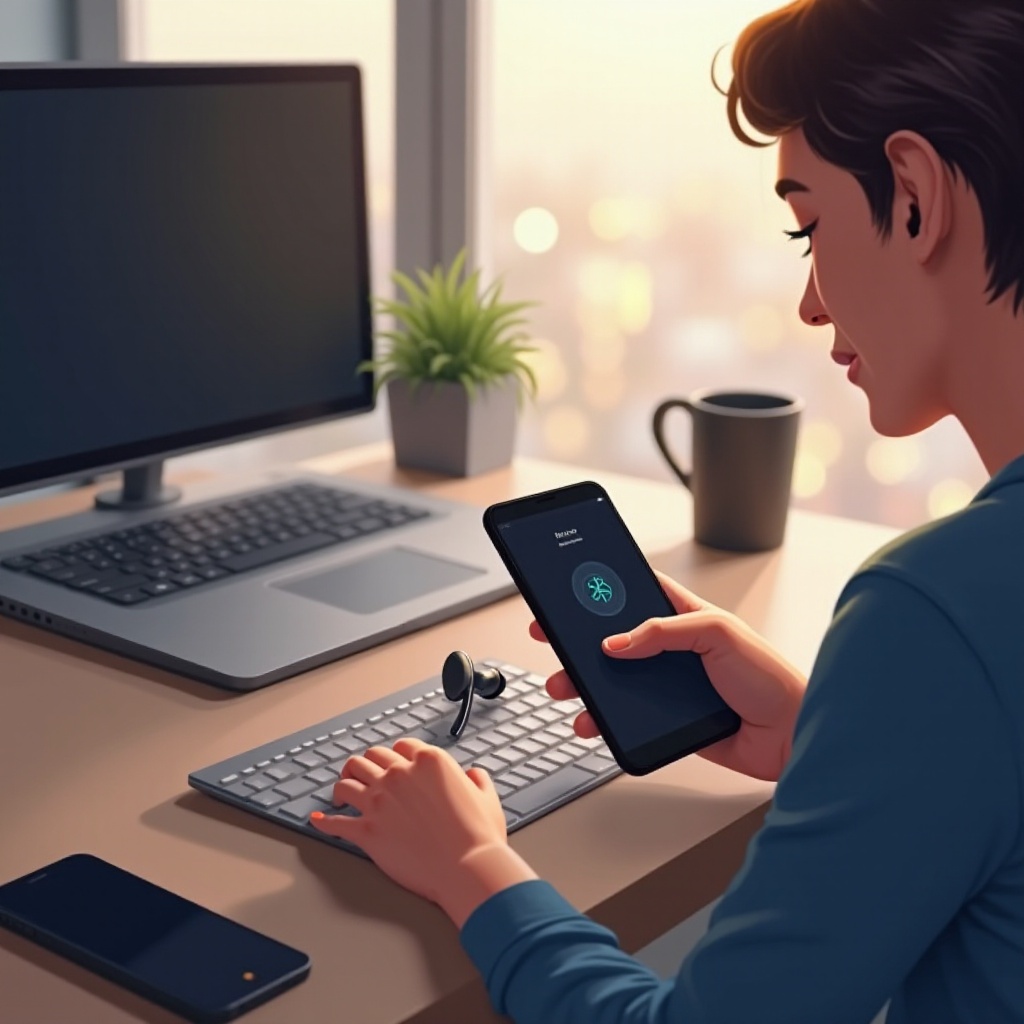
Bluetoothは短距離でのワイヤレス通信を可能にし、JLabのイヤフォンとスマートフォンやラップトップなどのデバイスを接続します。Bluetooth技術の基本を理解することで、接続問題に対処できます。プロセスは、対象デバイスでBluetoothがアクティブであることを確認することから始まり、成功するペアリングの基盤が築かれます。Bluetoothの仕組みを理解すると、セットアップが簡単になります。
JLabイヤフォンをペアリング準備する
準備は、イヤフォンが正しくペアリングされるための鍵です。まず、イヤフォンを完全に充電し、セットアップ中の中断を避けます。イヤフォンがペアリングモードであることを示すインジケーターに慣れましょう。通常、JLabイヤフォンは準備が整うとライトが点滅します。これらの準備ステップに従います:
- イヤフォンを完全に充電します。
- 電源ボタンを押してライトインジケーターが現れるまでオンにします。
- ライトが点滅し始めたら、イヤフォンはペアリングの準備が完了です。
イヤフォンが準備されているので、ペアリングプロセスはスムーズに進むはずです。
JLabイヤフォンのペアリング手順ガイド
JLabのイヤフォンの接続は、デバイスによって少し異なります。以下は手間なくプロセスを進めるための簡単なガイドです:
- Androidデバイスとのペアリング:
- Androidデバイスの設定メニューにアクセスします。
- ‘接続’または’Bluetooth’に移動します。
- Bluetoothがオンになっていることを確認します。
- ‘新しいデバイスをペアリング’を選択します。
-
リストでJLabイヤフォンを見つけて選択します。
-
iOSデバイスとのペアリング:
- ‘設定’アプリを開きます。
- ‘Bluetooth’をタップします。
- オフの場合はBluetoothをオンにします。
-
‘マイデバイス’内のJLabイヤフォンを見つけて接続します。
-
WindowsおよびmacOSコンピュータとのペアリング:
- Windowsの場合、’設定’を開き、次に’デバイス’を開きます。
- Bluetoothを有効にし、’Bluetoothまたはその他のデバイスを追加’をクリックします。
- リストからJLabイヤフォンを選択します。
- macOSの場合、’システム環境設定’を開き、次に’Bluetooth’を開きます。
- Bluetoothがアクティブであることを確認し、使用可能なデバイスからイヤフォンを選択します。
これらのペアリング指示をカバーしたので、発生する可能性のある一般的な問題のトラブルシューティングに進みましょう。
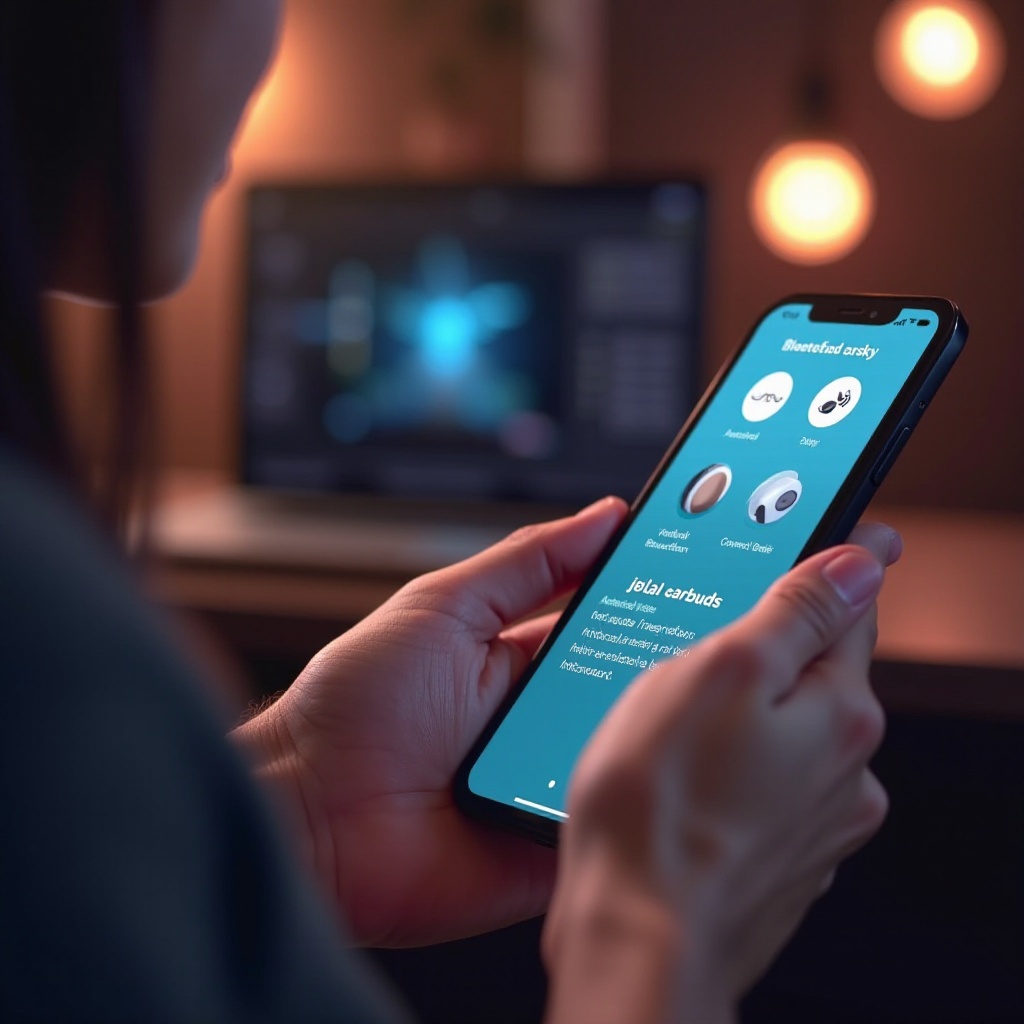
一般的なBluetooth問題のトラブルシューティング
詳細なガイダンスがあっても、接続の問題が発生することがあります。一般的な問題には、デバイスの検出が成功しないことや断続的な接続が含まれます。これらを処理する方法は次の通りです:
- デバイスがイヤフォンを発見しない場合は、イヤフォンがペアリングモードになっていることを確認します。
- インターフェースを減らし、信号を強化するためにデバイスをイヤフォンに近づけます。
- イヤフォンをリセットするには、電源を切って再びオンにし、再度ペアリングを試みます。
障害物を避け、デバイスの更新を維持することでBluetoothの範囲と信号を改善することは、より良い接続を促進する重要な方法です。
Bluetooth体験を最適化するための高度なヒント
最適化されたワイヤレスオーディオ体験のために、以下の専門的なヒントを検討してください:
-
オーディオ品質とバッテリー寿命を向上させるために、JLabウェブサイトやアプリからの定期的なファームウェアアップデートが機能性を向上させ、問題を解決します。また、デバイスのオーディオ設定の調整によって最適な音質を確保します。
-
ファームウェアの最新状態を維持することは、デバイスのパフォーマンスを向上させ、イヤフォンの効率を高めます。
これらの高度な戦略を実行することで、リスニングの楽しみが最大化され、各使用で信頼性のあるパフォーマンスが得られます。
結論
これらの指示により、JLabイヤフォンのBluetoothペアリングは簡単なプロセスです。慎重な準備、詳細な指導、トラブルシューティングを通じて、ワイヤレスの便利さを楽しむ準備が整います。JLabイヤフォンが提供する自由と優れた音質を楽しんでください!
よくある質問
JLabのイヤフォンをBluetoothペアリングのためにリセットするにはどうすればいいですか?
リセットするには、イヤフォンの電源をオフにし、音量の上げるボタンと下げるボタンを同時に押しながら再度電源を入れます。
JLabのイヤフォンでBluetoothの範囲を改善するにはどうすればいいですか?
範囲を改善するには、デバイス間に物理的な障害物を避け、ファームウェアとソフトウェアを最新に保ってください。
JLabのイヤフォンがBluetoothで接続できない場合はどうすればいいですか?
イヤフォンがペアリングモードであり、デバイスのBluetoothがオンになっていることを確認してください。問題が続く場合は、両方のデバイスを再起動してください。