SonosスピーカーをSamsungテレビに接続することで、ホームエンターテイメントのセットアップを変革し、優れた音質と素晴らしい映像を提供します。このガイドに従い、SonosをSamsungテレビとシームレスに統合して、より豊かなオーディオ体験を実現しましょう。
紹介
Sonosスピーカーは、その音質と接続オプションで知られており、Samsungテレビの理想的なコンパニオンとなります。Samsungの先進技術により、Sonosオーディオと完璧に組み合わさる美しいディスプレイが保証されます。このブログでは、SonosとSamsungテレビを統合する詳細なガイドを提供し、ホームエンターテイメント体験を向上させます。
互換性の理解
デバイスを接続する前に、SonosスピーカーとSamsungテレビのモデル間の互換性を確認してください。すべてのモデルが統合をサポートするわけではないので、互換性の確認が時間を節約します。
Samsungテレビと互換性のあるSonosスピーカーモデル
接続方法に応じて、Samsungテレビと互換性のあるさまざまなSonosモデルがあります。HDMI、光ケーブル、またはワイヤレス接続を使用する場合でも、互換性が重要です。
外部スピーカーをサポートするSamsungテレビモデル
最新のSamsungテレビには、外部スピーカー用のポートや機能が含まれています。モデルの仕様を確認して、スムーズなセットアップを保証します。
互換性を整えたら、必要なコンポーネントを集め、スムーズなセットアップのためにソフトウェア要件を確認します。
セットアップ要件
接続の準備には、必要なコンポーネントの組み立てとソフトウェアの更新の確認が含まれます。効果的な準備から成功する統合が始まります。
必要なケーブルとコネクタ
選択した方法によって必要なケーブルには、HDMI、光オーディオ、または信号損失を避けるための安定したWi-Fi接続の確立が含まれる場合があります。
必要なソフトウェアとアップデート
セットアップを開始する前に、SamsungテレビとSonosスピーカーを最新バージョンに更新してください。最近の更新により、以前の接続性の問題が解決されることがあります。
準備が整ったら、接続フェーズに進み、いくつかのオプションを使用してデバイスをリンクします。
SonosをSamsungテレビに接続する方法
互換性を確認しセットアップが完了したら、さまざまな接続方法を探解します。機器や好みに応じて選択してください。
HDMI ARC経由での接続: 手順とヒント
- HDMIケーブルをテレビのARCポートとSonosスピーカーに接続します。
- テレビディスプレイでHDMI ARC設定を有効にします。
- Sonosをプライマリ出力として指定するために、テレビの音声設定を調整します。
光ケーブルを使用した接続
光ケーブルは高品質な接続を提供します。テレビからSonos入力まで光ケーブルを接続します。
ワイヤレス接続: 可能性と手順
新しいSonosとSamsungモデルでは、ワイヤレス接続が可能です。Sonosアプリを使用してデバイスをペアリングし、画面上のセットアップガイドに従います。
デバイスがリンクされた後、最適化によりセットアップから最大限の音質を保証します。
オーディオ体験の最適化
デバイスの接続は統合の一部に過ぎません。オーディオ設定を微調整することで、パフォーマンスを最大化し、音と映像を一致させます。
Sonosアプリを使用してオーディオ設定を構成する
Sonosアプリはカスタマイズオプションを提供し、バス、トレブル、およびバランスを変更できます。映画、音楽、ゲーム環境に合わせて設定を調整します。
Samsungテレビの音声設定を使用する
Samsungでは、Standard、Movie、Dynamicなどの音声モードを提供しています。これらの設定を調整することで体験が向上します。
設定が最適化されたら、技術的な問題を解決してスムーズな操作を保証します。
一般的な問題のトラブルシューティング
音声遅延や接続の中断などの問題が発生することがあります。問題を特定することで、セットアップがスムーズに機能し続けます。
音声同期とレイテンシーの解決策
テレビの音声遅延設定を介して同期の問題を解決します。Sonosアプリを使用して、スムーズなパフォーマンスを維持するための継続的な設定を行います。
接続の問題と対策
ワイヤレス接続には強力なWi-Fiを確保してください。ケーブルやデバイスをリセットすることで、通常接続の問題が解決されます。
トラブルシューティングが完了したら、ホームシアターセットアップを拡張する方法を探ります。
ホームシアターセットアップの強化
真のサラウンドサウンド体験を実現し、音の明瞭さと没入感を確保するために環境を強化します。
Sonosを使用したサラウンドサウンドの作成
複数のSonosスピーカーを部屋内に戦略的に配置することでセットアップを拡張します。
最適な音のための配置のヒント
スピーカーを配置して音波を最適化します。障害物を避けて実験し、最もクリアな音を得るために努力します。
音が最適化されたら、改善された体験についての反省を締めくくります。
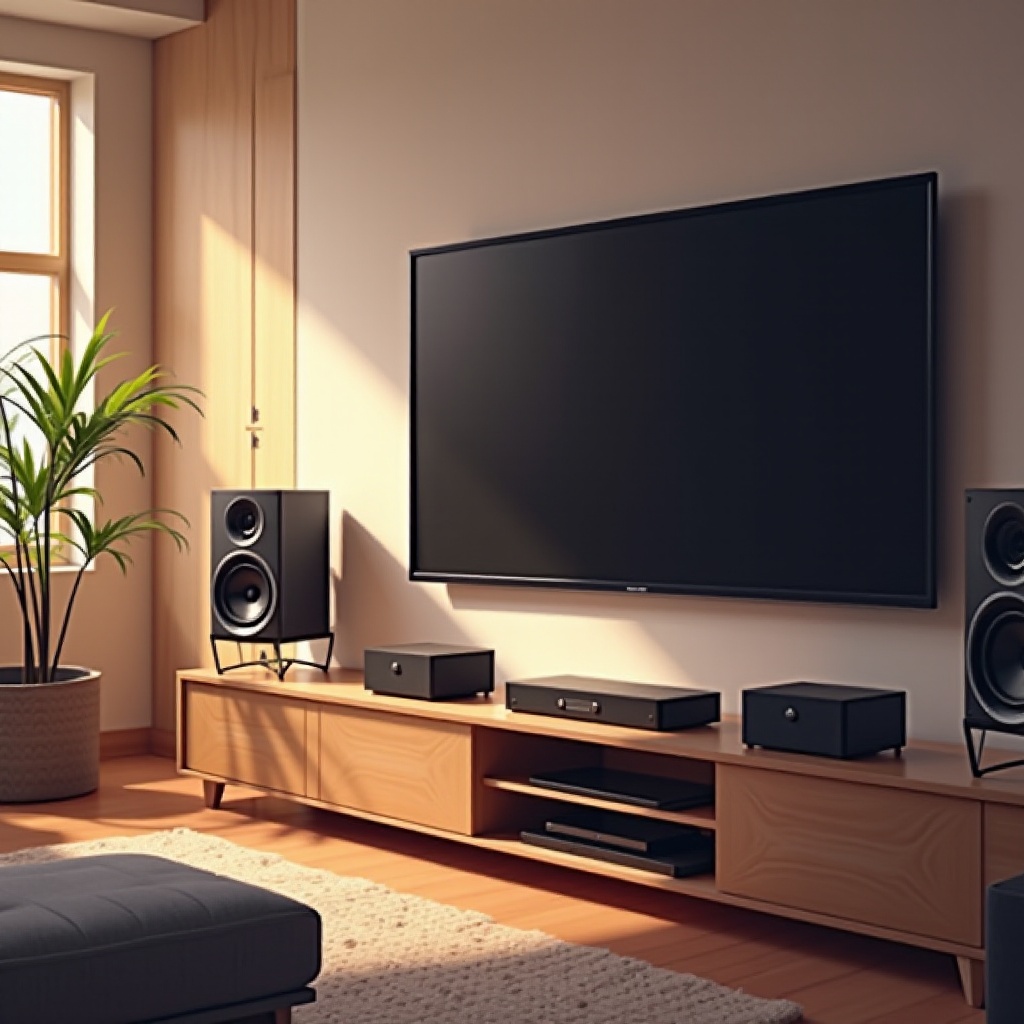
結論
SonosスピーカーとSamsungテレビを統合することで、豊かで没入感のあるホームシアター環境を作り出します。これらの手順に従って接続とカスタマイズを行うことで、より優れたオーディオビジュアルセットアップが実現します。
よくある質問
私のサムスンテレビがソノススピーカーをサポートしているかどうか、どうすればわかりますか?
外部オーディオサポートの詳細や互換性のある接続オプションについては、テレビのユーザーマニュアルやオンライン仕様を確認してください。
ソノススピーカーをサムスンテレビに接続する最良の方法は何ですか?
HDMI ARCは通常、高品質のオーディオを信号損失なしで提供できるため、推奨されます。
サムスンテレビでソノスを使用すると、なぜオーディオの遅延が発生するのですか?
オーディオ遅延は主に同期の問題によって引き起こされます。遅延を最小限に抑え、同期を改善するために、テレビまたはソノスアプリでオーディオ設定を調整してください。