導入
AirPodsはワイヤレスオーディオを変革し、他に類を見ない聴覚体験を提供します。しかし、多くのユーザーがAirPodsをノートパソコンにペアリングしようとするときに困難を感じることがあります。このガイドでは、WindowsとMacのノートパソコンの両方にAirPodsをペアリングするための明確なステップバイステップの手順を提供します。技術セットアップをアップグレードする際や、オーディオ体験を最適化する際に、ペアリングプロセスを理解することが重要です。シームレスな接続を作成する方法に入りましょう。

AirPodsの互換性を理解する
ペアリングプロセスを開始する前に、AirPodsの互換性をノートパソコンのオペレーティングシステムと確認することが重要です。AirPodsは通常、WindowsとMacのノートパソコンと接続しますが、デバイスが最新であることを確認することで、潜在的な問題を回避するのに役立ちます。iPhoneを使用してAirPodsのファームウェアを確認し、オペレーティングシステムを更新してBluetoothデバイスとの互換性と接続性を向上させてください。
ペアリング準備チェックリスト
スムーズなペアリングプロセスは適切な準備にかかっています。以下を確認してください:
– 充電済みのAirPods
– Bluetooth機能のあるノートパソコン
– ノートパソコンのソフトウェアが更新されている
これらの要素の準備は一般的な問題を回避し、要件が満たされたときにペアリングの準備を整えるのに役立ちます。準備が整ったら、WindowsノートパソコンとAirPodsをペアリングするためのステップバイステップの手順に従ってください。
WindowsノートパソコンとAirPodsをペアリングするためのステップバイステップガイド
Windowsノートパソコンは広く使用されており、AirPodsとペアリングすることがよくあります。成功する接続のために次の手順に従ってください:
- Bluetoothをアクティブ化:スタートメニューを開き、設定に移動し、デバイスを選択してBluetoothがアクティブであることを確認してください。
- AirPodsを準備する:AirPodsをケースに入れ、蓋を開けてセットアップボタンを押し、ステータスライトが白く点滅するまで待ちます。
- デバイスを追加:ノートパソコンで「Bluetoothまたはその他のデバイスを追加」を選択し、「Bluetooth」を選びます。
- 接続:リストからAirPodsを選択し、接続の確認を待ちます。
トラブルシューティング:
WindowsがAirPodsを認識しない場合は、ノートパソコンを再起動して再接続を試みます。Bluetoothドライバーを更新してパフォーマンスを最適化してください。接続が完了したら、MacBookとAirPodsのペアリングに進みます。
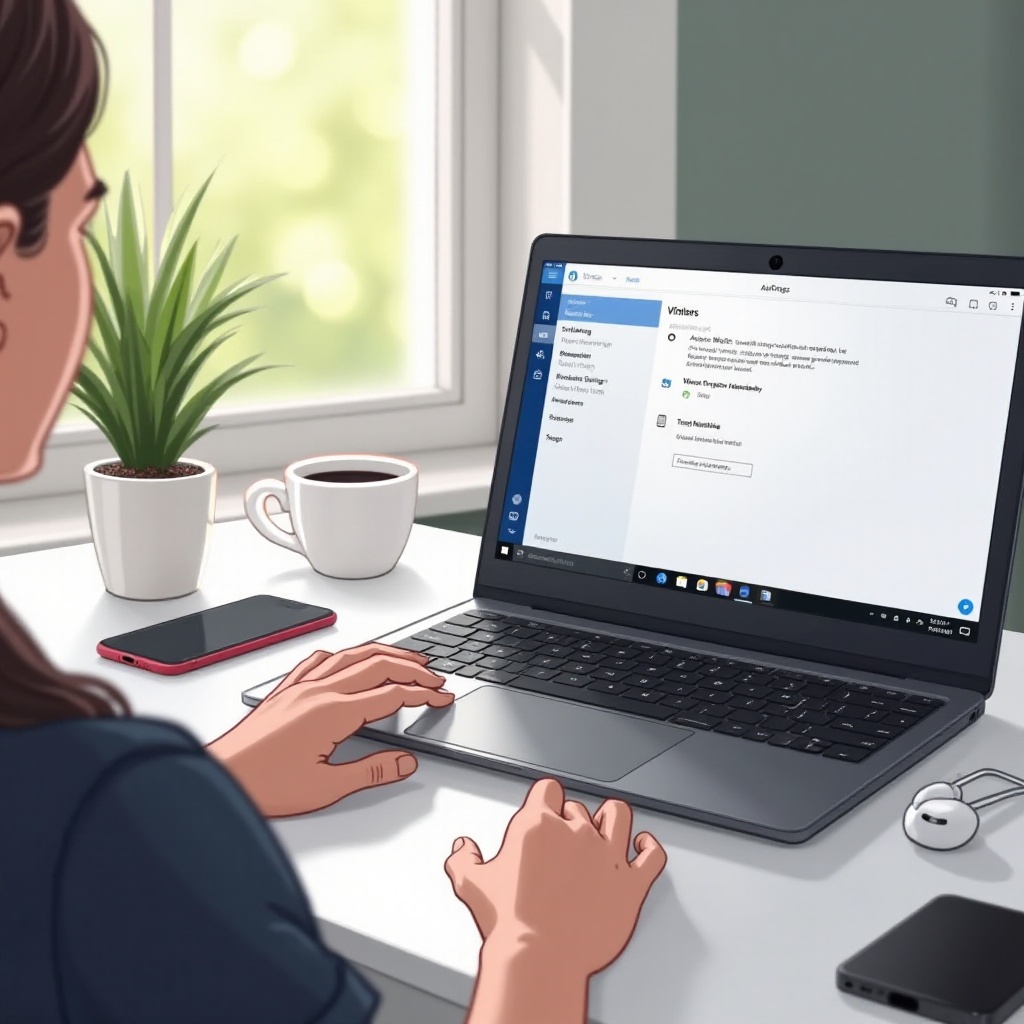
MacBookにAirPodsを接続する方法
Appleのエコシステムの統合により、MacBookとAirPodsのペアリングは簡単です。
- システム環境設定:Appleメニューをクリックし、システム環境設定にアクセスしてBluetoothを選択します。
- AirPodsを準備する:ケースを開け、セットアップボタンを押してライトが白く点滅するまで待ちます。
- AirPodsを選択:Bluetooth環境設定パネルでリストからAirPodsを探して選択します。
- 接続:接続を確認してペアリングを完了させます。
AirPodsは近くにいるときに自動的にMacBookと再接続するため、Appleデバイス間の接続管理が効率的になります。次に、設定のカスタマイズを探って体験を向上させましょう。

AirPodsとノートパソコンの体験を向上させる
ペアリングが成功した後、設定を微調整することで音質を改善し、ノートパソコンで利用できるすべてのAirPodsの機能を活用できます。
- サウンド設定の最適化:Windowsでは、コントロールパネルでサウンド設定にアクセスしてレベル調整を行います。Macでは、システム環境設定のサウンドパネルを利用します。
- デバイスの切り替え:デバイス間でスムーズに切り替えるために各デバイスでBluetoothをアクティブにして、必要に応じてAirPodsをオーディオ出力として選択してください。
これらの方法を採用することで、聴覚体験を豊かにし、デバイス間の接続を安定させます。
結論
ペアリングされたステップを順守することで、AirPodsをノートパソコンにペアリングするプロセスは簡単になります。互換性を確認し、デバイスを準備し、それぞれのオペレーティングシステムの正しい指示に従うことで、ノートパソコン上で向上されたオーディオ体験を楽しむことができます。AirPodsの潜在的な力を活用し、技術セットアップを向上させましょう。
よくある質問
古いノートパソコンにAirPodsをペアリングできますか?
はい。ノートパソコンにBluetooth機能があり、必要なアップデートをサポートしていれば、AirPodsを接続することが可能です。
AirPodsが接続できない場合はどうすればいいですか?
ノートパソコンのBluetoothが有効で機能していることを確認してください。ドライバーを更新し、ノートパソコンを再起動してペアリングの問題を解決します。
ノートパソコンでAirPodsを使用する際にバッテリー寿命を向上させるにはどうすればいいですか?
バッテリー寿命を向上させるためには、使用していないときはケースを閉じておく、ソフトウェアを定期的に更新する、極端な音量レベルを避けるなどの対策を講じてください。