บทนำ
การเชื่อมต่อ Bluetooth ที่มีประสิทธิภาพเป็นสิ่งสำคัญในการเพิ่มศักยภาพของหูฟัง Beats Studio ของคุณ ไม่ว่าจะเป็นเมื่อตัวคุณอยู่ในโลกของดนตรีหรือทำงานในขณะโทรศัพท์ การเชื่อมต่อที่เสถียรจะเพิ่มประสบการณ์ของคุณ คู่มือฉบับนี้จะนำคุณไปสู่การตั้งค่า การแก้ไขปัญหา และการปรับปรุงการเชื่อมต่อ Bluetooth ของคุณ
การเข้าใจพื้นฐานของ Bluetooth
เทคโนโลยี Bluetooth ได้เปลี่ยนแปลงวิธีที่เราทำการเชื่อมต่อแบบไร้สาย โดยกำจัดการใช้สาย เค้ามอบอิสระและความคล่องตัว โดยการส่งสัญญาณเสียงผ่านระยะทางสั้นๆ Bluetooth เหมาะกับอุปกรณ์เช่นหูฟัง Beats Studio ซึ่งมอบประสบการณ์เสียงที่สะดวกสบายและคุณภาพสูง
การเข้าใจพื้นฐานเหล่านี้จะเตรียมคุณให้พร้อมสำหรับการจัดการปัญหาการเชื่อมต่ออย่างมีประสิทธิภาพและส่งเสริมการเชื่อมต่อที่เสถียร ขณะนี้เรามาเข้าสู่ขั้นตอนสำคัญในการตั้งค่าการเชื่อมต่อ Bluetooth ของคุณกัน
การตั้งค่าการเชื่อมต่อ Bluetooth ของหูฟัง Beats Studio
ขั้นตอนการเชื่อมต่อหูฟัง Beats Studio ของคุณเป็นเรื่องง่าย นี่คือวิธีการทำการตั้งค่าที่ไร้รอยต่อ:
- การจับคู่กับสมาร์ทโฟน (iOS & Android):
- เปิดหูฟัง Beats Studio ของคุณ
- ไปที่การตั้งค่า Bluetooth บนสมาร์ทโฟนของคุณ
- เปิดใช้งาน Bluetooth แล้วเลือก Beats Studio ของคุณจากอุปกรณ์ที่ตรวจพบ
-
ยืนยันการจับคู่หากได้รับแจ้งในเรื่องความปลอดภัย
-
การจับคู่กับแล็ปท็อปและแท็บเล็ต:
- เปิดใช้งานหูฟัง Beats Studio ของคุณ
- เข้าถึงและเปิดใช้งาน Bluetooth จากการตั้งค่าแล็ปท็อปหรือแท็บเล็ตของคุณ
-
รอการตรวจพบ แล้วคลิกเพื่อจับคู่และยืนยันหากได้รับแจ้งข้อความใดๆ
-
การจับคู่กับอุปกรณ์อื่น ๆ:
- ตรวจสอบว่าการใช้งาน Bluetooth ของอุปกรณ์นั้นเปิดใช้งานอยู่
- เลือก Beats Studio จากอุปกรณ์ที่สามารถใช้งานและยืนยัน
เมื่ออุปกรณ์เหล่านี้เชื่อมต่อแล้วเราจะไปที่การจัดการอุปสรรคความเชื่อมต่อที่อาจพบเจอได้
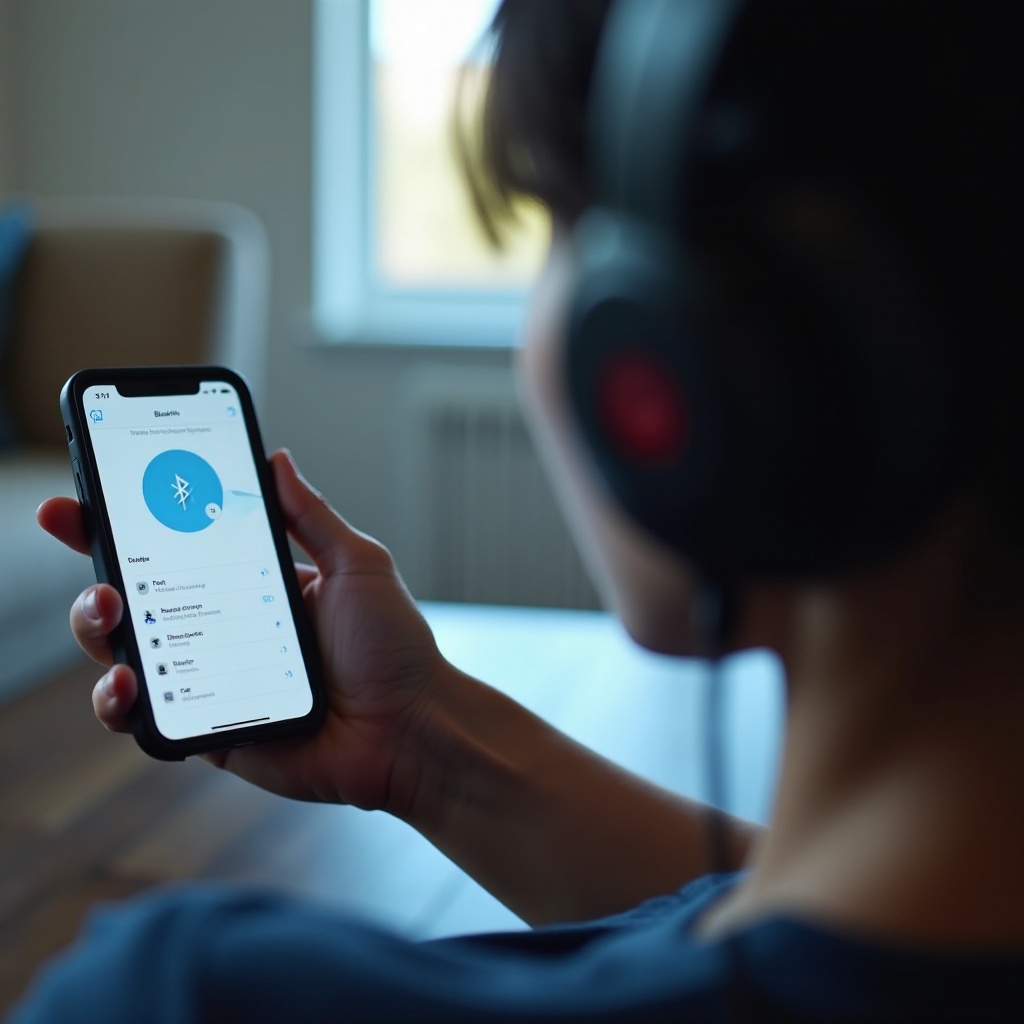
การแก้ไขปัญหาทั่วไปของ Bluetooth
แม้ว่ามันจะเป็นเทคโนโลยีที่มีความเสถียร แต่ปัญหาอาจเกิดขึ้นได้ นี่คือวิธีแก้ปัญหาการเชื่อมต่อทั่วไป:
- การหลุดการเชื่อมต่อและการล่าช้า:
- ตรวจสอบให้แน่ใจว่าอุปกรณ์อยู่ในระยะที่เหมาะสม
- ลดสิ่งกีดขวางระหว่างหูฟังและอุปกรณ์ของคุณ
-
รีสตาร์ททั้งหูฟังและอุปกรณ์เพื่อรีเฟรชการเชื่อมต่อ
-
ไม่สามารถจับคู่กับอุปกรณ์ได้:
- ยืนยันว่าอุปกรณ์ทั้งสองมีการเปิดใช้งาน Bluetooth
- แน่ใจว่าหูฟังอยู่ในโหมดจับคู่
-
ลบการเชื่อมต่อ Bluetooth เก่าที่อาจก่อให้เกิดการรบกวน
-
การบิดเบือนเสียง:
- รักษาเส้นทางให้ชัดเจนเพื่อลดการรบกวน
- ตรวจสอบระดับแบตเตอรี่ของอุปกรณ์ทั้งสอง
- เชื่อมต่อใหม่และลองแหล่งเสียงต่างๆ
การแก้ไขปัญหาเหล่านี้ช่วยในการพัฒนาประสบการณ์การฟังของคุณในอนาคตโดยการปรับปรุงประสิทธิภาพ Bluetooth
การปรับปรุงประสิทธิภาพ Bluetooth ของ Beats Studio
เพื่อให้ได้ประสบการณ์เสียงที่ดีที่สุด การนำเคล็ดลับการปรับปรุงเหล่านี้เข้ามาใช้งานเป็นสิ่งสำคัญ:
- การรักษาระยะของอุปกรณ์: เก็บให้อยู่ภายในระยะ 30 ฟุต (10 เมตร) เพื่อประสิทธิภาพที่เหมาะสมที่สุด
- ลดการรบกวน: จำกัดการสัมผัสกับการรบกวนของ Wi-Fi หรือไมโครเวฟด้วยการรักษาสัญญาณให้ไม่ถูกทำให้ลาย
- การรักษาการอัพเดตซอฟต์แวร์: ยืนยันว่าหูฟังและอุปกรณ์ของคุณมีการใช้งานซอฟต์แวร์ล่าสุดเพื่อรับประโยชน์จากการปรับปรุงการเชื่อมต่อ
วิธีการเหล่านี้ทำงานร่วมกันกับการทำความเข้าใจว่าการใช้ Bluetooth มีผลต่ออายุการใช้งานแบตเตอรี่อย่างไร ซึ่งเราจะพูดถึงในหัวข้อถัดไป
การจัดการการใช้แบตเตอรี่และ Bluetooth
การเชื่อมต่อ Bluetooth มีผลต่อการบริหารแบตเตอรี่ แต่กลยุทธ์เหล่านี้ช่วยในการจัดการได้อย่างมีประสิทธิภาพ:
- เคล็ดลับการประหยัดแบตเตอรี่: ปิดหูฟังเมื่อไม่ได้ใช้งาน รักษาระดับเสียงให้เหมาะสมเพื่อประหยัดพลังงาน
- การปฏิบัติการชาร์จ: ทำการชาร์จหูฟังอย่างสม่ำเสมอก่อนที่แบตเตอรี่จะหมดเครดิต เพื่อรักษาสภาพแบตเตอรี่
- การใช้โหมดประหยัดพลังงาน: เปิดใช้งานคุณสมบัติการประหยัดพลังงานเพื่อขยายเวลาการทำงาน
เมื่อเชื่อตกในความรู้การจัดการแบตเตอรี่ เรามาตกผลึกบางประโยชน์ปฏิบัติจากผู้ใช้อื่นๆ ที่ประสบความสำเร็จในการปรับปรุงประสบการณ์ Bluetooth ของพวกเขา
ความคิดเห็นและประสบการณ์ของผู้ใช้
การได้ยินจากผู้ใช้คนอื่นๆ มอบเคล็ดลับที่มีค่าในโลกจริงสำหรับการปรับปรุงการเชื่อมต่อ Bluetooth ของ Beats Studio:
- เรื่องราวความสำเร็จ: ผู้ใช้รายงานการปรับปรุงการเชื่อมต่อผ่านการปรับปรุงซอฟต์แวร์และการใช้ไฟล์เสียงคุณภาพสูง
- วิธีแก้ไขที่รายงานโดยผู้ใช้: วิธีแก้ปัญหาทั่วไปรวมถึงการรีเซ็ตการเชื่อมต่อโดยการลืมโปรไฟล์อุปกรณ์และการจับคู่ใหม่
- การหลีกเลี่ยงข้อผิดพลาดทั่วไป: หลีกเลี่ยงสภาพแวดล้อมไร้สายที่แออัดและจำกัดการจับคู่ของอุปกรณ์เพื่อลดการรบกวนการเชื่อมต่อ
การสะท้อนประสบการณ์ที่มีร่วมกันเหล่านี้ เราได้เน้นไปที่ข้อควรพิจารณาที่สำคัญในคำแถลงปิดท้ายของเรา
บทสรุป
การบรรลุการเชื่อมต่อ Bluetooth ที่เชื่อถือได้กับหูฟัง Beats Studio ของคุณมอบประสบการณ์เสียงที่ยอดเยี่ยม โดยการทำตามคำแนะนำการตั้งค่า การแก้ไขปัญหาอย่างมีประสิทธิภาพ และการปรับปรุงประสิทธิภาพ คุณสามารถแน่ใจได้ว่าความสามารถของอุปกรณ์ได้รับการใช้งานอย่างเต็มที่ ให้ติดตามการปรับปรุงจากผู้ผลิตเพื่อการปรับปรุงประสบการณ์การเชื่อมต่อของคุณอย่างต่อเนื่อง
คำถามที่พบบ่อย
ฉันจะรีเซ็ตการเชื่อมต่อ Bluetooth ของ Beats Studio ได้อย่างไร?
ปิดหูฟัง จากนั้นเปิดใหม่อีกครั้งโดยกดปุ่มเปิดเครื่องค้างไว้จนกว่าไฟ LED จะกระพริบ ลองจับคู่ใหม่หลังการรีเซ็ต
ฉันควรทำอย่างไรหากหูฟัง Beats Studio ของฉันไม่ถูกตรวจพบโดยอุปกรณ์ของฉัน?
ตรวจสอบให้แน่ใจว่าการตั้งค่า Bluetooth ของอุปกรณ์เปิดอยู่ รีสตาร์ททั้งอุปกรณ์และหูฟัง แล้วลองดำเนินการจับคู่ใหม่อีกครั้ง
ฉันสามารถเชื่อมต่อ Beats Studio กับอุปกรณ์หลายตัวพร้อมกันได้หรือไม่?
ได้ หูฟัง Beats Studio รองรับการจับคู่กับหลายอุปกรณ์ แต่คุณต้องสลับการเชื่อมต่อระหว่างอุปกรณ์ขึ้นอยู่กับการตั้งค่าและระยะใกล้เคียง