บทนำ
เทคโนโลยี HDR สามารถปรับปรุงประสบการณ์การเล่นเกมบน PS5 ของคุณอย่างมาก ด้วยสีสันที่สดใส ความแตกต่างที่ลึก และความลึกของภาพที่น่าทึ่ง น่าเสียดายที่นักเล่นเกมหลายคนพบปัญหาในการทำให้ HDR ทำงานได้อย่างถูกต้องบนคอนโซลของพวกเขา คู่มือนี้มีวัตถุประสงค์เพื่อช่วยให้คุณแก้ไขปัญหาทั่วไปเหล่านี้และเพลิดเพลินกับประสบการณ์การเล่นเกมที่สมบูรณ์ยิ่งขึ้น
ทำความเข้าใจเทคโนโลยี HDR บน PS5
HDR หรือช่วงไดนามิกสูง เป็นสิ่งจำเป็นสำหรับการเพิ่มคุณภาพภาพบน PS5 ให้สูงสุด โดยเสนอช่วงสีที่กว้างขึ้นและรายละเอียดที่มากขึ้น เพื่อเพลิดเพลินกับ HDR ทั้งคอนโซลและโทรทัศน์ของคุณต้องสนับสนุนคุณสมบัตินี้ สิ่งสำคัญคือคุณต้องตรวจสอบว่าโทรทัศน์ของคุณรองรับ HDR หรือไม่ และสาย HDMI ของคุณสามารถส่งสัญญาณ HDR ได้หรือไม่
เมื่อคุณตรวจสอบความเข้ากันได้แล้ว การทำความเข้าใจและตั้งค่า HDR บน PS5 ของคุณอย่างถูกต้องจะกลายเป็นเรื่องสำคัญ เทคโนโลยีนี้ทำให้การเล่นเกมเปลี่ยนไปด้วยการทำให้สีดูมีชีวิตชีวามากขึ้นและกราฟิกที่สมจริงยิ่งขึ้น
สาเหตุทั่วไปที่ HDR อาจไม่ทำงานบน PS5
หาก HDR ไม่ทำงานบน PS5 ของคุณ คุณอาจพบปัญหาทั่วไปหลายประการ:
– ปัญหาความเข้ากันได้: โทรทัศน์บางรุ่นไม่รองรับ HDR และสาย HDMI ที่ไม่เข้ากันทำให้ปัญหาแย่ลง ยืนยันว่าอุปกรณ์ของคุณรองรับ HDR
– การตั้งค่าที่ไม่ถูกต้อง: การกำหนดค่าที่ไม่ถูกต้องในการตั้งค่า PS5 หรือ TV อาจขัดขวางการทำงานของ HDR ตรวจสอบพารามิเตอร์เหล่านี้อีกครั้ง
– การอัปเดตเฟิร์มแวร์: บางครั้งซอฟต์แวร์ที่ล้าสมัยจะป้องกันไม่ให้ HDR ทำงาน การตรวจสอบให้แน่ใจว่าเฟิร์มแวร์ของ TV และ PS5 ของคุณเป็นปัจจุบันเป็นสิ่งสำคัญ
มาดูแต่ละปัญหาและจัดการด้วยวิธีแก้ปัญหาที่มีประสิทธิภาพ
วิธีเปิดใช้งาน HDR บน PS5: คู่มือขั้นตอน
นี่คือขั้นตอนเพื่อให้แน่ใจว่า HDR ทำงานบน PS5 ของคุณ:
1. การตรวจสอบความเข้ากันได้:
– ตรวจสอบโทรทัศน์ของคุณว่ารองรับ HDR โดยตรวจสอบคู่มือหรือข้อมูลจำเพาะ
– ยืนยันสาย HDMI ของคุณว่ามีความสามารถ HDR โดยเฉพาะอย่างยิ่ง HDMI 2.0 หรือใหม่กว่า
2. การตั้งค่าความเข้ากันได้:
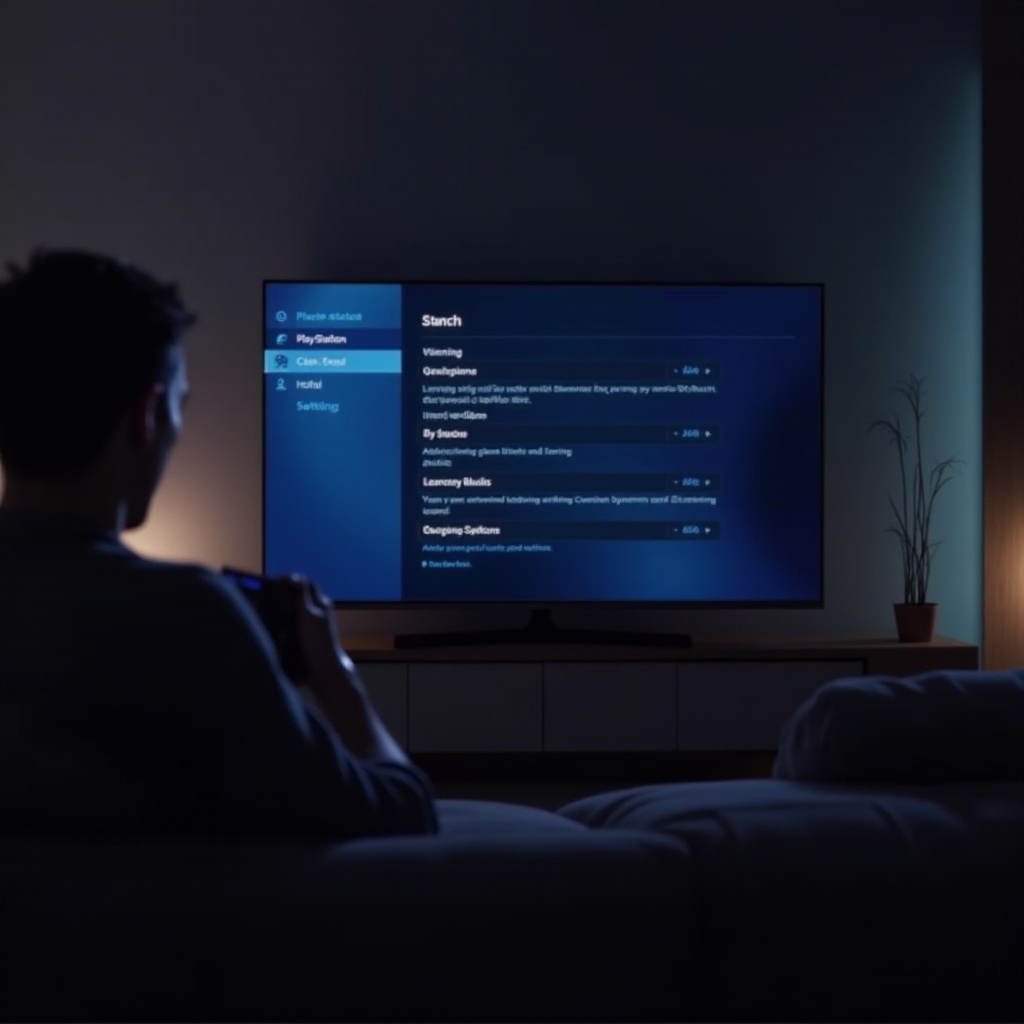
– บน PS5 ของคุณ ไปที่ ‘Settings’ > ‘Screen and Video’ > ‘Video Output’ และตั้งค่า HDR เป็น ‘Automatic’
– ปรับการตั้งค่าทีวีเพื่อเปิดใช้งาน HDR
3. การอัปเดตเฟิร์มแวร์:
– อัปเดต PS5 ภายใต้ ‘Settings’ > ‘System’ > ‘System Software’
– ตรวจสอบและอัปเดตเฟิร์มแวร์ของโทรทัศน์ของคุณตามคำแนะนำของผู้ผลิต
โดยทำตามขั้นตอนเหล่านี้อย่างเป็นระบบ HDR ควรทำงานได้ดีที่สุดบน PS5 ของคุณ
การแก้ไขปัญหา HDR ขั้นสูง
หากปัญหา HDR ยังคงอยู่ ดำเนินการแก้ไขปัญหาที่ลึกลงไป:
– การตรวจสอบความเข้ากันได้:
– เปลี่ยนพอร์ต HDMI เพื่อดูว่าพอร์ตใดรองรับ HDR
– ตรวจสอบการเชื่อมต่อสายอย่างถูกต้องเพื่อให้มั่นใจว่าทั้งหมดแน่นหนาและใช้งานได้
– การตั้งค่าอื่นๆ:
– ลองตั้งค่าความละเอียดต่างๆ บน PS5
– ปรับ ‘Deep Color Output’ เพื่อภาพที่ดีขึ้น
วิธีการขั้นสูงเหล่านี้อาจเปิดเผยปัญหาที่ซ่อนอยู่ที่ป้องกันไม่ให้ HDR ทำงาน
การปรับปรุงคุณภาพภาพโดยไม่ใช้ HDR
คุณยังสามารถปรับปรุงคุณภาพภาพโดยไม่ใช้ HDR ผ่านวิธีการต่อไปนี้:
– การตั้งค่าวิดีโอ:
– ปรับการตั้งค่าความสว่างและความคมชัดบนโทรทัศน์ของคุณ
– ตรวจสอบให้แน่ใจว่าการตั้งค่าคลิเบรทช่วยเพิ่มคุณภาพของภาพ
– การอัปเกรดฮาร์ดแวร์:
– พิจารณาซื้อโทรทัศน์ที่รองรับ HDR
– ลงทุนในสาย HDMI คุณภาพดีขึ้นเพื่อปรับปรุงการส่งข้อมูล
การปรับปรุงเหล่านี้จะช่วยให้ประสบการณ์ทางภาพที่ดีแม้ว่าไม่ได้ใช้ HDR
สรุป
เทคโนโลยี HDR บน PS5 ช่วยเพิ่มประสบการณ์การเล่นเกม แต่ปัญหาสามารถขัดขวางการทำงานของมัน คู่มือนี้นำเสนอวิธีแก้ปัญหาที่มีตั้งแต่การตรวจสอบความเข้ากันได้ถึงการปรับการตั้งค่าอย่างละเอียด การแก้ไขปัญหาเหล่านี้อย่างถูกต้องจะสร้างสภาพแวดล้อมการเล่นเกมที่สมบูรณ์และกระตุ้น
คำถามที่พบบ่อย
ทำไม HDR ไม่ทำงานบน PS5 ของฉันแม้หลังจากการตั้งค่าแล้ว?
ตรวจสอบให้แน่ใจว่าการเชื่อมต่อทั้งหมดถูกต้อง การตั้งค่าปรับอย่างถูกต้อง และเฟิร์มแวร์ได้รับการอัปเดตล่าสุด
ทีวีทั้งหมดรองรับ HDR กับ PS5 หรือไม่?
ไม่, เฉพาะทีวีที่มีความเข้ากันได้กับ HDR เท่านั้นที่รองรับฟีเจอร์นี้ ตรวจสอบโดยดูจากคุณสมบัติของทีวีของคุณ
ฉันตรวจสอบได้อย่างไรว่าสาย HDMI ของฉันรองรับ HDR หรือไม่?
ดูจากคุณสมบัติของสาย—HDMI 2.0 หรือสูงกว่ารองรับ HDR ตรวจสอบจากแพ็กเกจหรือรายละเอียดของผู้ผลิตเพื่อยืนยัน