Giriş
Bose Bluetooth hoparlörleri, üstün ses kalitesi ve modern tasarımıyla tanınır. İster bir ses meraklısı olun ister sıradan bir dinleyici, Bose hoparlörünüzü cihazlarınıza bağlamak, tam potansiyelini keşfetmenize olanak tanır. Bu kapsamlı kılavuz, hoparlörünüzü farklı cihazlarla nasıl eşleyeceğinizi, olası sorunları nasıl çözeceğinizi ve genel deneyiminizi nasıl geliştireceğinizi öğretecek. Bose Bluetooth hoparlörünüzün eşleştirmeye hazır olduğundan emin olmak için gereken adımlara bir göz atalım.
Bose Hoparlörünüzü Eşleştirmeye Hazırlama
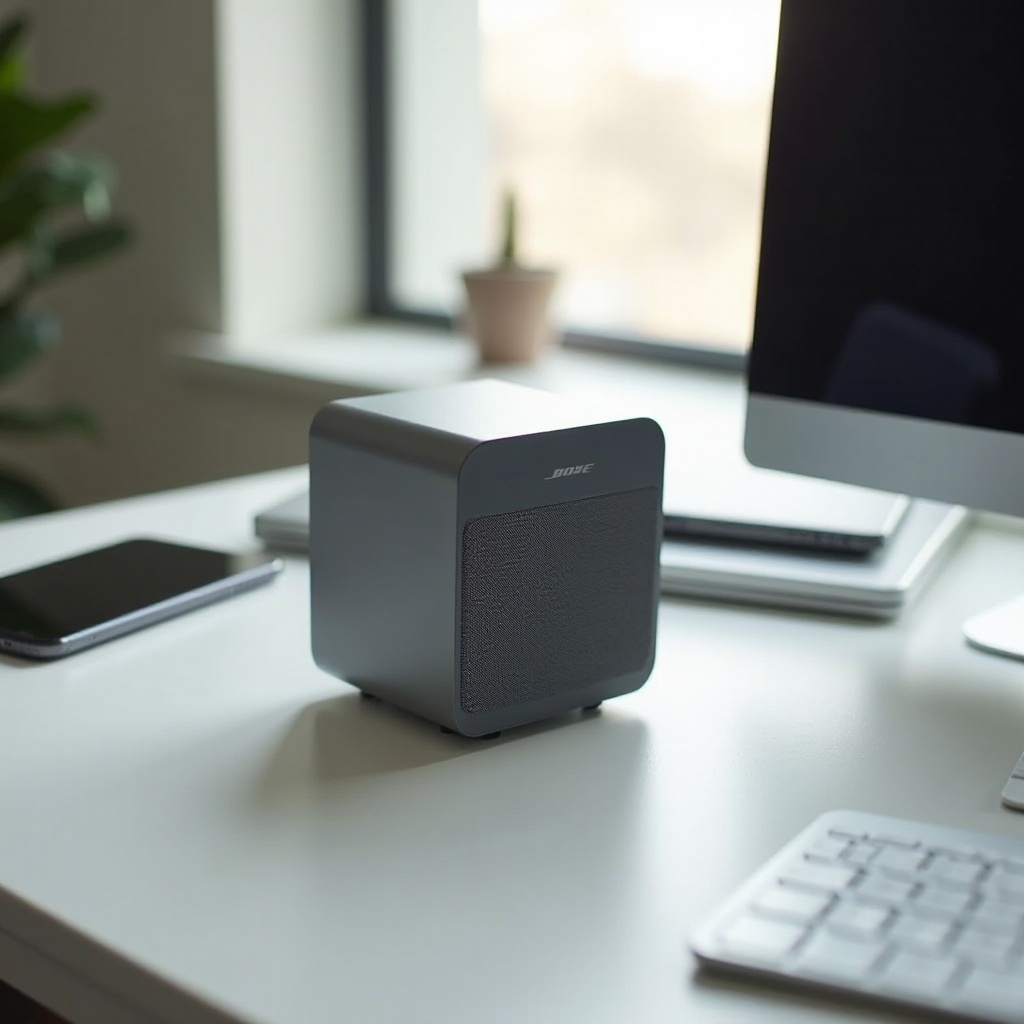
Eşleştirme sürecine geçmeden önce, Bose hoparlörünüzün tamamen hazır olduğundan emin olun. Bu, kullanıcıların sıklıkla karşılaştığı yaygın bağlantı sorunlarını önlemeye yardımcı olacaktır.
-
Hoparlörünüzü Şarj Edin: Hoparlörünüzün tamamen şarj olduğundan emin olun. Düşük pil performansı olumsuz etkileyebilir ve eşleştirme yeteneğini azaltabilir. Hoparlörünüzü bir güç kaynağına bağlayın ve tamamen şarj olmasına izin verin.
-
Eşleştirme Modunu Etkinleştirin: Bose hoparlörünüzü eşleştirme moduna almak için Bluetooth düğmesine basın ve Bluetooth gösterge ışığı yanıp sönmeye başlayana kadar basmaya devam edin. Bu adım, hoparlörünüzün diğer cihazlarla eşleştirilmeye hazır olduğunu garantiler.
Hoparlörünüzü hazırlamak, çeşitli cihazlar arasında sorunsuz bir eşleştirme süreci sağlar. Artık hoparlörünüz hazır olduğuna göre, her tür cihaz için eşleştirme sürecine geçelim.
Hoparlörünüzü Farklı Cihazlarla Eşleştirme
Bose hoparlörünüzü farklı cihazlarla eşleştirmek, her cihaz için belirli talimatları takip ederseniz kolay olabilir.
iOS Cihazlarla Eşleştirme
-
Bluetooth’u Açın: iOS cihazınızda ‘Ayarlar’a gidin ve ‘Bluetooth’u seçin. Bluetooth’un açık olduğundan emin olun.
-
Hoparlörünüzü Seçin: Hoparlörünüz eşleştirme modundayken iOS ekranınızda ‘Diğer Cihazlar’ altında görünecektir. Bağlantıyı kurmak için Bose hoparlörünüzün adına dokunun.
-
Onaylama: Bağlantı kurulduktan sonra, hoparlörünüz ‘Cihazlarım’ listesinde onay olarak görünecektir.
Android Cihazlarla Eşleştirme
-
Bluetooth’u Etkinleştirin: Android cihazınızda ‘Ayarlar’a gidin ve telefon modelinize bağlı olarak ‘Bağlantılar’ veya ‘Bluetooth’u seçin. Bluetooth’u aktif hale getirin.
-
Hoparlörünüzü Bulun: Bose hoparlörünüz eşleştirme modundayken kullanılabilir olarak görünecektir. Bağlanmak için hoparlörün adına dokunun.
-
Bağlantı Bildirimi: Bağlantı başarılı olduğunda bir bildirim alacaksınız.
Windows Dizüstü Bilgisayarlarla Eşleştirme
-
Bluetooth Ayarlarına Erişin: Başlat menüsüne tıklayarak ‘Ayarlar’a gidin. Ardından ‘Cihazlar’ ve ‘Bluetooth & diğer cihazlar’ı seçin.
-
Cihaz Ekleme: ‘Bluetooth veya başka bir cihaz ekle’ye tıklayın ve ‘Bluetooth’u seçin. Eşleştirmek için listeden Bose hoparlörünüzü seçin.
-
Eşleştirmeyi Onaylayın: Eşleştirme başarılı olduğunda hoparlörünüz bağlı olarak görünecektir.
MacOS Cihazlarla Eşleştirme
-
Bluetooth Tercihlerini Açın: Menü çubuğundaki Bluetooth simgesine tıklayın veya ‘Sistem Tercihleri’ne gidin ve ‘Bluetooth’u seçin.
-
Hoparlörünüzü Eşleştirin: Bose hoparlörünüzün eşleştirme modunda olduğundan emin olun, ardından hoparlörün adının yanında ‘Bağlan’a tıklayın.
-
Bağlantıyı Doğrulayın: Bağlantı başarılı olduğunda hoparlörünüz bağlı olarak görünecektir.
Bose hoparlörünüz cihazlarınıza eşleştirildiğinde, kullanım sırasında ortaya çıkabilecek olası sorunları yönetmeye odaklanmak önemlidir.
Yaygın Eşleştirme Sorunlarını Giderme
Bazen kullanıcılar eşleştirme zorluklarıyla karşılaşabilir. Bu yaygın sorunları nasıl gidereceğinizi bilmek deneyiminizi daha keyifli hale getirebilir.
Bağlantı Problemlerini Çözme
-
Mesafe Önemlidir: Hoparlörünüz ile cihazınızın çok uzak olmadığından emin olun; optimal bağlantı için ideal olarak 30 fit içerisinde olmalıdır.
-
Engelleri Kaldırın: Hoparlörünüz ile cihazınız arasındaki önemli fiziksel engelleri temizleyin, çünkü bunlar sinyali engelleyebilir.
Ses Kalitesi Sorunlarını Düzeltme
-
Optimum Cihaz Yönetimi: Karışıklığı azaltmak için kullanılmayan diğer Bluetooth cihazlarını kapatın.
-
Cihazları Yeniden Başlatma: Hoparlörünüzü ve bağlanan cihazınızı hızlıca yeniden başlatmak, bağlantıyı yenileyerek kalite sorunlarını genellikle çözebilir.
Sık Sık Bağlantı Kopmalarını Giderme
-
Ürün Yazılımı Güncellemeleri: Bose Connect uygulaması üzerinden Bose hoparlörünüzün ürün yazılımı güncellemelerini düzenli olarak kontrol edin.
-
Bağlantıyı Sıfırla: Telefonunuzun Bluetooth ayarlarında cihazı unutma seçeneğini seçin ve yeniden eşleştirmeyi deneyin.
Tüm eşleştirme sorunlarını yönettikten sonra, yüksek kaliteli bir deneyim için Bose hoparlörünüzün performansını optimize etmeye odaklanmalısınız.
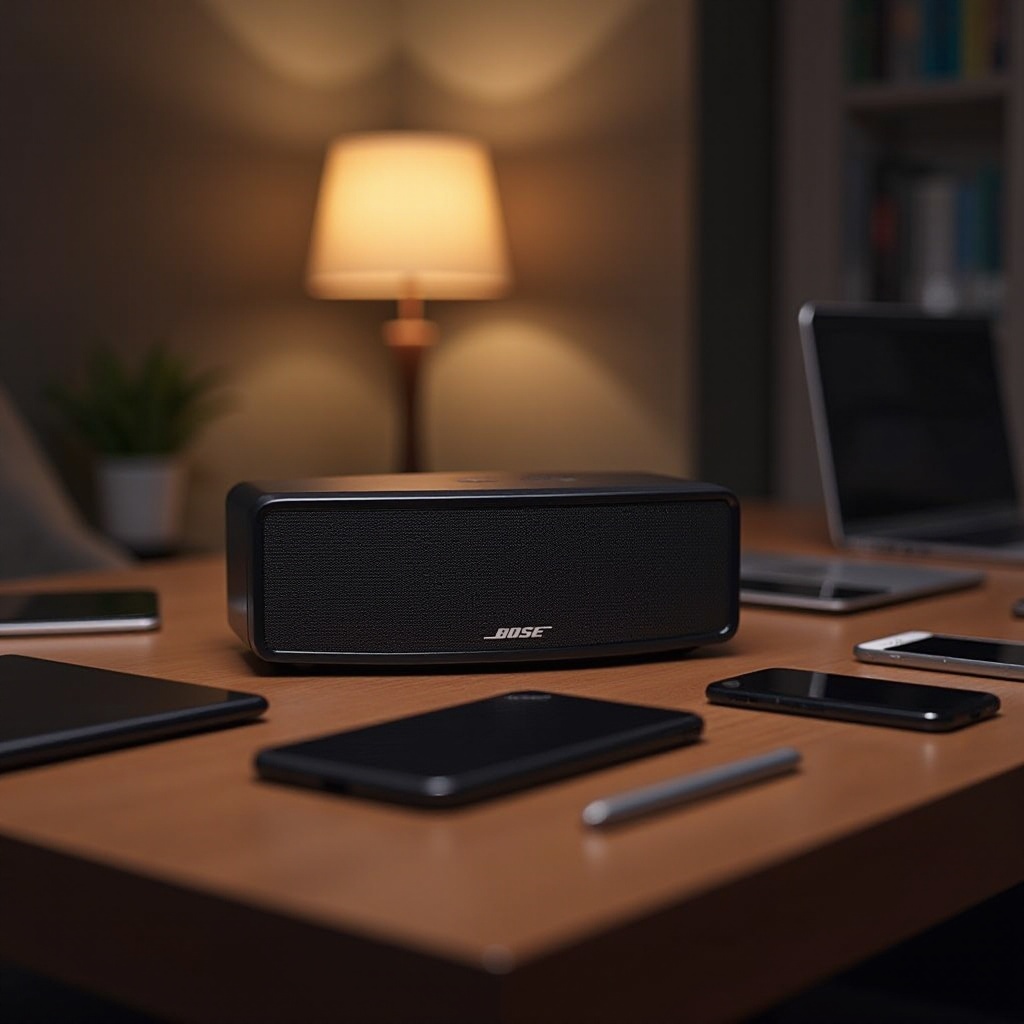
Bose Bluetooth Deneyiminizi Optimizasyon
Hoparlörünüz eşleştirildiğinde ve büyük sorunlar çözüldüğünde, güçlü bir bağlantıyı sürdürmek ve tüm mevcut özellikleri kullanmak anahtar olacaktır.
-
Stratejik Yerleştirme: Dengeli ses ve sabit bağlantı için hoparlörünüzü merkezi bir oda konumunda yerleştirin.
-
Bose Connect Uygulamasını Kullanın: Eşleştirilen cihazları verimli bir şekilde yönetmek, ürün yazılımını güncellemek ve Parti Modu gibi ek özelliklere erişmek için bu uygulamayı indirin.
Bu en iyi uygulamaları benimsemek, Bose Bluetooth hoparlörünüzden en iyi şekilde yararlanmanızı garanti eder. Her kullanımda gelişmiş ses deneyimleri için ayar süresi gerçekten değecektir.
Sonuç
Bose Bluetooth hoparlörünüzü herhangi bir cihazla verimli bir şekilde eşleştirmek, çok yönlülüğünü artıcı bir süreçtir. Sorunsuz bağlantı sağlayan kapsamlı bir kurulum, sorun giderme ve stratejik optimizasyon dinleme keyfinizi en üst düzeye çıkarır. Zenginleştirilmiş bir ses deneyimi için Bose hoparlörünüzün sunduğu her şeyi keşfedin.
Sıkça Sorulan Sorular
Bose Bluetooth hoparlörüm neden eşleşmiyorsa nasıl sıfırlayabilirim?
Bose hoparlörünüzü sıfırlamak için, hoparlörü kapatın, ardından Bluetooth ışığı yanıp sönene kadar güç düğmesine 10 saniye boyunca basılı tutun.
Bose hoparlörüme aynı anda birden fazla cihazı eşleştirebilir miyim?
Evet, çoğu Bose hoparlörü birden fazla cihazla eşleştirmeye izin verir, ancak ses yalnızca bir cihazdan oynatılabilir.
Bose hoparlörüm eşleşme moduna geçmiyorsa ne yapmalıyım?
Hoparlörün şarjlı olduğundan emin olun ve diğer cihazlardan gelen Bluetooth parazitini kontrol edin. Sorunlar devam ederse, model spesifik talimatlar için kullanıcı kılavuzuna başvurun veya Bose destek ile iletişime geçin.