Giriş
AirPods, kablosuz sesi devrim yaratarak benzersiz bir dinleme deneyimi sunuyor. Ancak birçok kullanıcı, AirPods’u dizüstü bilgisayarla eşleştirmeye çalışırken zorluklar yaşıyor. Bu kılavuz, AirPods’un hem Windows hem de Mac dizüstü bilgisayarlarla eşleştirilmesi için net, adım adım yönergeler sunar. Teknoloji kurulumunuzu yükseltirken veya ses deneyiminizi optimize ederken, eşleştirme sürecini anlamak önemlidir. Sorunsuz bir bağlantı oluşturma yolculuğuna başlayalım.
AirPods Uyumluluğunu Anlamak
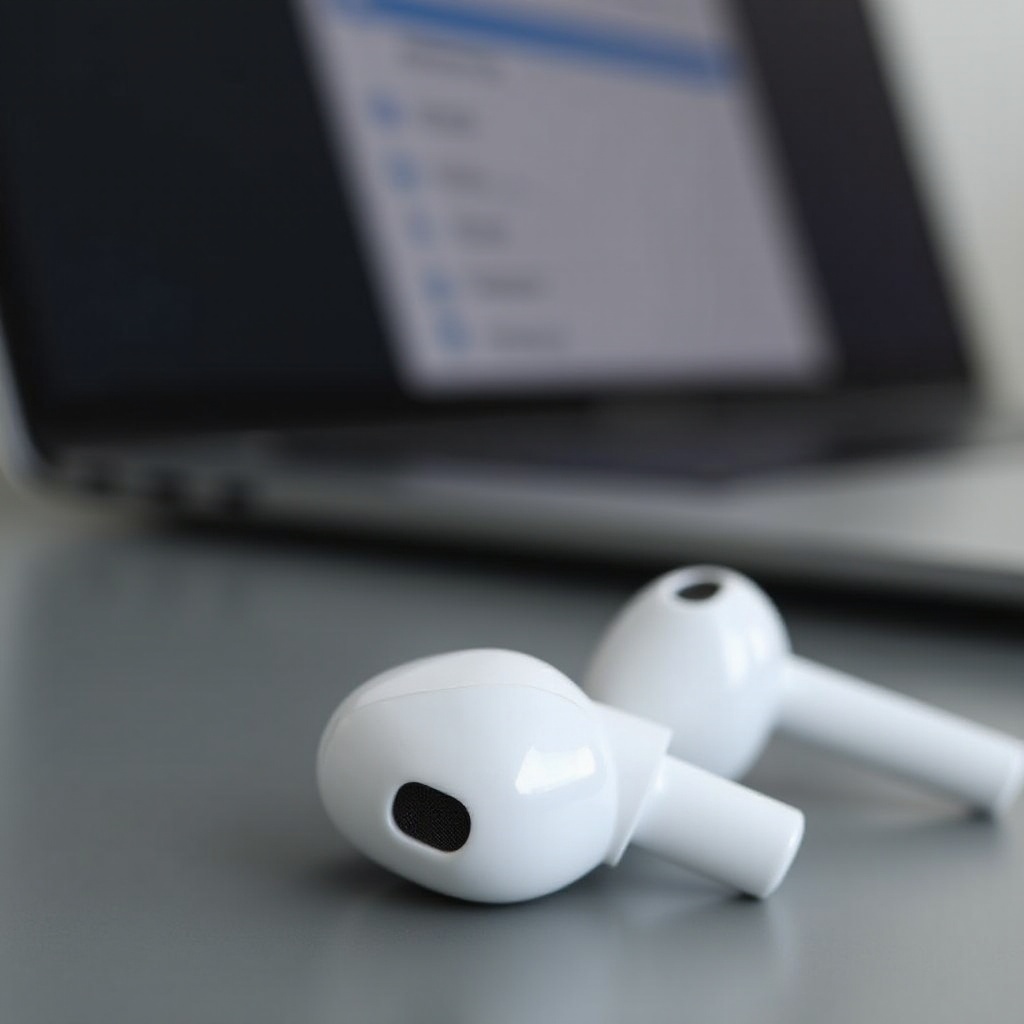
Eşleştirme işlemine başlamadan önce, AirPods’un dizüstü bilgisayarınızın işletim sistemiyle uyumluluğunu doğrulamak önemlidir. AirPods genellikle hem Windows hem de Mac dizüstü bilgisayarlarla bağlanır, ancak cihazlarınızın güncel olduğundan emin olmak olası sorunları önlemeye yardımcı olabilir. AirPods’unuzun bellenimini iPhone’unuz üzerinden kontrol edin ve Bluetooth cihazlarla uyumluluğu ve bağlantıyı artırmak için işletim sisteminizi güncel tutun.
Eşleştirme Öncesi Hazırlık Kontrol Listesi
Sorunsuz bir eşleştirme işlemi doğru hazırlıkla sağlanır. Aşağıdakilere sahip olduğunuzdan emin olun:
– Tamamen şarj edilmiş AirPods
– Bluetooth özelliğine sahip bir dizüstü bilgisayar
– Dizüstü bilgisayarınızda güncellenmiş yazılım
Bu unsurları hazırlamak, yaygın sorunları önlemeye yardımcı olur ve gereksinimler karşılandığında eşleştirme için hazır olunmasını sağlar. Hazırlık tamamlandığında, Windows dizüstü bilgisayarlarla AirPods’u eşleştirme konusunda bu adım adım talimatları uygulayın.
Windows Dizüstü Bilgisayarla AirPods Eşleştirme İçin Adım Adım Kılavuz
Windows dizüstü bilgisayarlar yaygın olarak kullanılır ve genellikle AirPods ile eşleştirilir. Başarılı bir bağlantı için şu adımları izleyin:
- Bluetooth’u etkinleştir: Başlat menüsünü açın, Ayarlar’a gidin, Cihazları seçin ve Bluetooth’un etkin olduğundan emin olun.
- AirPods’u Hazırlayın: AirPods’u kutusuna yerleştirin, kapağı açın ve durum ışığı beyaz yanıp sönene kadar kurulum düğmesine basın.
- Cihaz Ekle: Dizüstü bilgisayarınızda ‘Bluetooth veya diğer cihaz ekle’ seçeneğini seçin ve ‘Bluetooth’u seçin.
- Bağlan: Liste’den AirPods’unuzu seçin ve bağlantı onayını bekleyin.
Sorun Giderme:
Windows AirPods’unuzu tanıyamıyorsa, dizüstü bilgisayarı yeniden başlatın ve yeniden bağlamayı deneyin. Bluetooth sürücülerinin performansını optimize etmek için güncel olduğundan emin olun. Bağlantı sağlandıktan sonra, AirPods’unuzu MacBook ile eşleştirmeye devam edin.
AirPods’u MacBook’a Bağlama
AirPods’unuzu MacBook ile eşleştirmek, Apple ekosistemine sorunsuz entegrasyon sayesinde oldukça basittir.
- Sistem Tercihleri: Apple menüsüne tıklayın, Sistem Tercihleri’ne erişin ve Bluetooth’u seçin.
- AirPods’u Hazırlayın: Kapağı açın ve ışık beyaz yanıp sönene kadar kurulum düğmesini basılı tutun.
- AirPods’u Seçin: Bluetooth tercih panelinizde listeden AirPods’u bulup seçin.
- Bağlan: Eşleştirmeyi tamamlamak için bağlantıyı onaylayın.
AirPods, yakınınızdayken otomatik olarak MacBook’unuzla yeniden bağlanmalıdır, bu da Apple cihazlar arasında bağlantı yönetimini daha verimli hale getirir. Ardından, daha iyi bir deneyim için ayarları özelleştirmeye göz atın.

AirPods ve Dizüstü Bilgisayar Deneyiminizi Geliştirme
Başarılı eşleştirme sonrası, ayarları ince ayarlayarak ses kalitesini artırabilir ve dizüstü bilgisayarınızdaki tüm AirPods özelliklerinin kullanımını sağlayabilirsiniz.
- Ses Ayarlarını Optimize Etme: Windows’ta Ses ayarlarına erişmek için Kontrol Paneli’ne gidin ve seviyeleri ayarlayın. Mac’te, Sistem Tercihleri altındaki Ses panelini kullanın.
- Cihaz Değiştirme: Cihazlar arasında sorunsuz geçiş yapmak için her birinde aktif Bluetooth olduğundan emin olun ve ihtiyacınız olduğunda ses çıkışı olarak AirPods’u seçin.
Bu uygulamaları benimsemek, dinleme deneyiminizi zenginleştirir ve cihazlar arasında kararlı bağlantılar sağlar.
Sonuç
AirPods’unuzu dizüstü bilgisayarınızla eşleştirmek, belirtilen adımları izlediğinizde kolay bir işlemdir. Uyumluluğu doğrulayarak, cihazlarınızı hazırlayarak ve her işletim sistemi için doğru talimatlara uyarak, dizüstü bilgisayarınızda geliştirilmiş bir ses deneyimi yaşayabilirsiniz. AirPods’unuzun tam potansiyelini keşfedin ve teknoloji kurulumunuzu bir üst seviyeye taşıyın.
Sıkça Sorulan Sorular
AirPods’umu Daha Eski Bir Laptopla Eşleştirebilir miyim?
Evet, laptopunuz Bluetooth özelliğine sahip olduğu ve gerekli güncellemeleri desteklediği sürece AirPods bağlamak mümkündür.
AirPods’um Bağlanmazsa Ne Yapmalıyım?
Laptopunuzun Bluetooth özelliğinin etkin ve işlevsel olduğundan emin olun. Sürücüleri güncelleyin ve eşleştirme sorunlarını çözmek için laptopunuzu yeniden başlatın.
AirPods’u Bir Laptopla Kullanırken Pil Ömrünü Nasıl İyileştirebilirim?
Pil ömrünü artırmak için: kullanmadığınız zamanlarda kılıfı kapalı tutun, yazılımı düzenli olarak güncelleyin ve aşırı ses seviyelerinden kaçının.