Giriş
AirPods’unuzu dizüstü bilgisayarınıza Bluetooth üzerinden bağlamak, ister iş ister eğlence için olsun, dinleme deneyiminizi büyük ölçüde geliştirebilir. Birçok kullanıcı, AirPods’u dizüstü bilgisayarlarla eşleştirmeyi zor buluyor ve bu kılavuz süreci basitleştirmeyi amaçlıyor. Size aşama aşama talimatlar ve sürekli bağlantıyı sağlamak için sorun giderme ipuçları sunacağız, hem Windows hem de Mac dizüstü bilgisayarlar için geçerlidir.
Bluetooth ve AirPods Uyumluluğunu Anlama
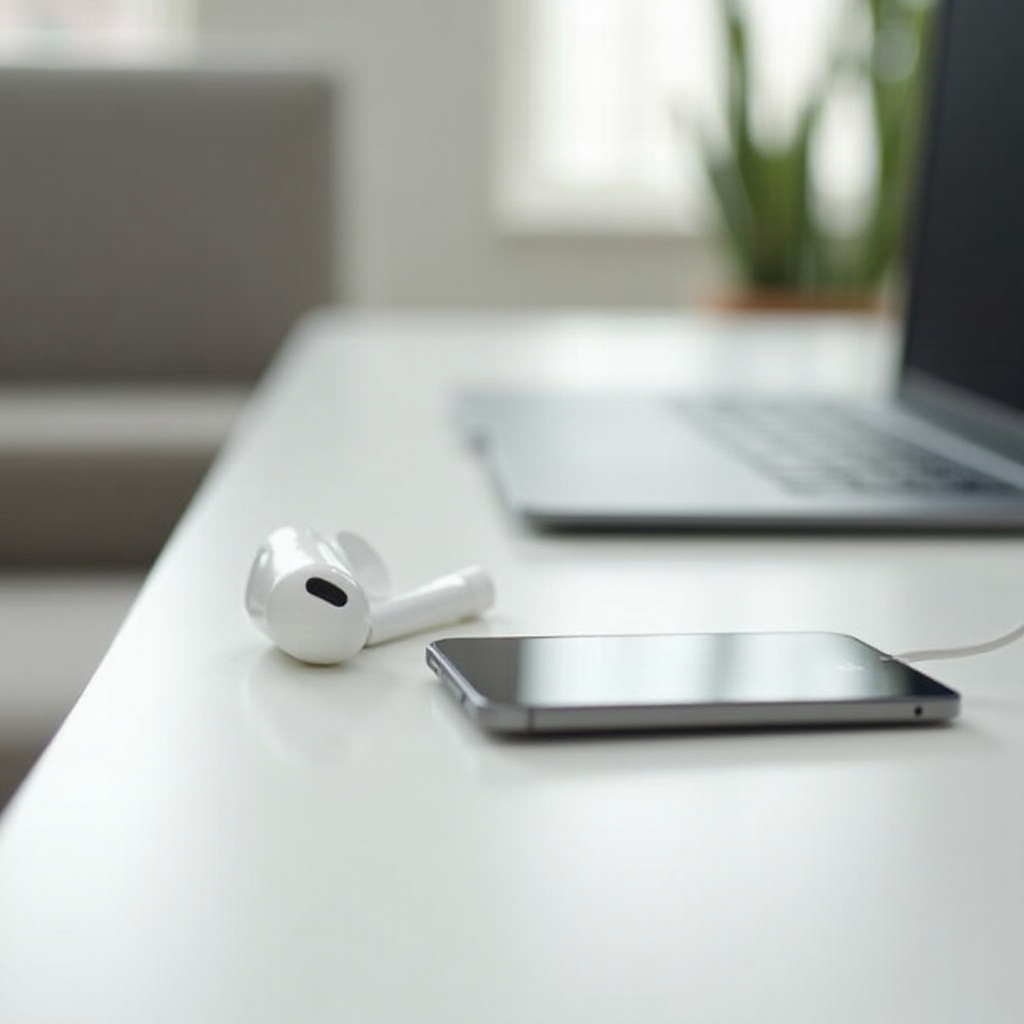
Bluetooth teknolojisi, cihazlar arasında kablosuz iletişimin temelidir. Çoğu modern dizüstü bilgisayar bu yetenekle donatılmışken, bazı eski modellerde yerleşik Bluetooth olmayabilir. AirPods’unuzu bağlamaya çalışmadan önce uyumluluğunu kontrol etmek, gereksiz engellerden kaçınmak için çok önemlidir.
Uyumluluğu anladıktan sonra, AirPods’unuzu bir Windows dizüstü bilgisayarla etkili bir şekilde nasıl eşleştireceğinizi inceleyelim.
AirPods’u Windows Dizüstü Bilgisayara Bağlama Kılavuzu
Bu net talimatları izlediğinizde, AirPods’u Windows dizüstü bilgisayara bağlamak basit olabilir:
-
Dizüstü bilgisayarınızın Bluetooth’u destekleyip desteklemediğini kontrol edin. Bu genellikle son yıllarda üretilen dizüstü bilgisayarlarda mevcuttur.
-
Bluetooth’u etkinleştirin ve eşleştirme sürecini başlatın:
- Aşağıdaki sağ köşedeki konuşma balonu simgesine tıklayarak Eylem Merkezi’ni açın.
- Bluetooth’u etkinleştirmek için ‘Bluetooth’a tıklayın.
-
AirPods kutusundaki kurulum düğmesini ışık beyaz renkte yanıp sönene kadar basılı tutun.
-
Bağlantıyı tamamlayın ve ses çıkışını test edin:
- Ayarlar > Cihazlar > Bluetooth ve diğer cihazlar’a gidin.
- ‘Bluetooth veya başka bir cihaz ekle’yi seçin, ardından ‘Bluetooth’u seçin.
- Listeden AirPods’unuzu seçin, bağlantıyı onaylayın ve sesin çalıştığını test ederek kontrol edin.
AirPods’u Windows dizüstü bilgisayarınıza başarıyla bağladıktan sonra, bir MacBook için prosedürü inceleyelim.
AirPods’u MacBook’a Bağlamak
MacBook’lar için süreç biraz farklılık gösterir ancak basit kalır:
- Mac’inizde Bluetooth’un aktif olduğundan emin olun:
-
Menü çubuğunun sağ üst köşesindeki Bluetooth simgesini bulun. Etkin olduğundan emin olmak için üzerine tıklayın.
-
Bluetooth Tercihlerini Erişin:
- Apple menüsü > Sistem Tercihleri > Bluetooth’a gidin.
-
Bluetooth kapalıysa etkinleştirin.
-
AirPods’unuzu eşleştirin:
- AirPods’unuz eşleştirme modundayken, Mac’iniz onları algılayacaktır.
- Bluetooth tercihler penceresinde AirPods’unuzun yanındaki ‘Bağlan’a tıklayın.
- AirPods üzerinden ses çalarak bağlantıyı doğrulayın.
MacBook için adımlar oldukça sezgiseldir ancak bazen bağlantı sorunları ortaya çıkabilir. Bu potansiyel engellerin nasıl giderileceğine bakalım.
Yaygın Bağlantı Sorunlarını Giderme
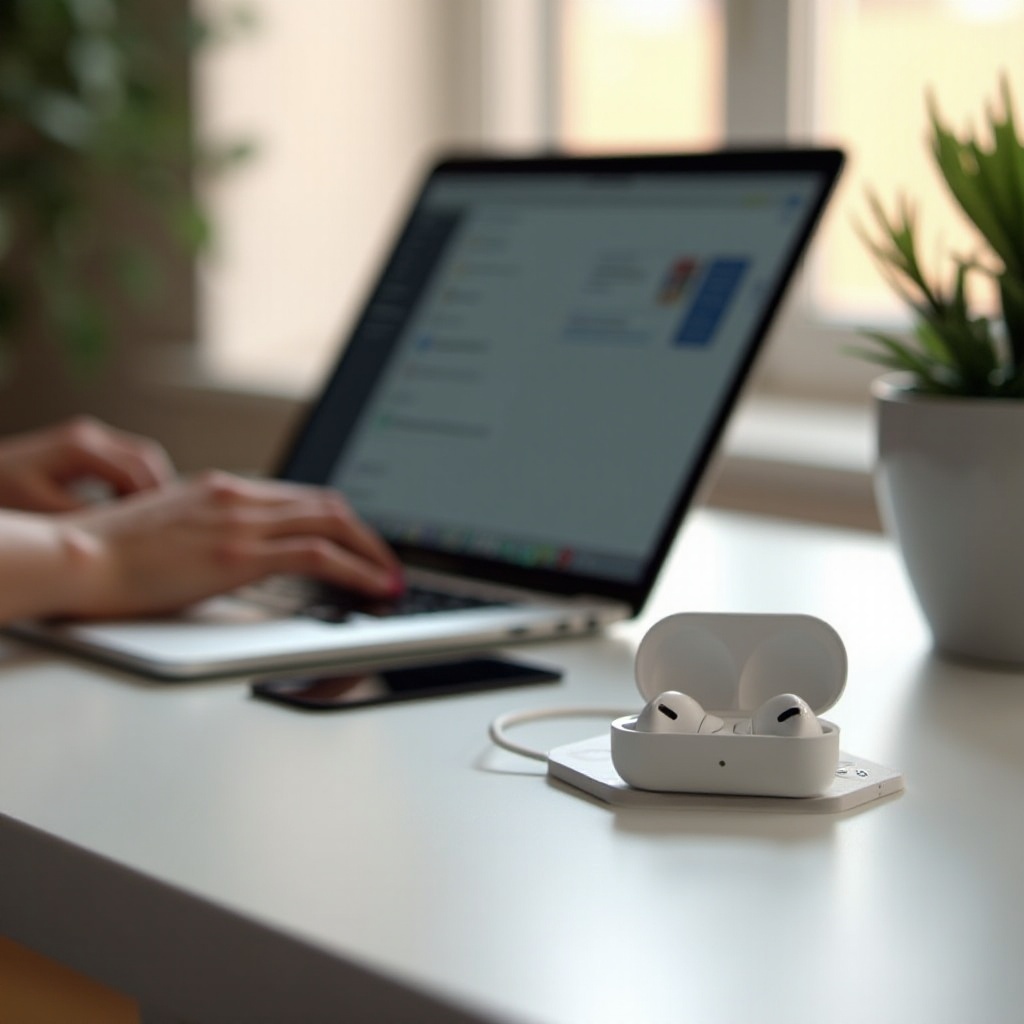
Doğru prosedürlere rağmen, bağlantı sorunları yaşanabilir. İşte yaygın sorunlara çözüm önerileri:
- AirPods Bluetooth Menüsünde Görünmüyor:
- AirPods’un ışık beyaz yanıp sönerken eşleştirme modunda olduğundan emin olun.
-
Dizüstü bilgisayarınızı yeniden başlatın ve cihazları yeniden taramayı deneyin.
-
Kötü Ses Kalitesi:
- Daha iyi ses için dizüstü bilgisayarınızın ses ayarlarını yapın.
-
Diğer kablosuz cihazlardan gelen parazitleri en aza indirin ve gerekirse yer değiştirin.
-
Bağlantı Kopmaları:
- Dizüstü bilgisayarınızdaki Bluetooth sürücülerini en yeni sürüme güncelleyin.
- Signal alımını iyileştirmek için dizüstü bilgisayarınız ve AirPods’unuzu yakın mesafede tutun.
Sorunlar çözüldüğünde, AirPods’unuzu dizüstü bilgisayarınızla kullanmanızı geliştirmeye odaklanabilirsiniz.
AirPods Deneyimini Dizüstü Bilgisayarınızda Geliştirmek
AirPods’unuzun performansını artırmak için şu ipuçlarını izleyin:
-
Daha İyi Ses Kalitesi için Ses Ayarlarını Ayarlayın: Ses netliğini artırmak için dizüstü bilgisayarınızın ses kontrol ayarlarını kullanarak ekolayzerleri ayarlayın ve denge ayarlarını tercihinize göre ayarlayın.
-
Bluetooth Bağlantısını Kararlı Tutun: Cihazları fiziksel engellerden uzak tutarak ve dizüstü bilgisayar yazılımını düzenli olarak güncelleyerek sinyal parazitini azaltın.
Bu stratejileri uygulayarak, AirPods’unuz olağanüstü ses ve kararlı bağlantı sağlayarak zenginleştirilmiş bir ses deneyimi sunacaktır.
Sonuç
AirPods önemli bir kullanım kolaylığı sunar ve dizüstü bilgisayarınızın ses işlevleriyle nasıl etkileşimde bulunduğunuzu dönüştürebilir. Bu kılavuz, AirPods’u Windows ve Mac dizüstü bilgisayarlarla etkili bir şekilde eşleştirmenizi sağladı. Ayarları güncellemeyi ve optimum performans için cihazlarınızı korumayı unutmayın. Yeni özellikleri keşfettikçe kesintisiz bir ses deneyimi yaşayacaksınız.
Sıkça Sorulan Sorular
AirPods her tür dizüstü bilgisayara bağlanabilir mi?
AirPods çoğu modern dizüstü bilgisayara bağlanabilir, ancak eski modeller için bağlantı kurmak üzere Bluetooth adaptörleri gerekebilir.
AirPods’larım dizüstü bilgisayarıma bağlanmazsa ne yapmalıyım?
Her iki cihazın da eşleştirme modunda olduğundan emin olun, sürücü güncellemelerini kontrol edin ve gerekirse dizüstü bilgisayarınızı yeniden başlatın.
AirPods’larımın dizüstü bilgisayarımda ses kalitesini nasıl artırabilirim?
Ses ayarlarını düzenleyin, yazılımınızı düzenli olarak güncelleyin ve ses kalitesini artırmak için harici etkileşimleri en aza indirin.