Giriş
AirPods’unuzun düşük ses seviyesine sahip olması, Apple’ın üstün ses kalitesi konusundaki itibarı göz önüne alındığında son derece sinir bozucu olabilir. Donanım sorunlarından yazılım ayarlarına kadar çeşitli olası nedenler bu soruna katkıda bulunabilir. Bu makale, bu nedenlere göz atarak AirPods’unuzun ses seviyesini ve genel kullanıcı deneyimini artırmaya yardımcı olacak kapsamlı çözümler sunacaktır.
AirPods Ses Sınırlamalarını Anlamak
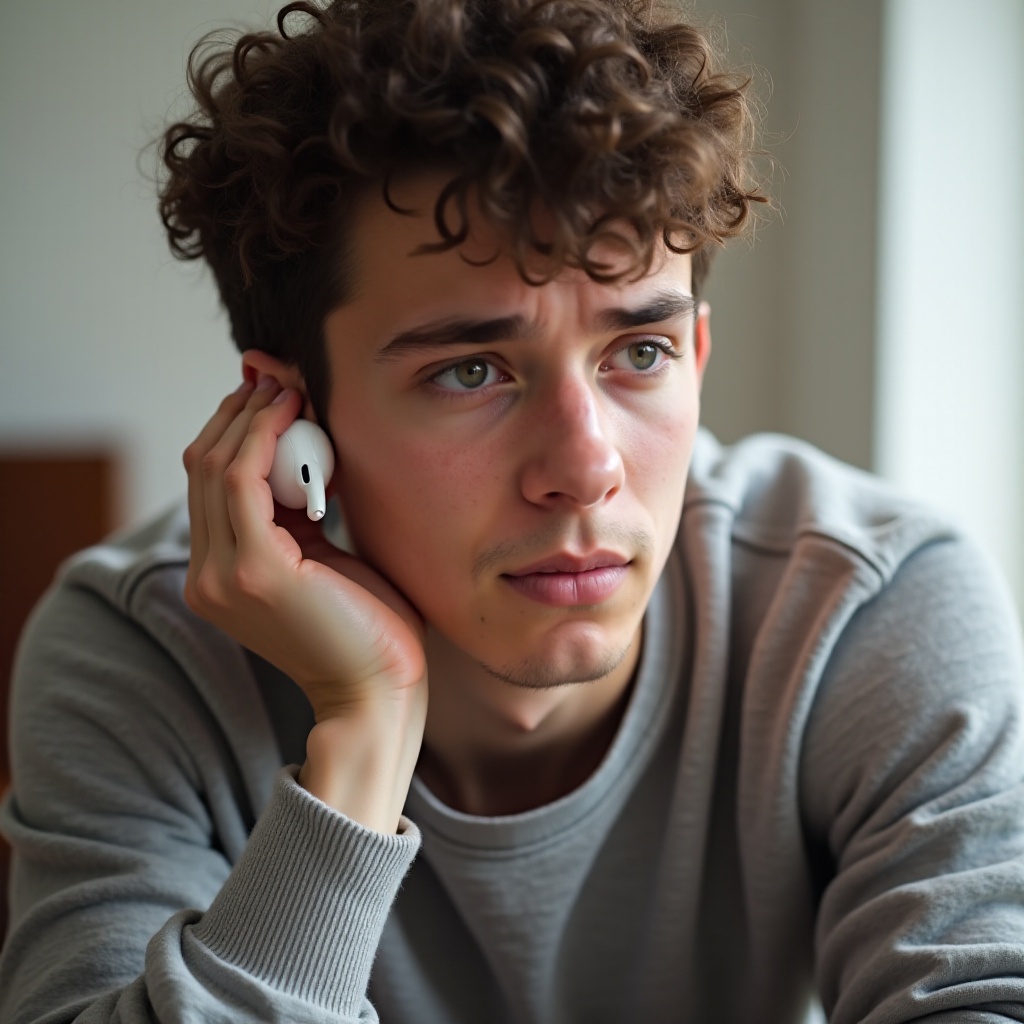
AirPods yüksek kaliteli ses sağlamak üzere tasarlanmıştır, ancak belirli tasarım unsurları ses çıkışını kısıtlayabilir. Kompakt hoparlör tasarımı ve işitme zararını önlemek için güvenlik kısıtlamaları, sınırlı ses seviyelerinin arkasındaki başlıca nedenlerdir. Bu kısıtlamalar hakkında bilgi sahibi olmak, belirli çözümler arayışını desteklerken, Apple’ın güvenlik özelliklerinin önemini vurgulamak açısından çok önemlidir. Bu sınırlamalar hakkında net bir anlayışla, azalan ses çıkışına katkıda bulunan çeşitli zorlukları etkili bir şekilde ele alabiliriz.
AirPods’ta Düşük Sesin Ortak Nedenleri
AirPods sesini etkileyen sorunlar birkaç nedenden kaynaklanabilir:
- Engellenmiş Hoparlör Sıkı Jeli: Hoparlör sıkı jelinde biriken kir ve kulak kiri ses çıkışını engelleyerek netliği ve ses seviyesini azaltabilir.
- Cihaz ve Yazılım Ayarları: iOS içindeki ses sınırlamaları veya güncel olmayan firmware gibi yanlış cihaz ayarları maksimum ses kapasitesini engelleyebilir.
- Bluetooth Bağlantı Sorunları: Zayıf veya kesintili bağlantılar ses kalitesini sıkça olumsuz etkiler ve ses seviyelerini etkiler.
Bu tipik sorunları çözmek, daha az belirgin nedenleri üstlenmenin temelini oluşturur. Bu anlayışla donanmış olarak, etkili temizlik ve cihaz ayarları ayarlamalarına odaklanan çözüm adımlarına güvenle devam edebiliriz.
AirPods Sesini Artırmaya Yönelik Sorun Giderme İpuçları
Birkaç strateji ses sorunlarını çözmeye yardımcı olabilir:
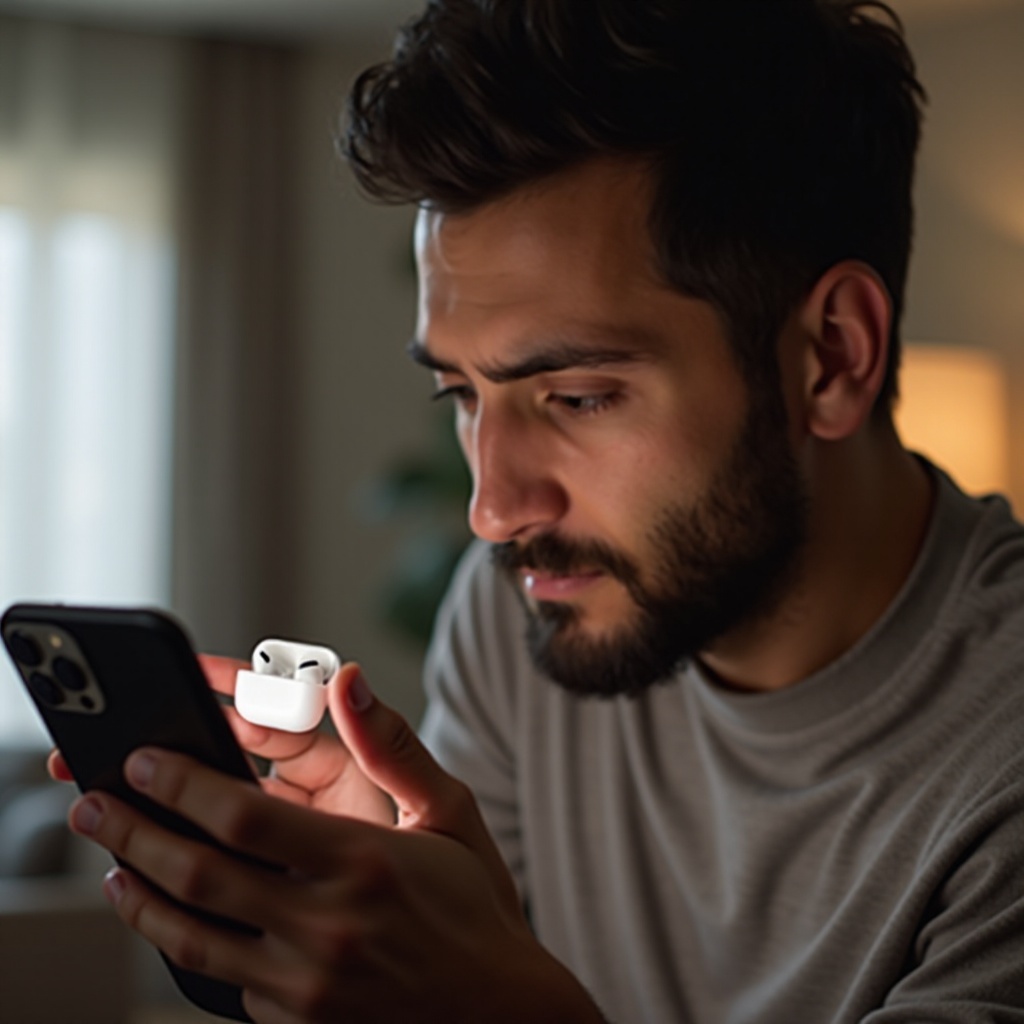
- AirPods’unuzu Etkili Bir Şekilde Temizlemek: Kuru, yumuşak bir fırça kullanarak kulaklıkları temizleyin ve hoparlör sıkı jelinden dikkatlice kalıntıları çıkarın. Elektroniklere zarar verebilecek herhangi bir sıvıdan kaçının.
- Maksimum Ses İçin Cihaz Ayarlarını Ayarlamak:
- Ayarlar > Müzik > EQ’ya erişin ve sesle hafif bir artış sağlamak için ‘Gece Geç’ seçeneğini seçin.
- Ses sınırlarını ayarlamak ve kontrol etmek için Ayarlar > Sesler & Haptikler > Ses Sınırı’na gidin.
- AirPods’unuzu Sıfırlamak ve Yeniden Eşleştirmek: Bluetooth ayarlarında ‘Bu Cihazı Unut’ seçeneğini seçerek AirPods’u kaldırın, ardından şarj kutusundaki ayar düğmesine basarak yeniden bağlayın.
Bu adımlar, yaygın yazılım ve küçük donanım komplikasyonlarını ele alıp düzelterek genellikle ses performansında belirgin bir iyileşme sağlar.
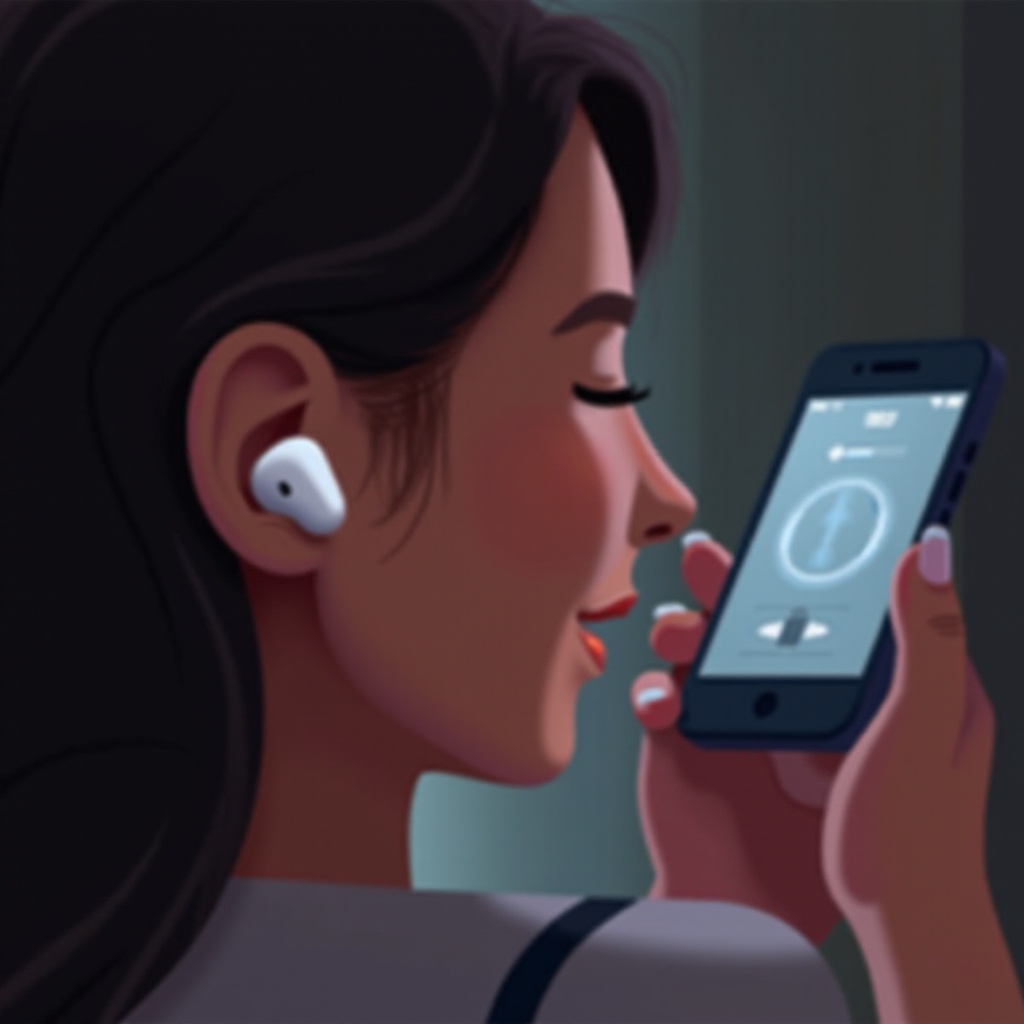
Ek Çözümlerin Araştırılması
İlk sorun giderme yeterli olmadığında, ileri düzey çözümleri keşfetmek faydalı olabilir:
- Ses Artırıcı Uygulamaları Yüklemek: Çeşitli çevrimiçi uygulamalar, yerel cihaz ayarlarının izin verdiğinden daha fazla ses kontrolü sunar. Bu amaçla ‘Volume Booster’ gibi uygulamaları düşünebilirsiniz.
- Yerleşik Ekvalizer Ayarlarını Kullanmak: Cihazınızın müzik uygulaması içindeki ekvalizer ayarlarını düzenleyerek ses profilini değiştirebilir ve artırılmış ses seviyeleri hissi yaratabilirsiniz.
Yazılım tabanlı yaklaşımlar, AirPods düzenini fiziki olarak değiştirmeden ses deneyimini optimize etmenin alternatif yollarını sunar.
Profesyonel Yardım ve Alternatifler
Eğer bahsedilen teknikler işe yaramazsa, profesyonel yardım veya alternatif çözümler düşünün:
- Apple Destek ile İletişim Kurulması Gereken Durumlar: Kalıcı donanım problemleri, Apple’ın sertifikalı teknisyenlerinden teknik destek veya hizmet gerektirebilir.
- Alternatif Kulaklıkları veya Cihazları Düşünmek: Ses teknolojisindeki büyük gelişmelerle, AirPods ses beklentilerinizi karşılamadığı takdirde başka kulaklıkları veya ses çözümlerini keşfetmek yararlı olabilir.
Profesyonel rehberlik arayışı, potansiyel olarak karmaşık teknik sorunların doğru değerlendirilmesini ve tanımlanmasını, alternatif ürünleri keşfetmek ise tekrarlayan ses sorunlarına kesin bir çözüm sağlamayı garantiler.
Sonuç
Düşük AirPods sesi yaygın bir şikayet sunsa da, bunu etkili bir şekilde ele almak için birçok çözüm mevcuttur. Nedenleri kapsamlı bir şekilde anlayarak ve hedeflenmiş sorun giderme tedbirlerini uygulayarak çoğu sorun çözülebilir, AirPods’unuzu en iyi performansına geri döndürebilirsiniz. Düzenli temizlik ve dikkatli cihaz ayarları, Apple’ın AirPods’larından beklenen üstün ses kalitesini korumak için önemli unsurlar olmaya devam eder.
Sıkça Sorulan Sorular
Ses seviyesi sorunlarını çözmek için AirPods’umu nasıl sıfırlarım?
AirPods’unuzu sıfırlamak için Bluetooth ayarlarına gidip, AirPods’unuzu seçip ve ‘Bu Cihazı Unut’ seçeneğine tıklayarak sıfırlayabilirsiniz. Daha sonra, kasadaki kurulum düğmesini basılı tutarak yeniden bağlanabilirsiniz.
AirPods’umun sesini Apple Watch’ımdan kontrol edebilir miyim?
Evet, iPhone’unuzla eşleştirildiğinde Apple Watch’unuzdaki Dijital Crown’u kullanarak AirPods’unuzun ses seviyesini doğrudan ayarlayabilirsiniz.
AirPods ses seviyesini artırmak için üçüncü taraf uygulamalar var mı?
Evet, cihazınızın ses çıkışını artırarak AirPods’unuzun ses ayarları üzerinde üstün kontrol sağlayan ‘Volume Booster’ gibi çeşitli uygulamalar bulunmaktadır.