導入
AirPodsをラップトップにBluetoothで接続することで、仕事でもレジャーでもリスニング体験を大幅に向上させることができます。多くのユーザーはAirPodsをラップトップとペアリングすることが難しいと感じており、このガイドはそのプロセスを簡素化することを目的としています。継続的な接続を確保するためのステップバイステップの手順とトラブルシューティングのヒントを提供し、WindowsおよびMacのラップトップの両方に適用されます。

BluetoothとAirPodsの互換性の理解
Bluetooth技術はデバイス間のワイヤレス通信の基盤です。ほとんどの最新のラップトップにはこの機能が装備されていますが、一部の古いものには内蔵Bluetoothが欠けている場合があります。不要な障害を避けるために、AirPodsを接続する前に互換性を確認することが重要です。
互換性の理解から進んで、WindowsラップトップとAirPodsを効果的にペアリングする方法を掘り下げていきましょう。
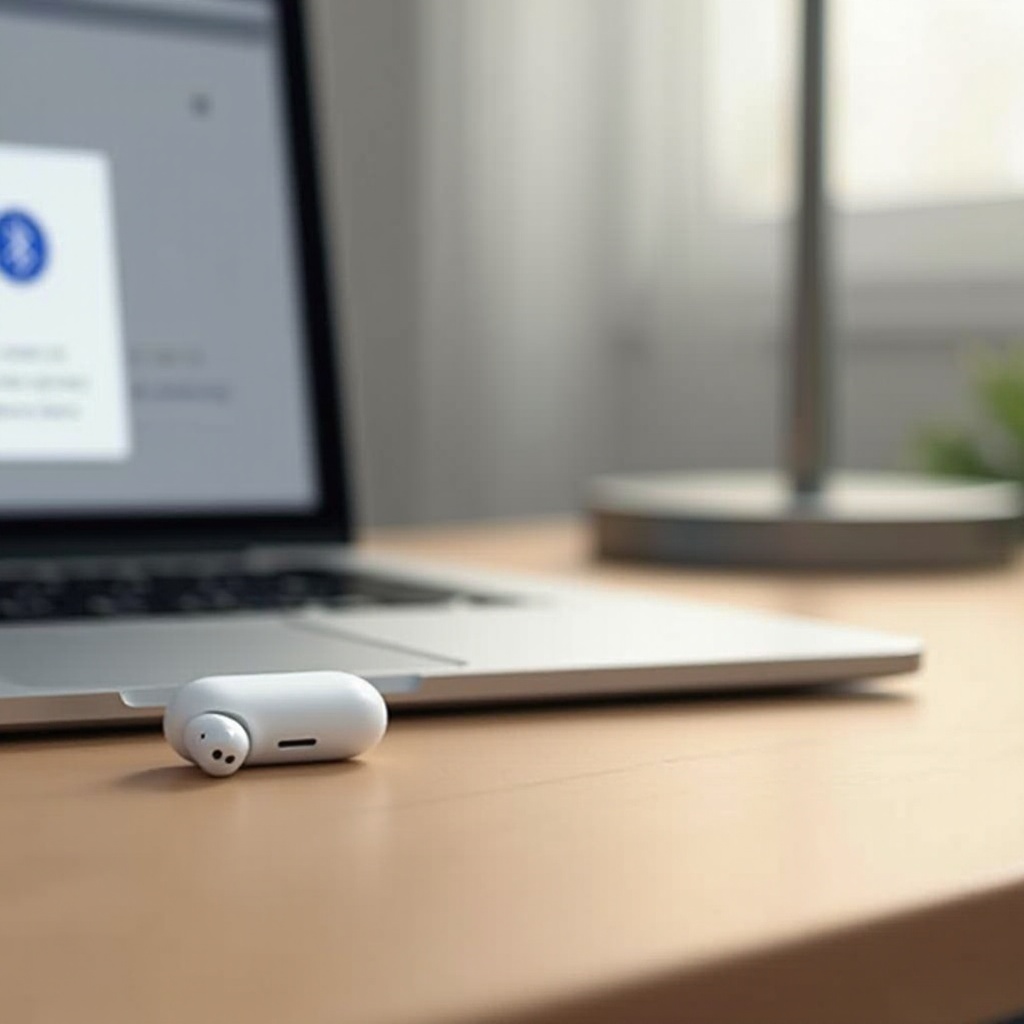
WindowsラップトップにAirPodsを接続するためのステップバイステップガイド
以下の明確な指示に従えば、WindowsラップトップにAirPodsを接続することは簡単です:
-
ラップトップがBluetoothをサポートしているか確認してください。これは、通常、最近製造されたラップトップで利用可能です。
-
Bluetoothを有効にしてペアリングプロセスを開始します:
- 右下のスピーチバブルアイコンをクリックしてアクションセンターを開きます。
- ‘Bluetooth’をクリックして有効にします。
-
AirPodsケースのセットアップボタンを白いライトが点滅するまで押し続けます。
-
接続を完了し、オーディオ出力をテストします:
- 設定 > デバイス > Bluetooth &その他デバイスに移動します。
- ‘Bluetoothまたはその他のデバイスを追加’を選択し、次に’Bluetooth’を選択します。
- リストからAirPodsを選択し、接続を確認し、オーディオをテストして動作を確認します。
WindowsラップトップへのAirPodsの接続に成功した後、MacBookの手順を探りましょう。
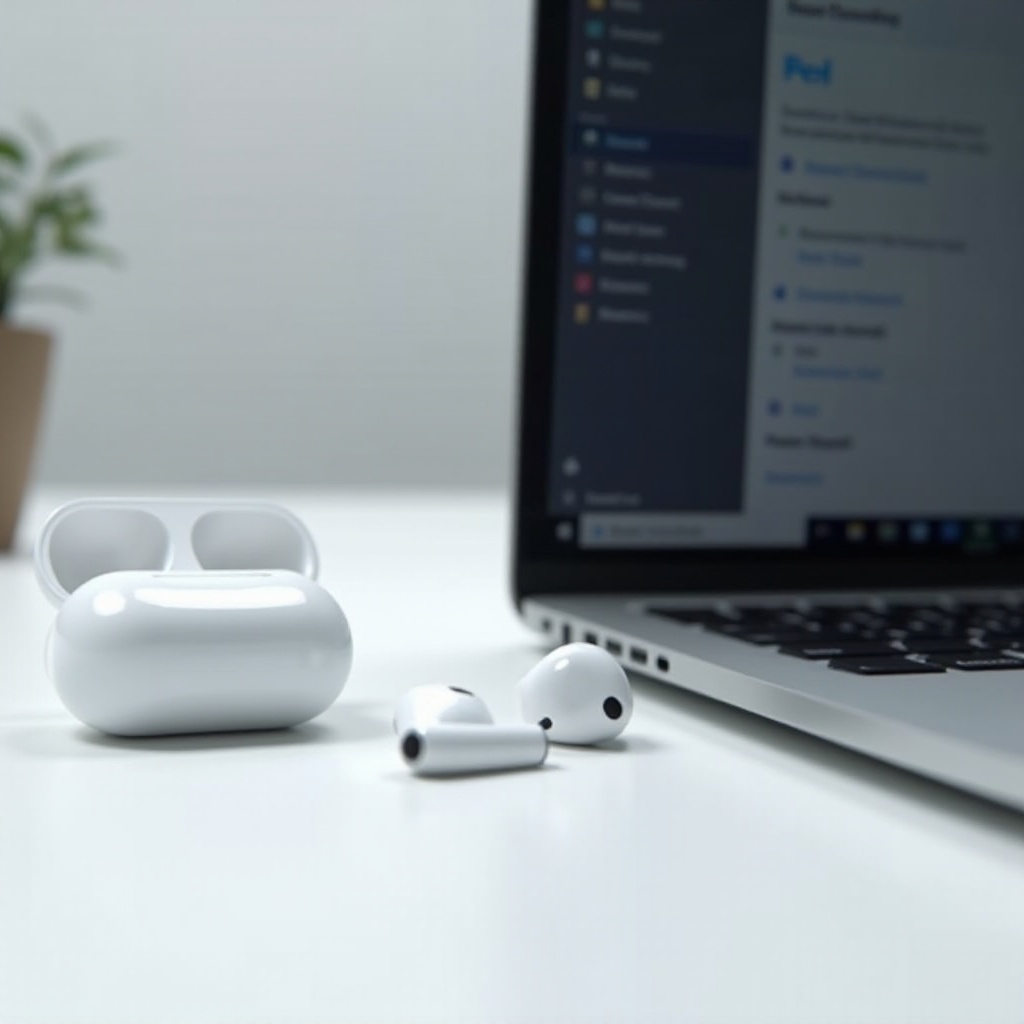
MacBookにAirPodsを接続する
MacBookの場合、手順は少し異なりますが、依然として簡単です:
- MacでBluetoothがアクティブであることを確認します:
-
メニューバーの右上にあるBluetoothアイコンを見つけます。アイコンをクリックして有効にします。
-
Bluetoothの設定にアクセスします:
- Appleメニュー > システム環境設定 > Bluetooth に移動します。
-
Bluetoothがオフの場合はオンにします。
-
AirPodsをペアリングします:
- AirPodsをペアリングモードにすると、Macで検出されます。
- Bluetooth設定ウィンドウでAirPodsの横にある’接続’をクリックします。
- AirPodsでオーディオを再生することで接続を確認します。
MacBookの場合、手順は非常に直感的ですが、時折、接続の問題が発生することがあります。これらの潜在的な障害をどのようにトラブルシュートするか見ていきましょう。
一般的な接続問題のトラブルシューティング
正しい手順を踏んでも接続が乱れることがあります。頻繁に発生する問題への解決策を以下に示します:
- BluetoothメニューにAirPodsが表示されない:
- AirPodsが白いライトが点滅するペアリングモードにあることを確認します。
-
ラップトップを再起動してデバイスのスキャンを再試行します。
-
音質が悪い:
- 最適なオーディオのためにラップトップのサウンド設定を調整します。
-
他のワイヤレスデバイスからの干渉を最小限に抑え、必要に応じて移動します。
-
接続が切れる:
- ラップトップのBluetoothドライバを最新バージョンに更新します。
- ラップトップとAirPodsの間の距離を近く保ち、信号受信を改善します。
問題が解決したら、ラップトップでのAirPodsの全体的な使用を向上させることに集中できます。
ラップトップでのAirPods体験を向上させる
以下のヒントに従ってAirPodsのパフォーマンスを向上させましょう:
-
より良い音質のためにオーディオ設定を調整する: ラップトップのサウンドコントロールを使用して、イコライザーを調整し、バランス設定を好みに合わせて調整し、音の明瞭さを向上させます。
-
Bluetooth接続を安定させる: デバイスを物理的な障壁から離れた位置に配置し、ラップトップソフトウェアを定期的に更新することで、信号干渉を減らします。
これらの戦略を実施することで、AirPodsは優れた音質と安定した接続を提供し、充実したオーディオ体験を実現します。
結論
AirPodsは大きな利便性を提供し、ラップトップのオーディオ機能とのインタラクションを一変させることができます。このガイドでは、AirPodsをWindowsおよびMacのラップトップと効果的にペアリングする方法を提供しました。設定を更新し、デバイスを維持して最適なパフォーマンスを確保することを忘れないでください。新しい機能を探索する際、シームレスなオーディオ体験を楽しむことができるでしょう。
よくある質問
AirPodsはすべての種類のノートパソコンに接続できますか?
AirPodsはほとんどの最新のノートパソコンに接続できますが、古いモデルは接続のためにBluetoothアダプターが必要な場合があります。
AirPodsがノートパソコンに接続しない場合はどうすればよいですか?
両方のデバイスがペアリングモードになっていることを確認し、ドライバーの更新をチェックし、必要に応じてノートパソコンを再起動してください。
ノートパソコンでAirPodsの音質を改善するにはどうすればよいですか?
オーディオ設定を調整し、ソフトウェアを定期的に更新し、外部の干渉を最小限に抑えて音質を向上させます。