はじめに
効果的なBluetooth接続は、Beats Studioヘッドフォンの可能性を最大限に引き出すために重要です。音楽に没頭しているときや電話を扱っているときは、安定した接続が体験を向上させます。このガイドでは、Bluetooth接続の設定、トラブルシューティング、および最適化の方法を説明します。
Bluetoothの基本を理解する
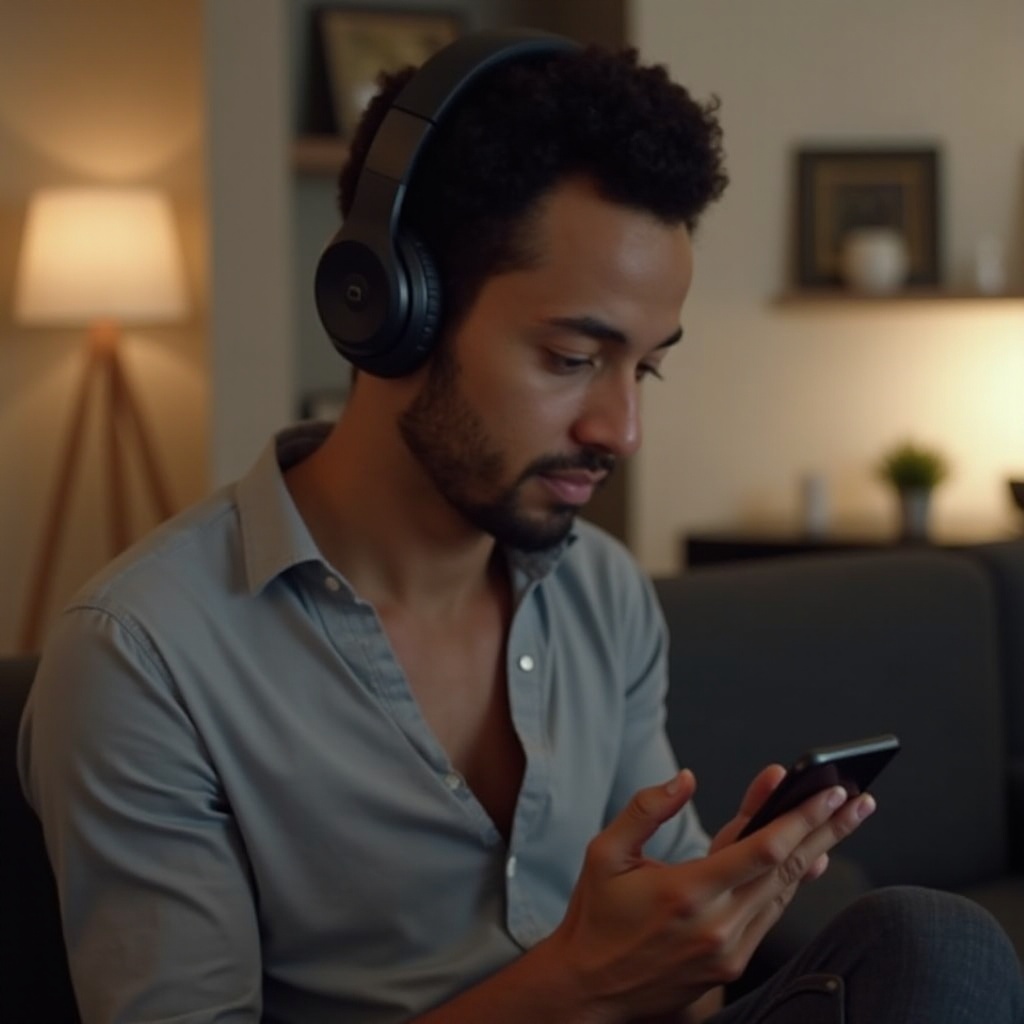
Bluetooth技術は、ワイヤレスでの接続方法を変えました。ケーブルを排除し、自由と可動性を提供します。短距離で音声信号を送信することで、BluetoothはBeats Studioヘッドフォンのようなデバイスに最適で、便利で高品質なオーディオ体験を保証します。
これらの基本を理解することで、接続性の問題を効果的に対処し、安定した接続を育むことができます。それでは、Bluetooth接続を設定するための基本的なステップに進みましょう。
Beats Studio Bluetooth接続の設定
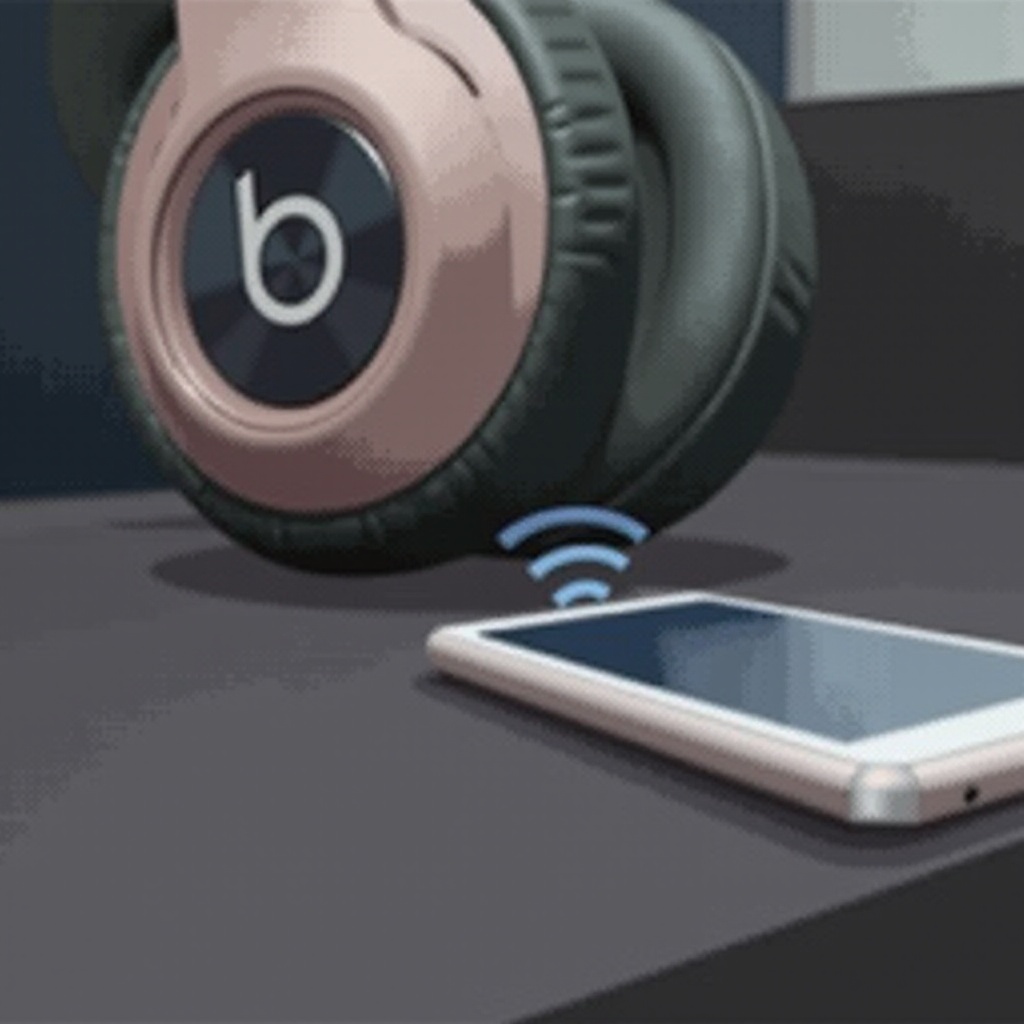
Beats Studioヘッドフォンを接続するプロセスは簡単です。シームレスな設定を達成する方法は次のとおりです:
- スマートフォンとのペアリング(iOS&Android):
- Beats Studioヘッドフォンの電源を入れます。
- スマートフォンのBluetooth設定に移動します。
- Bluetoothをオンにし、検出されたデバイスからBeats Studioを選択します。
-
セキュリティのためにプロンプトが表示された場合はペアリングを確認します。
-
ラップトップおよびタブレットとのペアリング:
- Beats Studioヘッドフォンを起動します。
- ラップトップまたはタブレットの設定からBluetoothをアクセスして有効にします。
-
検出を待ち、ペアリングしてプロンプトを確認します。
-
他のデバイスとのペアリング:
- デバイスのBluetoothがアクティブであることを確認します。
- 使用可能なデバイスからBeats Studioを選択して確認します。
これらのデバイスが接続された後、可能性のある接続障害を管理する方法に移行します。
一般的なBluetooth問題のトラブルシューティング
安定した技術ですが、問題が発生することがあります。一般的な接続問題を解決する方法は次のとおりです:
- 接続の途切れや遅延:
- 最適な範囲内にデバイスを配置します。
- ヘッドフォンとデバイスの間の障壁を最小限に抑えます。
-
接続をリフレッシュするためにヘッドフォンとデバイスを再起動します。
-
デバイスをペアリングできない:
- 両方のデバイスでBluetoothが有効であることを確認します。
- ヘッドフォンがペアリングモードであることを確認します。
-
干渉を引き起こす可能性がある古いBluetooth接続を削除します。
-
音声の歪み:
- 干渉を減らすために明確な経路を維持します。
- 両方のデバイスのバッテリー残量を確認します。
- 再接続して異なる音声ソースを試します。
これらの懸念を対処することで、Bluetooth性能を最適化することでリスニング体験をさらに向上させる道を開きます。
Beats Studio Bluetooth性能の最適化
最高のオーディオ体験を得るためには、これらの最適化のヒントを実施することが重要です:
- デバイスの範囲を維持する:最適な性能を得るために30フィート(10メートル)以内に保つ。
- 干渉の削減:無線通信や電子レンジの干渉を制限し、遮られない信号経路を維持する。
- ソフトウェアの更新を維持する:ヘッドフォンとデバイスが最新のソフトウェアを実行していることを確認し、接続性の改善を活用する。
これらの実践は、Bluetooth使用がバッテリー寿命に与える影響を理解することと連携して行われます。次にそのことについて説明します。
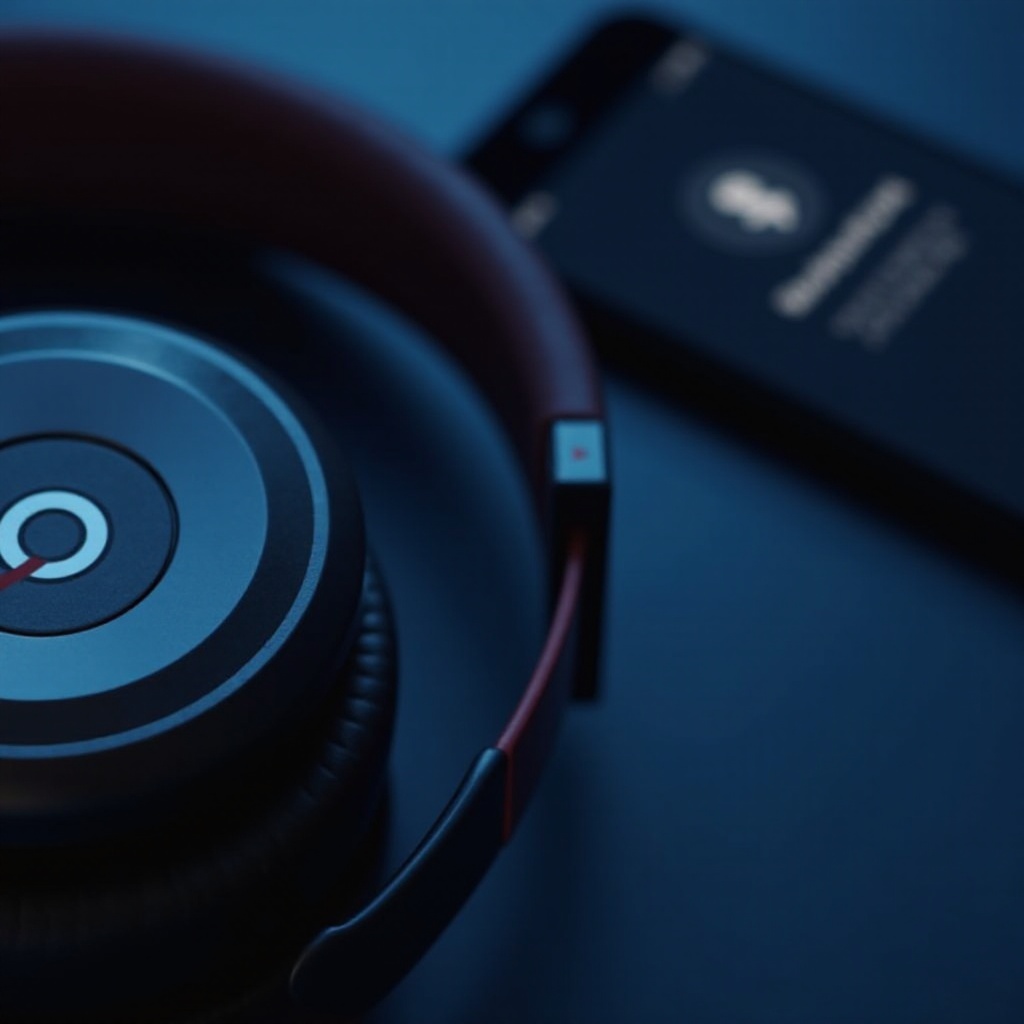
Bluetoothとバッテリー寿命管理
Bluetooth接続はバッテリー消費に影響しますが、これらの戦略は効果的に管理するのに役立ちます:
- バッテリー節約のヒント:未使用時にはヘッドフォンをオフにします。音量を適度に保って電力を節約します。
- 充電の実践:バッテリーの健全性を維持するために、完全に減少する前にヘッドフォンを定期的に充電します。
- 低電力モードの使用:省電力機能を有効にして動作時間を延長します。
バッテリー管理の知識を持って、Bluetooth体験を最適化する他のユーザーからの実用的な洞察を得ましょう。
ユーザーの洞察と経験
他のユーザーからの声を聞くことで、Beats Studio Bluetoothの接続性を向上する貴重なヒントが得られます:
- 成功例:ユーザーはソフトウェアアップデートや高品質のオーディオファイルを使用することで接続性が向上したと報告しました。
- ユーザー報告の解決策:一般的な解決策には、デバイスプロファイルを忘れて再ペアリングすることが含まれます。
- 一般的な落とし穴を避ける:混雑した無線環境を避け、接続干渉を減少させるためにデバイスのペアリングを制限します。
これらの共有された経験を反映し、重要な考慮事項を締めくくりの言葉で強調します。
結論
Beats Studioヘッドフォンとの信頼性のあるBluetooth接続を達成することで、オーディオ体験が向上します。設定手順を遵守し、効果的にトラブルシューティングし、性能を最適化することで、デバイスの能力を完全に活用できます。メーカーの更新に目を光らせて、接続性の体験を継続的に改善しましょう。
よくある質問
Beats StudioのBluetooth接続をリセットするにはどうすればいいですか?
ヘッドフォンの電源をオフにしてから、電源ボタンを押しながら電源を入れ、LEDが点滅するまで押し続けます。その後、リセット後にペアリングを再試行してください。
Beats Studioヘッドフォンがデバイスに検出されない場合はどうすればいいですか?
デバイスのBluetooth設定がオンになっていることを確認し、デバイスとヘッドフォンの両方を再起動してから、ペアリングプロセスを再試行してください。
Beats Studioを複数のデバイスに同時に接続できますか?
はい、Beats Studioヘッドフォンはマルチデバイスのペアリングをサポートしていますが、設定や近接によってデバイスを積極的に切り替える必要があります。