บทนำ
AirPods ได้ปฏิวัติการฟังเสียงไร้สายด้วยการมอบประสบการณ์การฟังที่เหนือชั้น หลายคนพบปัญหาเมื่อพยายามจับคู่กับแล็ปท็อป คู่มือนี้เสนอคำแนะนำทีละขั้นตอนอย่างชัดเจนสำหรับการจับคู่ AirPods กับแล็ปท็อปทั้ง Windows และ Mac ไม่ว่าคุณจะอัปเกรดชุดเทคโนโลยีของคุณหรือปรับประสบการณ์ทางเสียงของคุณ ความเข้าใจในกระบวนการจับคู่เป็นสิ่งสำคัญ มาลงลึกเพื่อสร้างการเชื่อมต่อที่ไม่มีสิ่งกีดขวางกันดีกว่า
การทำความเข้าใจเกี่ยวกับความเข้ากันได้ของ AirPods
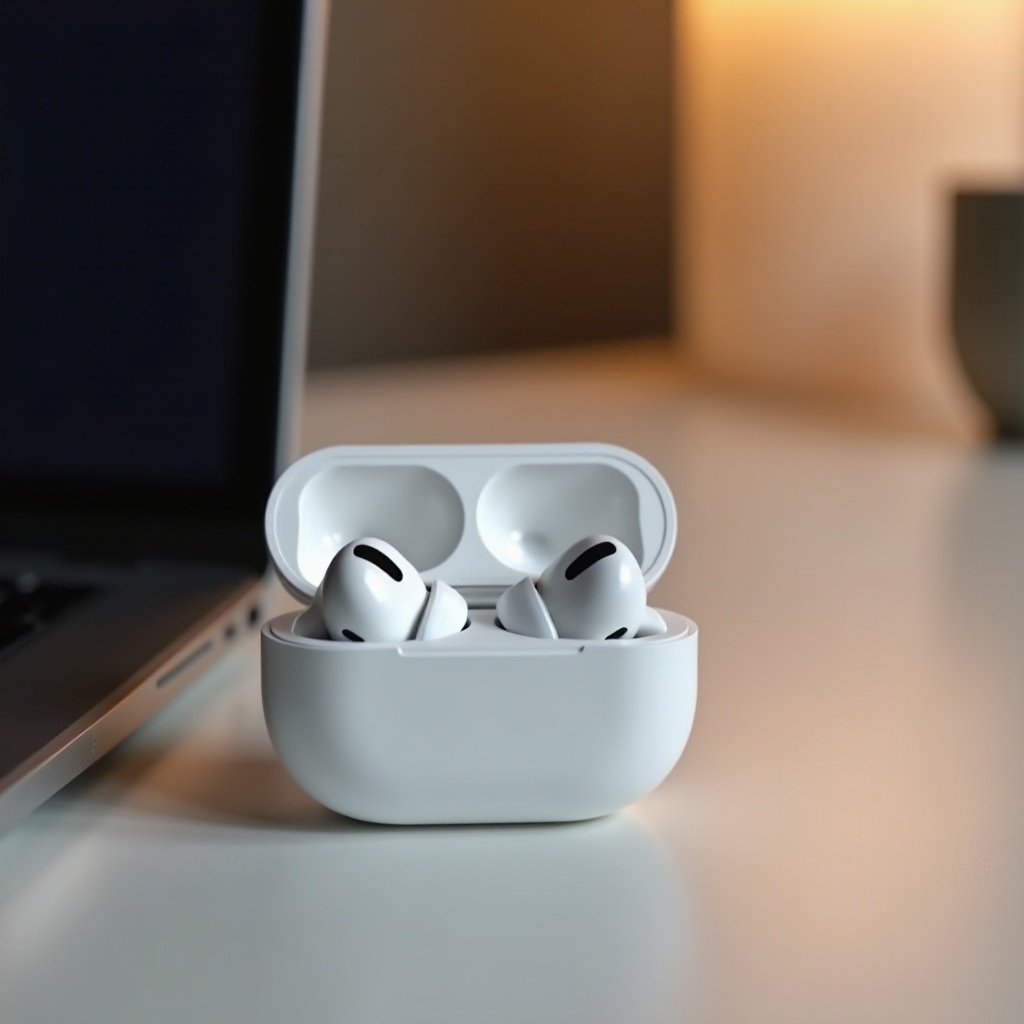
ก่อนที่จะเริ่มกระบวนการจับคู่ การตรวจสอบความเข้ากันได้ของ AirPods กับระบบปฏิบัติการของแล็ปท็อปของคุณเป็นสิ่งสำคัญ AirPods โดยทั่วไปสามารถเชื่อมต่อได้กับแล็ปท็อปทั้ง Windows และ Mac แต่การตรวจสอบว่าอุปกรณ์ของคุณเป็นรุ่นปัจจุบันจะช่วยหลีกเลี่ยงปัญหาที่อาจเกิดขึ้น ตรวจสอบเฟิร์มแวร์ของ AirPods ผ่าน iPhone ของคุณและอัปเดตระบบปฏิบัติการของคุณอย่างต่อเนื่องเพื่อเพิ่มความเข้ากันได้และการเชื่อมต่อกับอุปกรณ์ Bluetooth
รายการตรวจสอบการเตรียมพร้อมก่อนการจับคู่
กระบวนการจับคู่ที่ราบรื่นขึ้นอยู่กับการเตรียมพร้อมที่เหมาะสม ตรวจสอบให้แน่ใจว่าคุณมี:
– AirPods ที่ชาร์จเต็มแล้ว
– แล็ปท็อปที่มีความสามารถ Bluetooth
– ซอฟต์แวร์ที่อัปเดตในแล็ปท็อปของคุณ
การเตรียมสิ่งเหล่านี้จะช่วยลดปัญหาที่พบบ่อยและรับรองความพร้อมในการจับคู่เมื่อข้อกำหนดสอดคล้องกัน เมื่อเตรียมพร้อมเรียบร้อยแล้วให้ทำตามคำแนะนำทีละขั้นตอนสำหรับการจับคู่ AirPods กับแล็ปท็อป Windows
คำแนะนำทีละขั้นตอนในการจับคู่ AirPods กับแล็ปท็อป Windows
แล็ปท็อป Windows ถูกใช้อย่างแพร่หลายและมักจะมีการจับคู่กับ AirPods ทำตามขั้นตอนเหล่านี้เพื่อการเชื่อมต่อที่ประสบความสำเร็จ:
- เปิดใช้งาน Bluetooth: เปิดเมนู Start, ไปที่ Settings, เลือก Devices และตรวจสอบว่า Bluetooth เปิดใช้งาน
- เตรียม AirPods: วาง AirPods ในเคส เปิดฝา และกดปุ่มการตั้งค่าจนกว่าไฟสถานะจะกระพริบเป็นสีขาว
- เพิ่มอุปกรณ์: บนแล็ปท็อปของคุณเลือก ‘Add Bluetooth or other device’ และเลือก ‘Bluetooth’
- เชื่อมต่อ: เลือก AirPods ของคุณจากรายการและรอการยืนยันการเชื่อมต่อ
การแก้ไขปัญหา:
หาก Windows ไม่สามารถรับรู้ AirPods ของคุณ ให้รีสตาร์ทแล็ปท็อปและพยายามเชื่อมต่อใหม่ ตรวจสอบให้แน่ใจว่าไดรเวอร์ Bluetooth อัปเดตเพื่อเพิ่มประสิทธิภาพการทำงาน เมื่อเชื่อมต่อแล้วให้ดำเนินการจับคู่ AirPods ของคุณกับ MacBook
วิธีการเชื่อมต่อ AirPods กับ MacBook
การจับคู่ AirPods กับ MacBook จะง่ายดายเนื่องจากการรวมตัวในระบบ Apple
- การตั้งค่าระบบ: คลิกเมนู Apple ไปที่ System Preferences และเลือก Bluetooth
- เตรียม AirPods: เปิดเคสและกดปุ่มการตั้งค่าจนกว่าไฟจะกระพริบเป็นสีขาว
- เลือก AirPods: หาตำแหน่งและเลือก AirPods จากรายการในแผงเลือกราคา Bluetooth ของคุณ
- เชื่อมต่อ: ยืนยันการเชื่อมต่อเพื่อสิ้นสุดการจับคู่
AirPods ควรเชื่อมต่อกับ MacBook ของคุณโดยอัตโนมัติเมื่ออยู่ในระยะใกล้ ทำให้การจัดการการเชื่อมต่อระหว่างอุปกรณ์ของ Apple มีประสิทธิภาพยิ่งขึ้น ต่อไปสำรวจการปรับแต่งการตั้งค่าสำหรับประสบการณ์ที่ดีขึ้น
การเสริมสร้างประสบการณ์ AirPods และแล็ปท็อปของคุณ
หลังจากการจับคู่ที่สำเร็จ การปรับแต่งการตั้งค่าจะปรับปรุงคุณภาพเสียงและใช้ประโยชน์จากคุณสมบัติของ AirPods บนแล็ปท็อปของคุณ
- ปรับแต่งการตั้งค่าเสียง: บน Windows ไปที่ Control Panel เพื่อเข้าสู่การตั้งค่าเสียงเพื่อปรับระดับ บน Mac ใช้แผงเสียงใต้ System Preferences
- สลับอุปกรณ์: เพื่อสลับระหว่างอุปกรณ์อย่างราบรื่น ตรวจสอบให้แน่ใจว่า Bluetooth บนแต่ละอุปกรณ์เปิดอยู่และเลือก AirPods เป็นการออกเสียงเมื่อจำเป็น
การปฏิบัติตามวิธีเหล่านี้จะเพิ่มพูนประสบการณ์การฟังของคุณและรักษาการเชื่อมต่อที่เสถียรระหว่างอุปกรณ์

บทสรุป
การจับคู่ AirPods กับแล็ปท็อปของคุณเป็นกระบวนการที่ตรงไปตรงมาเมื่อคุณทำตามขั้นตอนที่ระบุไว้ เมื่อยืนยันความเข้ากันได้ เตรียมอุปกรณ์ของคุณ และปฏิบัติตามคำแนะนำที่ถูกต้องสำหรับแต่ละระบบปฏิบัติการ คุณจะสามารถเพลิดเพลินไปกับประสบการณ์เสียงที่ดีขึ้นบนแล็ปท็อปของคุณ ขอใช้ AirPods ของคุณให้เต็มศักยภาพและยกระดับชุดเทคโนโลยีของคุณ
คำถามที่พบบ่อย
ฉันสามารถเชื่อมต่อ AirPods กับแล็ปท็อปเก่าได้หรือไม่?
ได้, ตราบใดที่แล็ปท็อปของคุณมีความสามารถในการเชื่อมต่อบลูทูธและรองรับการอัปเดตที่จำเป็น การเชื่อมต่อ AirPods เป็นไปได้
ฉันควรทำอย่างไรถ้า AirPods ของฉันไม่เชื่อมต่อ?
ตรวจสอบว่าเปิดใช้งานบลูทูธของแล็ปท็อปแล้วและทำงานได้ตามปกติ อัปเดตไดรเวอร์และรีสตาร์ทแล็ปท็อปของคุณเพื่อแก้ไขปัญหาการเชื่อมต่อ
ฉันจะปรับปรุงอายุการใช้งานแบตเตอรี่เมื่อใช้ AirPods กับแล็ปท็อปได้อย่างไร?
เพื่อยืดอายุการใช้งานแบตเตอรี่: ปิดฝาเคสเมื่อไม่ใช้งาน, อัปเดตซอฟต์แวร์เป็นประจำ, และหลีกเลี่ยงการปรับระดับเสียงในระดับสูงเกินไป